clarkie
-
Items
26.346 -
Registratiedatum
-
Laatst bezocht
Inhoudstype
Profielen
Forums
Store
Alles dat geplaatst werd door clarkie
-

Mails en contactpersonen in Outlook overzetten
clarkie reageerde op Isabel4's topic in Archief Microsoft Office
Dat kan via de functie importeren/ exporteren in Outlook. Hoe je dat moet doen lees je in onderstaande links. Berichten, agenda, taken en contactpersonen exporteren of hiervan een back-up maken - Outlook Outlook-items importeren uit een Outlook-gegevensbestand (.PST) - Outlook -
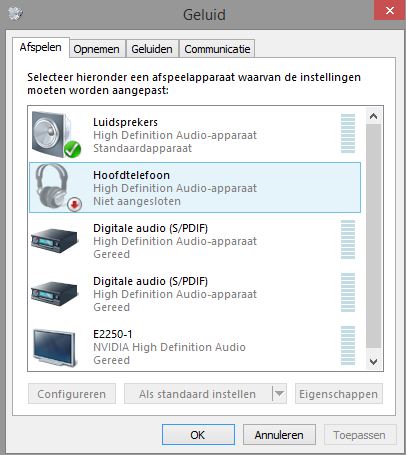
Kan je ook vermelden wat je in apparaatbeheer ziet, is er sprake van een geel uitroepteken of rode cirkel??? De driver voor je audio kan je downloaden via deze link.
-
na gebruik fotoserviceprogramma geen verbinding meer met internet.
clarkie reageerde op wilco38's topic in Archief Internet & Netwerk
Heb je RSIT proberen uitvoeren als administrator? Indien het niet lukt schakel de beveiliging dan even uit. -
Windows vernieuwen zonder bestandsverlies werkt niet
clarkie reageerde op jmn's topic in Archief Windows 8.1
Gat het hier niet om een recovery schijf i.p.v. een Windows 8 installatieschijf ? Voor dat je zou overwegen om een schone installatie uit te voeren zou ik toch eerst laten controleren op malware. Download RSIT van de onderstaande locaties en sla deze op het bureaublad op. Hoe je controleert of je met een 32- of 64-bitversie van Windows werkt kan je hier bekijken. RSIT 32 bit (RSIT.exe) RSIT 64 bit (RSITx64.exe) Dubbelklik op RSIT.exe om de tool te starten. Windows Vista, 7 en 8 gebruikers dienen de tool als "administrator" uit te voeren door middel van de rechtermuisknop en kiezen voor Als Administrator uitvoeren. Vervolgens wordt de "Disclaimer of warranty" getoond, klik vervolgens op "Continue" Wanneer de tool gereed is worden er twee kladblok bestanden geopend genaamd "Log.txt" en "Info.txt" . RSIT Logbestanden plaatsen Voeg het logbestand met de naam "Log.txt" als bijlage toe aan het volgende bericht. (Dit logbestand kunt u tevens terug vinden in de map ""C:\\rsit") Het logbestand met de naam "Info.txt" wat geminimaliseerd is hoeft u niet te plaatsen. (Dit logbestand wordt enkel de eerst keer bij het uitvoeren aangemaakt). Hoe u een bijlage kunt toevoegen aan het bericht leest u hier. De handleiding voor het gebruik van RSIT kan je HIER bekijken en we hebben ook nog een instructievideo. -
Internet verbinding niet beschikbaar
clarkie reageerde op pinkfluffyunicorn's topic in Archief Internet & Netwerk
Dag pinkfluffyunicorn, Ik heb je probleem verplaatst naar het forumonderdeel Internet & Netwerk, zo blijft alles overzichtelijk en wordt je sneller geholpen door de specialisten ter zake. Tot die specialisten reageren kan ik je wel al een tip geven. Schakel de laptop uit, verwijder dan de stekker van de router/modem voor een tweetal minuten uit het stopcontact. Start erna je router/modem terug op en nadien ook je laptop. -
Dus staat er nu Windows 10 op je computer en niet Windows 8.1? Maak eens een printscreen van schijfbeheer en plaats die afbeelding in je volgend bericht. Op onderstaande kwam nog geen antwoord.
-
De touchpad is niet aanwezig bij Muizen en ....... Als je met de rechtermuisknop op het onbekende apparaat klikt en kiest installatie ongedaan maken. Dan laptop herstarten.
-
Download en installeer eens deze touchpad driver en dat zonder dat je muis aangesloten is. Herstart dan je laptop.
-
openen van pagina's gaat langzaam
clarkie reageerde op smiggle's topic in Archief Internet & Netwerk
Voor alle zekerheid ook even een controle op eventuele aanwezigheid van malware uitvoeren. Download RSIT van de onderstaande locaties en sla deze op het bureaublad op. Hoe je controleert of je met een 32- of 64-bitversie van Windows werkt kan je hier bekijken. RSIT 32 bit (RSIT.exe) RSIT 64 bit (RSITx64.exe) Dubbelklik op RSIT.exe om de tool te starten. Windows Vista, 7 en 8 gebruikers dienen de tool als "administrator" uit te voeren door middel van de rechtermuisknop en kiezen voor Als Administrator uitvoeren. Vervolgens wordt de "Disclaimer of warranty" getoond, klik vervolgens op "Continue" Wanneer de tool gereed is worden er twee kladblok bestanden geopend genaamd "Log.txt" en "Info.txt" . RSIT Logbestanden plaatsen Voeg het logbestand met de naam "Log.txt" als bijlage toe aan het volgende bericht. (Dit logbestand kunt u tevens terug vinden in de map ""C:\\rsit") Het logbestand met de naam "Info.txt" wat geminimaliseerd is hoeft u niet te plaatsen. (Dit logbestand wordt enkel de eerst keer bij het uitvoeren aangemaakt). Hoe u een bijlage kunt toevoegen aan het bericht leest u hier. De handleiding voor het gebruik van RSIT kan je HIER bekijken en we hebben ook nog een instructievideo. -
Dan kom je terug bij tip 1 uit.
-
Graag gedaan. ;-)
-
De afbeelding van mij is ook gemaakt in Windows 8.1 dus daar zit het probleem niet. Koppel je muis af en herstart je laptop. Wat krijg je dan van mogelijkheden in het venster "eigenschappen van muis"?
-
Misschien toch ook even controleren of malware voor problemen zorgt. Download RSIT van de onderstaande locaties en sla deze op het bureaublad op. Hoe je controleert of je met een 32- of 64-bitversie van Windows werkt kan je hier bekijken. RSIT 32 bit (RSIT.exe) RSIT 64 bit (RSITx64.exe) Dubbelklik op RSIT.exe om de tool te starten. Windows Vista, 7 en 8 gebruikers dienen de tool als "administrator" uit te voeren door middel van de rechtermuisknop en kiezen voor Als Administrator uitvoeren. Vervolgens wordt de "Disclaimer of warranty" getoond, klik vervolgens op "Continue" Wanneer de tool gereed is worden er twee kladblok bestanden geopend genaamd "Log.txt" en "Info.txt" . RSIT Logbestanden plaatsen Voeg het logbestand met de naam "Log.txt" als bijlage toe aan het volgende bericht. (Dit logbestand kunt u tevens terug vinden in de map ""C:\\rsit") Het logbestand met de naam "Info.txt" wat geminimaliseerd is hoeft u niet te plaatsen. (Dit logbestand wordt enkel de eerst keer bij het uitvoeren aangemaakt). Hoe u een bijlage kunt toevoegen aan het bericht leest u hier. De handleiding voor het gebruik van RSIT kan je HIER bekijken en we hebben ook nog een instructievideo.
-
Bij mij spelen ze onmiddellijk af.
-
Je kan dus perfect alles uitvoeren zelfs RSIT. En er is wel iets zichtbaar op je scherm, helemaal beneden. De experts die je logje analyseren en je verdere instructies geven zijn verwittigd, zodra ze online komen helpen ze je verder.

-
Volgens mij wordt je hoofdtelefoon niet gezien. In je afbeeldingen laat je het tabblad van de speakers zien en niet die van je hoofdtelefoon. Controleer nog eens je instellingen in het venster van Realtek.
-
Je wil toch de e-mails van je Telenet account ontvangen op je..... neem ik aan een smartphone? Je hebt dan je gegevens van Telenet nodig en niet van Viking. Open de App Mail op je smartphone. Kies account toevoegen. In het volgende venster geef je het Telenet e-mailadres in en je wachtwoord. Kies dan onderaan voor handmatige instellingen. Kies dan POP3 account. Voor inkomende mail: Poort: 995 Beveiligingstye: SSL/TLS Voor uitgaande mail: smtp.telenet.be poort: 587 beveiligingstype: STARTTLS E-mails lezen kan je altijd op een andere computer, je hoeft maar in te loggen op de webmail van Telenet. Wil je de Telenet e-mails ontvangen op je Gmail- account volg je de procedure in deze link.
-
Bij doen de links het allemaal in IE. Misschien dat tip 1 uit deze link je verder helpt?
-
Dat is perfect mogelijk, stel je account in via de App Mail. Via de Mobile Configurator van Telenet kan je nakijken welke instellingen je moet invoeren.
-
Windows vernieuwen zonder bestandsverlies werkt niet
clarkie reageerde op jmn's topic in Archief Windows 8.1
Het gaat hier om een merk computer daar wordt voor zover ik weet meestal geen Windows installatieschijf meegeleverd. Ben je toch in het bezit van een Windows 8 installatieschijf? Via de functie "vernieuwen" worden de bestanden behouden, maar best zoals in bericht 2 vermeld maak je altijd een back-up van je bestanden. Ik heb zelf al het vernieuwen en terug naar fabrieksinstellingen zetten uitgevoerd vanaf een Windows 8 installatieschijf op een Windows 8.1 systeem en dat lukt. Om welke reden wil je terug naar Windows 8? -
Of je in het bezit bent van een Windows 8 installatie- dvd? Indien je een merk computer hebt mag je ook het merk, model en modelnummer doorgeven. Voer ook onderstaande uit. Download en installeer Speccy. Speccy is er ook in Nederlandstalige versie, bij de installatie (of update) kan je de taal wijzigen van Engels naar Nederlands ... als je op het driehoekje klikt, krijg je een uitrolmenu waarin je Nederlands kan selecteren. Wanneer, tijdens het installeren van Speccy, de optie aangeboden wordt om Google Chrome of Google Toolbar "gratis" mee te installeren dien je de vinkjes weg te halen, tenzij dit een bewuste keuze is. Start nu het programma en er zal een overzicht gemaakt worden van je hardware. Als dit gereed is selecteer je bovenaan "Bestand - Publiceer Snapshot" en vervolgens bevestig je die keuze met " Ja ". In het venster dat nu opent krijg je een link te zien, kopieer nu die link en plak die in je volgende bericht. Zo krijgen we een gedetailleerd overzicht van je hardware. Meer info over deze procedure lees je HIER.
-
Heb pas Win8 en 8.1 geïnstalleerd en connectieprobleem
clarkie reageerde op EYES-T's topic in Archief Windows 8.1
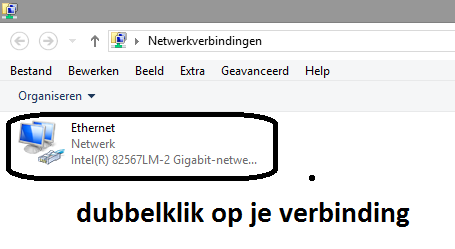
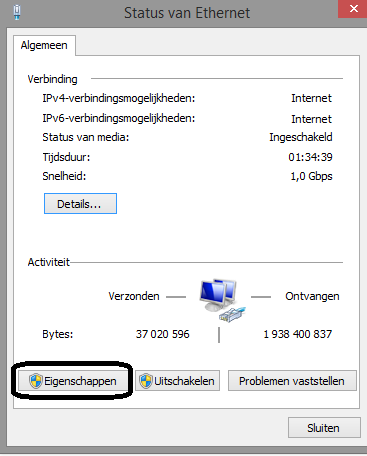
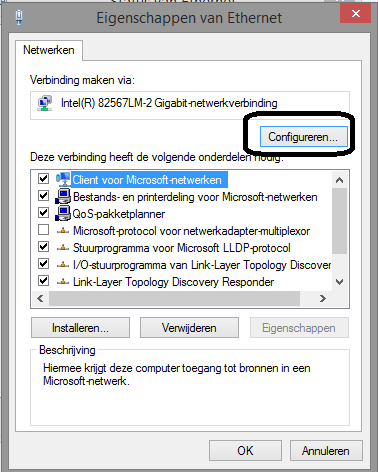
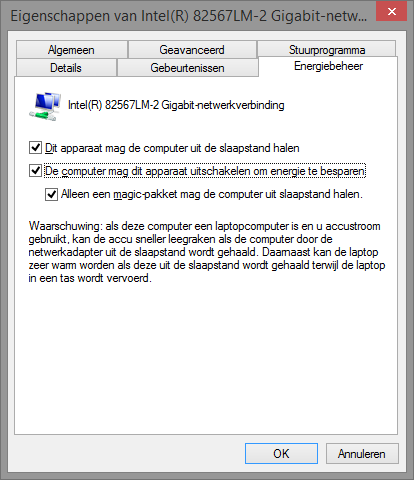
Via de sneltoetscombinatie Windows+ R krijg je links beneden op je bureaublad een snelmenu. Klik er op netwerkverbindingen. In het volgende venster dubbelklik je op de verbinding. In het volgende venster klik je op eigenschappen. In het volgende venster klik je op configureren. In het venster dat dan verschijnt ga je naar het tabblad energiebeheer. Verwijder de vinkjes. Klik op OK.
-
Zelf gebruik ik IE niet al standaardbrowser en weet niet op welke manier je in de werkbalk e-mail zou ontvangen of verzenden of je zou naar de webmail van je provider moeten gaan. Kan je daarom printscreens maken van de manier waarop je in IE 11 e-mails verzend/ontvangt en die in je volgend bericht plaatsen?
-
Kan je eens de links doorsturen waar het probleem zich voor doet zodat we het zelf ook eens kunnen testen in Internet Explorer.
-
Op bovenstaande kwam geen antwoord.