clarkie
-
Items
26.332 -
Registratiedatum
-
Laatst bezocht
Inhoudstype
Profielen
Forums
Store
Alles dat geplaatst werd door clarkie
-
Indien het een hardwarematig probleem is kan ik je niet verder helpen. Maar we kunnen wel nog eerst controleren of malware voor problemen zorgt. Download RSIT van de onderstaande locaties en sla deze op het bureaublad op. Hoe je controleert of je met een 32- of 64-bitversie van Windows werkt kan je hier bekijken. RSIT 32 bit (RSIT.exe) RSIT 64 bit (RSITx64.exe) Dubbelklik op RSIT.exe om de tool te starten. Windows Vista, 7 en 8 gebruikers dienen de tool als "administrator" uit te voeren door middel van de rechtermuisknop en kiezen voor Als Administrator uitvoeren. Vervolgens wordt de "Disclaimer of warranty" getoond, klik vervolgens op "Continue" Wanneer de tool gereed is worden er twee kladblok bestanden geopend genaamd "Log.txt" en "Info.txt" . RSIT Logbestanden plaatsen Voeg het logbestand met de naam "Log.txt" als bijlage toe aan het volgende bericht. (Dit logbestand kunt u tevens terug vinden in de map ""C:\\rsit") Het logbestand met de naam "Info.txt" wat geminimaliseerd is hoeft u niet te plaatsen. (Dit logbestand wordt enkel de eerst keer bij het uitvoeren aangemaakt). Hoe u een bijlage kunt toevoegen aan het bericht leest u hier. De handleiding voor het gebruik van RSIT kan je HIER bekijken en we hebben ook nog een instructievideo.
-
Maar graag had ik geweten vanaf waar het fout loopt. Je kan in dat venster toch het een en ander uitvoeren en je kan zelfs een afbeelding opslaan in Word.
-
Wat levert bovenstaande op?
-
Inderdaad.

-
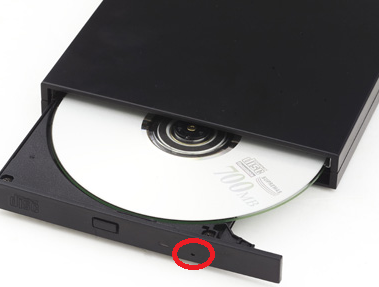
De DVD kan je alvast verwijderen door met het uiteinde van een paperclip in het gaatje te drukken zoals afgebeeld. Indien het verwijderen van een schijfje telkens mislukt zit je met een mechanisch defect.
-

Nog steeds Blauwe Schermen na Windows herinstalatie
clarkie reageerde op SireStefan's topic in Archief Andere software
Voer onderstaande zaken eens uit. Doe eens een geheugentest met Memtest86+ Alle informatie hierover vind je in deze handleiding. Download HD Tune en sla het bestand op. Installeer HD Tune en start deze na de installatie op. Vervolgens ga je naar het tabblad Error Scan, selecteer de harde schijf die je wil controleren en druk op Start. De controle kan een hele tijd in beslag nemen afhankelijk van de grootte van de te controleren harde schijf. Wat is het resultaat van deze test? -
Probeer deze link eens.
-
Ik stel me nog altijd de vraag waarom je die Fixit's moet gebruiken? Wat is dus de reden waarom je die fixit's wil gebruiken? Een Fixit gebruik je enkel indien er geen andere oplossing om een bepaald probleem op te lossen. Dus het zomaar gebruiken van een fixit is volkomen zinloos. Je kan je computer altijd terug zetten naar een datum voor de problemen ontstaan zijn. Hoe je dat bij Windows 7 moet doen lees je hier (klik erop).
-
Is het een volledig zwart scherm of staat er iets van Build..... bij? Probeer eens in het venster waar je veilige modus kiest, de functie laatst bekende juiste configuratie. Heb je ooit een image (back- up) gemaakt van je systeem? Ben je in het bezit van een Windows 7 installatieschijf? Update: Je hebt bij opstart toch het verkenner venster staan. Typ in het zoeken venster rstrui zoals op afbeelding te zien is. Selecteer dan het bestand zoals op afbeelding en voer dan bericht 2 uit.
-
Ik zou kiezen voor het terug zetten naar fabrieksinstellingen (Windows 7).
-
Heel vaak BSOD (Blue Screen of Death), help!
clarkie reageerde op troy11111's topic in Archief Windows 7
Dan wacht je best even af of het probleem verholpen is en laat dan terug iets weten. -
Nog steeds Blauwe Schermen na Windows herinstalatie
clarkie reageerde op SireStefan's topic in Archief Andere software
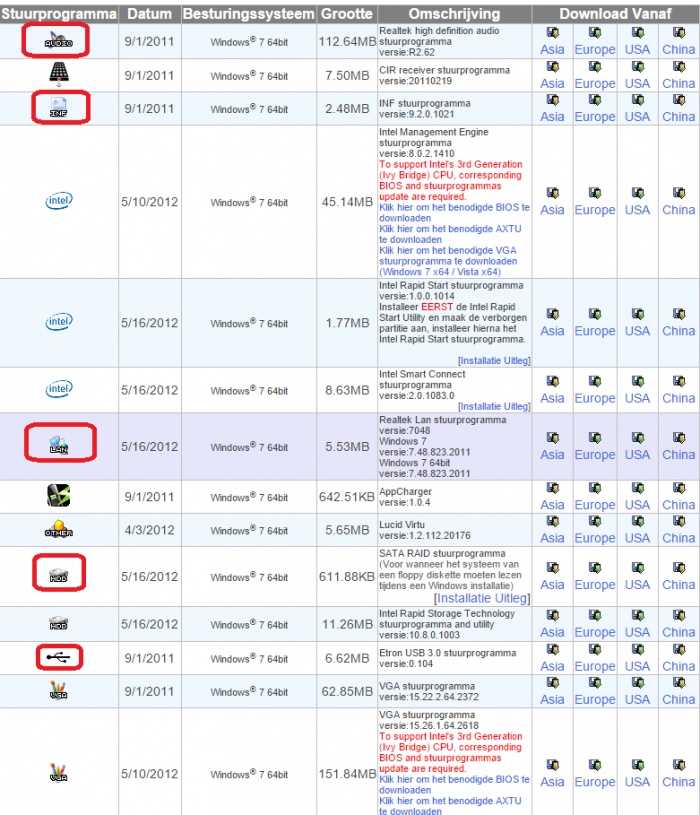
Een aantal drivers die nodig zijn zou je toch moeten installeren. Ik ken ook niet de functie van alle te downloaden drivers maar onderstaande zal je toch wel nodig hebben. Begin met het INF stuurprogramma.
-
Wat zie/ gebeurt er als je het venster " deze computer" sluit door rechts bovenaan op het kruisje (rood) te klikken? Kan je wel in veilige modus werken? Om in veilige modus te geraken moet je op de F-8 tokkelen direct als je de computer herstart.
-
Dag paul, Hoe je dat kan doen lees jehier.
-
Heel vaak BSOD (Blue Screen of Death), help!
clarkie reageerde op troy11111's topic in Archief Windows 7
Ik vermoed dat het iets met je driver voor de netwerkkaart te maken heeft. Betreft het een merkcomputer? Geef dan merk, model en modelnummer door. Voer ook onderstaande uit. Download en installeer Speccy. Speccy is er ook in Nederlandstalige versie, bij de installatie (of update) kan je de taal wijzigen van Engels naar Nederlands ... als je op het driehoekje klikt, krijg je een uitrolmenu waarin je Nederlands kan selecteren. Wanneer, tijdens het installeren van Speccy, de optie aangeboden wordt om Google Chrome of Google Toolbar "gratis" mee te installeren dien je de vinkjes weg te halen, tenzij dit een bewuste keuze is. Start nu het programma en er zal een overzicht gemaakt worden van je hardware. Als dit gereed is selecteer je bovenaan "Bestand - Publiceer Snapshot" en vervolgens bevestig je die keuze met " Ja ". In het venster dat nu opent krijg je een link te zien, kopieer nu die link en plak die in je volgende bericht. Zo krijgen we een gedetailleerd overzicht van je hardware. Meer info over deze procedure lees je HIER. -
na gebruik fotoserviceprogramma geen verbinding meer met internet.
clarkie reageerde op wilco38's topic in Archief Internet & Netwerk
Misschien toch best eerst controleren of malware voor problemen zorgt. Download RSIT van de onderstaande locaties en sla deze op het bureaublad op. Hoe je controleert of je met een 32- of 64-bitversie van Windows werkt kan je hier bekijken. RSIT 32 bit (RSIT.exe) RSIT 64 bit (RSITx64.exe) Dubbelklik op RSIT.exe om de tool te starten. Windows Vista, 7 en 8 gebruikers dienen de tool als "administrator" uit te voeren door middel van de rechtermuisknop en kiezen voor Als Administrator uitvoeren. Vervolgens wordt de "Disclaimer of warranty" getoond, klik vervolgens op "Continue" Wanneer de tool gereed is worden er twee kladblok bestanden geopend genaamd "Log.txt" en "Info.txt" . RSIT Logbestanden plaatsen Voeg het logbestand met de naam "Log.txt" als bijlage toe aan het volgende bericht. (Dit logbestand kunt u tevens terug vinden in de map ""C:\\rsit") Het logbestand met de naam "Info.txt" wat geminimaliseerd is hoeft u niet te plaatsen. (Dit logbestand wordt enkel de eerst keer bij het uitvoeren aangemaakt). Hoe u een bijlage kunt toevoegen aan het bericht leest u hier. De handleiding voor het gebruik van RSIT kan je HIER bekijken en we hebben ook nog een instructievideo. -
Zet eens een herstelpunt terug naar een tijdstip dat je het probleem nog niet had. Hoe je dat moet doen in Windows 7 lees je hier ( klik erop).
-
Ik vermoed dat het in dit topic over het zelfde probleem gaat ?
-
Nog steeds Blauwe Schermen na Windows herinstalatie
clarkie reageerde op SireStefan's topic in Archief Andere software
Had je na de installatie van Windows de drivers van je moederbord geïnstalleerd? -
Het terug zetten naar fabrieksinstellingen houd in dat je laptop terug naar de toestand wordt gezet zoals de dag van aankoop. Dus alle troep of wat dan ook is inderdaad weg.
-
Nog steeds Blauwe Schermen na Windows herinstalatie
clarkie reageerde op SireStefan's topic in Archief Andere software
Welke hardware drivers heb je gebruikt? Een van de problemen heeft te maken met de driver voor je wifi adapter. Heb je de drivers voor hardware (moederbord) gedownload en geïnstalleerd vanaf deze link? De meest recente driver voor de videokaart AMD HD 7700 is te downloaden via deze link. Je maakt gebruik van een Wireless adapter, de driver kan je via deze link downloaden, wel nog het correcte model selecteren. -
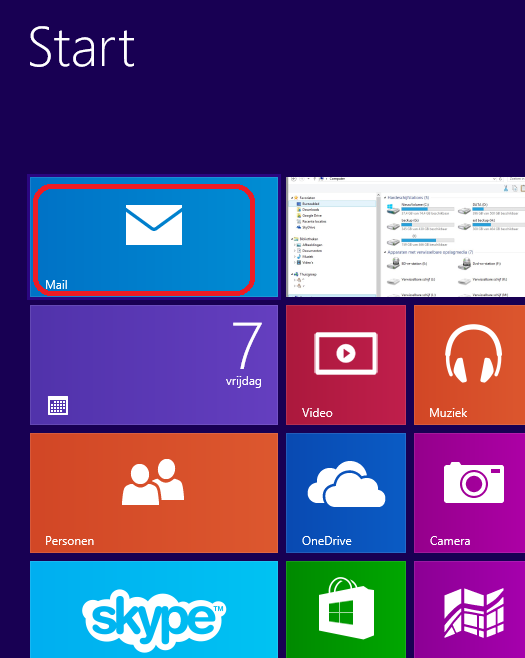
Zou het kunnen dat het hier over de App Mail gaat die standaard meegeleverd wordt met Windows 8? Die is echter zeer beperkt en kan niet overweg met POP3. Best maak je gebruik van een ander programma zoals Windows Live mail (gratis), je kan het downloaden via deze link.
-
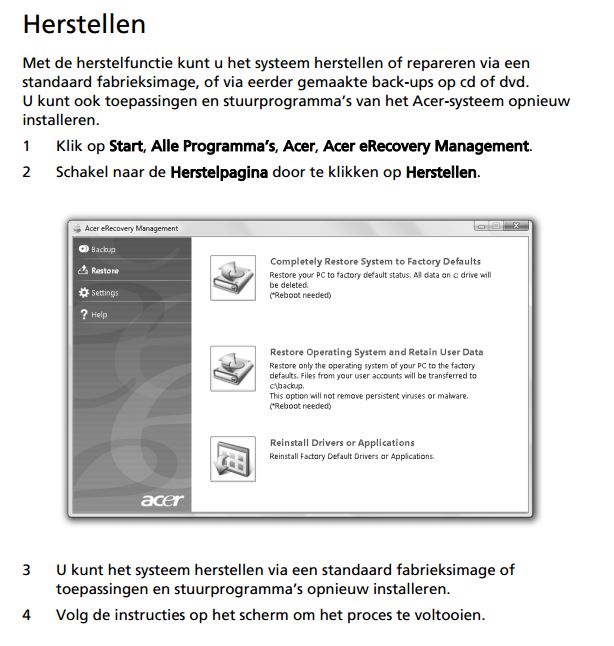
Je kan de laptop terug zetten naar fabrieksinstellingen, je zet dus de laptop terug naar een toestand zoals de dag van aankoop. Hoe je dat moet doen bij jouw laptop lees je in deze handleiding op blz.14 (klik erop). Persoonlijke bestanden (maak er een back- up van) en achteraf geïnstalleerde software dien je opnieuw te installeren.
-
Nog steeds Blauwe Schermen na Windows herinstalatie
clarkie reageerde op SireStefan's topic in Archief Andere software
Indien een merk computer geef dan merk, model en modelnummer door. Download en installeer Speccy. Speccy is er ook in Nederlandstalige versie, bij de installatie (of update) kan je de taal wijzigen van Engels naar Nederlands ... als je op het driehoekje klikt, krijg je een uitrolmenu waarin je Nederlands kan selecteren. Wanneer, tijdens het installeren van Speccy, de optie aangeboden wordt om Google Chrome of Google Toolbar "gratis" mee te installeren dien je de vinkjes weg te halen, tenzij dit een bewuste keuze is. Start nu het programma en er zal een overzicht gemaakt worden van je hardware. Als dit gereed is selecteer je bovenaan "Bestand - Publiceer Snapshot" en vervolgens bevestig je die keuze met " Ja ". In het venster dat nu opent krijg je een link te zien, kopieer nu die link en plak die in je volgende bericht. Zo krijgen we een gedetailleerd overzicht van je hardware. Meer info over deze procedure lees je HIER. -
Google agenda verwijderen
clarkie reageerde op Hans25's topic in Archief Linux, Mac OS & andere besturingssystemen
Indien het je primaire agenda betreft zal je dus niet meer kunnen doen dan alle afspraken te verwijderen.