clarkie
-
Items
26.346 -
Registratiedatum
-
Laatst bezocht
Inhoudstype
Profielen
Forums
Store
Alles dat geplaatst werd door clarkie
-
Voer de twee onderstaande zaken eens uit. Download HD Tune en sla het bestand op. Installeer HD Tune en start deze na de installatie op. Vervolgens ga je naar het tabblad Error Scan, selecteer de harde schijf die je wil controleren en druk op Start. De controle kan een hele tijd in beslag nemen afhankelijk van de grootte van de te controleren harde schijf. Wat is het resultaat van deze test? Doe eens een geheugentest met Memtest86+ Alle informatie hierover vind je in deze handleiding. - - - Updated - - - Dag Ataky, Ik heb je vraag verplaatst naar het onderdeel Windows, voer verder bericht 2 uit.
-
Heb je al eens geprobeerd de tweede optie te gebruiken?
-

externe hardeschijf niet kunnen lezen
clarkie reageerde op koenverschuren's topic in Archief Hardware algemeen
Voer deze tips eens uit. -
Om je harddisk op fouten te controleren kun je het volgende uitvoeren. Je dient wel een andere werkende pc/laptop ter beschikking te hebben. Download Seatools for DOS ISO image op een andere pc. Brand de ISO als image op een lege cd. Stel in je BIOS je cd/dvd-rom in als first boot device en leg de cd in je drive. Start nu je pc/laptop op vanaf deze cd. Als de tool is opgestart accepteer je de gebruikersovereenkomst en zie je een venster waarin je jou HD kunt selecteren. Klik in de linker bovenhoek op Basic tests en in het keuze menu kies je voor Long test. Wat geeft dit als resultaat? Een handleiding voor het gebruik van Seatool for DOS vind je hier.
-
Zwart scherm bij opstarten na download van Vistalizator en taal installatie
clarkie reageerde op Danny_DC's topic in Archief Windows 7
Heb je al meerdere malen herstart en telkens het zelfde resultaat? Wat levert opstarten in veilige modus op, F-8 toets tokkelen als je PC herstart? Gaat het om een laptop of desktop? Indien merk computer geef dan merk, model en modelnummer door. Ben je in het bezit van een Windows installatieschijf? -
externe hardeschijf niet kunnen lezen
clarkie reageerde op koenverschuren's topic in Archief Hardware algemeen
Gebruik de Windows en X- toetsencombinatie, je krijgt dan een snelmenu waarin je op schijfbeheer klikt. Controleer of in schijfbeheer je schijven voorzien zijn van een stationsletter. Indien niet klik dan met de rechtermuisknop op de schijf en kies stationsletter en paden wijzigen. Lukt bovenstaande niet of levert het geen resultaat op maak dan van schijfbeheer een printscreen, hoe je dat kan doen lees je hier (klik erop). Plaats die printscreen in je volgend bericht, hoe dat moet lees je hier. -
inhoud van een programma venster is wazig.
clarkie reageerde op jens's topic in Archief Windows Algemeen
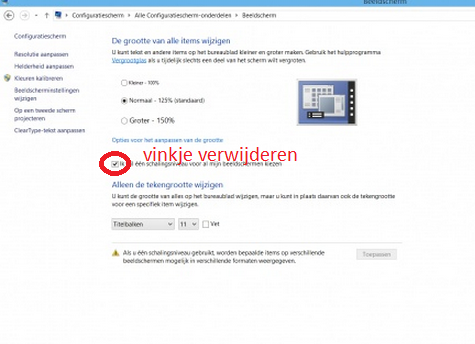
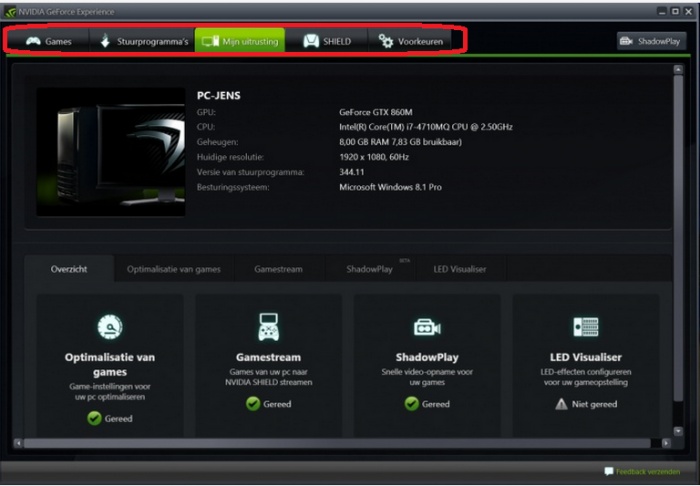
Ik begrijp niet goed waarom je die instellingen zo staan hebt? Als je op kleiner zet en het vinkje verwijderd zoals hieronder weergegeven zou het in orde moeten zijn. En op die afbeelding is niks speciaals te zien wat betreft wazig. Gaat het over het grijs/zwart zoals hieronder aangeduid? Volgens mij volstrekt normaal.
-
Functie rechtermuisknop startmenu gewijzigd
clarkie reageerde op svlsduran's topic in Archief Windows 8.1
Wat bedoel je daar mee? -
inhoud van een programma venster is wazig.
clarkie reageerde op jens's topic in Archief Windows Algemeen
Op bovenstaande kwam geen antwoord. -
het gemakkelijkste zou zijn dat we het bestand zelf kunnen testen. Is het voor jouw mogelijk om het bestand in bijlage te plaatsen of heb je dat liever niet?
-
Functie rechtermuisknop startmenu gewijzigd
clarkie reageerde op svlsduran's topic in Archief Windows 8.1
Het heeft niks met een driver update te maken maar gewoon met Windows Update. Het is normaal dat je het snelmenu krijgt zoals je zelf toont en niet meer die balk zoals je vermeld hebt. Het is dus een aanpassing van Microsoft zelf. Wat is er nieuw in Update voor Windows 8.1 en Update voor Windows RT 8.1? - Windows Help -
inhoud van een programma venster is wazig.
clarkie reageerde op jens's topic in Archief Windows Algemeen
Hier ben ik niet mee. Maak er anders een printscreen van en plaats die in je volgend bericht. De drivers voor hardware die je geïnstalleerd hebt zijn die voorzien voor Windows 8.1? Welke Windows versie heb je hiervoor gebruikt? Voer ook onderstaande uit. Download en installeer Speccy. Speccy is er ook in Nederlandstalige versie, bij de installatie (of update) kan je de taal wijzigen van Engels naar Nederlands ... als je op het driehoekje klikt, krijg je een uitrolmenu waarin je Nederlands kan selecteren. Wanneer, tijdens het installeren van Speccy, de optie aangeboden wordt om Google Chrome of Google Toolbar "gratis" mee te installeren dien je de vinkjes weg te halen, tenzij dit een bewuste keuze is. Start nu het programma en er zal een overzicht gemaakt worden van je hardware. Als dit gereed is selecteer je bovenaan "Bestand - Publiceer Snapshot" en vervolgens bevestig je die keuze met " Ja ". In het venster dat nu opent krijg je een link te zien, kopieer nu die link en plak die in je volgende bericht. Zo krijgen we een gedetailleerd overzicht van je hardware. Meer info over deze procedure lees je HIER. -
BSOD's tijdens fabrieksherstel windows 8.1
clarkie reageerde op acer1996's topic in Archief Windows 8.1
Stond er eerst Windows 8 op en zijn de problemen ontstaan na de update naar Windows 8.1? Misschien eerst eens je Ram- geheugen en harde schijf controleren. Doe eens een geheugentest met Memtest86+ Alle informatie hierover vind je in deze handleiding. Om je harddisk op fouten te controleren kun je het volgende uitvoeren. Je dient wel een andere werkende pc/laptop ter beschikking te hebben. Download Seatools for DOS ISO image op een andere pc. Brand de ISO als image op een lege cd. Stel in je BIOS je cd/dvd-rom in als first boot device en leg de cd in je drive. Start nu je pc/laptop op vanaf deze cd. Als de tool is opgestart accepteer je de gebruikersovereenkomst en zie je een venster waarin je jou HD kunt selecteren. Klik in de linker bovenhoek op Basic tests en in het keuze menu kies je voor Long test. Wat geeft dit als resultaat? Een handleiding voor het gebruik van Seatool for DOS vind je hier. -
Graag gedaan en fijn te lezen dat je probleem opgelost is. Dan mag dit topic ook op slot. ;-)
-
Best even van voor af aan beginnen. het is wel belangrijk dat je de correcte bestandsextensies doorgeeft van de twee originele bestanden. Wat betreft een standaard Word in Windows 7 dat bestaat niet. Het kan wel WordPad zijn maar daar kan je al heel zeker geen Office documenten mee openen. Best maak je een printscreen van de twee documenten in de verkenner. Hoe je een printscreen kan maken lees je hier (klik erop) , hoe je die in een volgend bericht kan plaatsen lees je hier. Een voorbeeld hoe het er kan uit zien zie je hieronder.
-
Voor zover ik het zie zal dat wel lukken. Het is normaal dat je de vrije ruimte niet meer ziet, als je de afbeeldingen uit mijn bericht goed zou gevolgd hebben zou je het zien ( zie afbeelding 5). Maar het is jouw keuze.
-
outook express verzendt ontvangt niet
clarkie reageerde op Lau951's topic in Archief E-mailprogramma's
Kan deze handleiding je verder helpen? Volg de instellingen voor Telenet natuurlijk. -
Weet het zelf ook even niet meer. Krijg je soms tijdens het opstarten een tekst tegen waar gevraagd wordt om een bepaalde F-toets in te drukken om de opstartvolgorde aan te passen? Ik ga je probleem doorgeven aan de collega's zodat je verder geholpen wordt. Wordt vervolgd!
-
Graag gedaan en bij deze gaat hier een slotje op.
-
Heb je ook de F10 toets gebruikt om de verandering op te slaan en dan terug naar de instellingen gegaan van de boot volgorde?
-
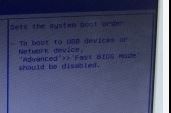
In jouw afbeelding is volgende te zien en staat ook in de nota onderaan blz. 79 van de handleiding.
-
Van zodra 1 van de experts online is zal deze je zeker verder helpen aangaande je vraag/probleem.;-)
-
Ben je in de mogelijkheid om van dat venster een foto te maken en dat in je volgend bericht te plaatsen?
-
Via de webmail van Gmail je bericht versturen.
-
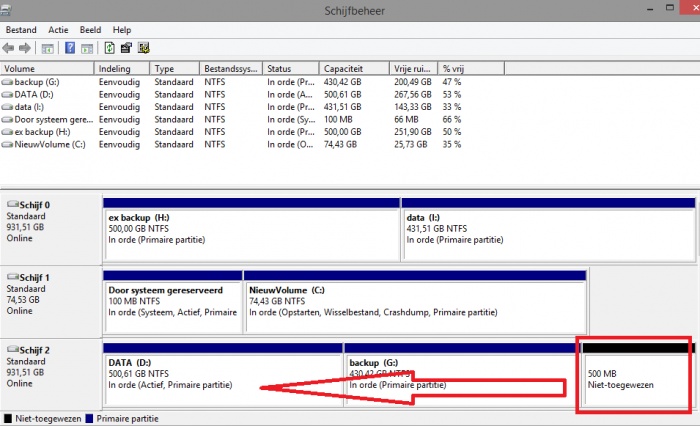
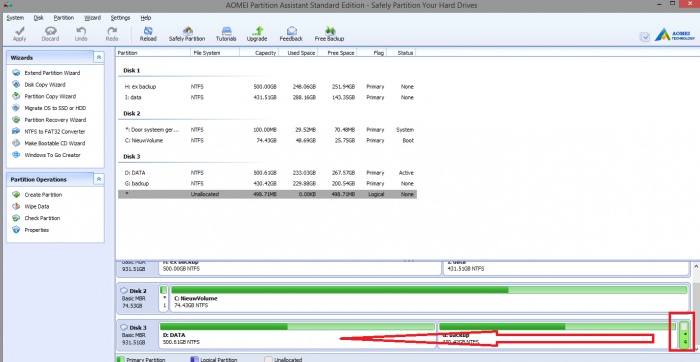
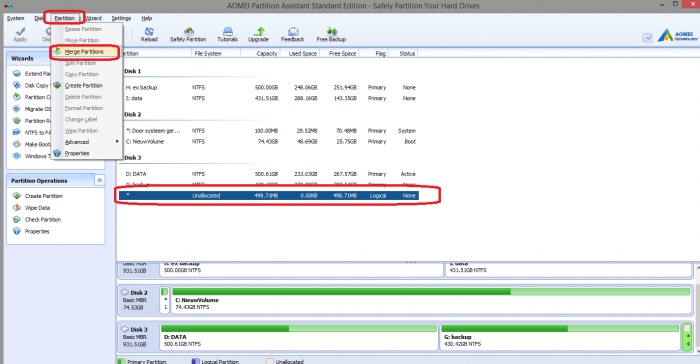
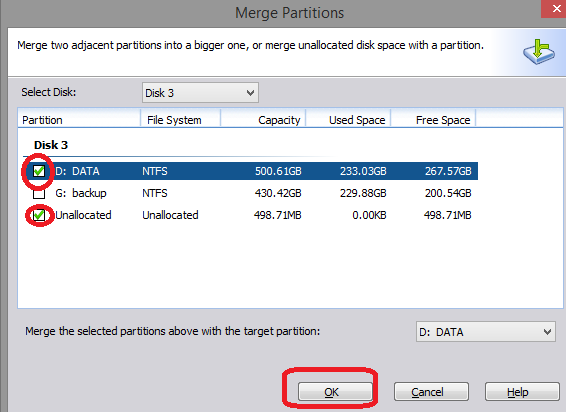
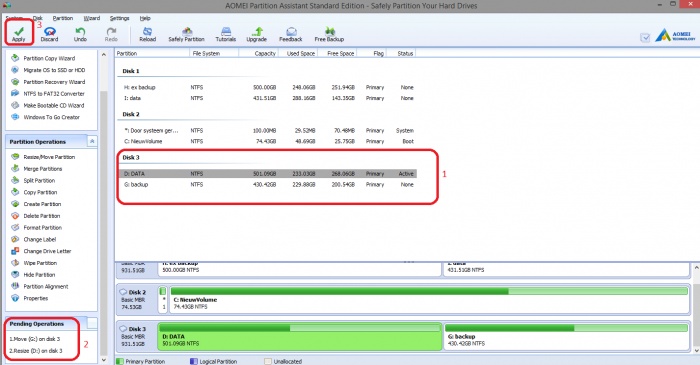
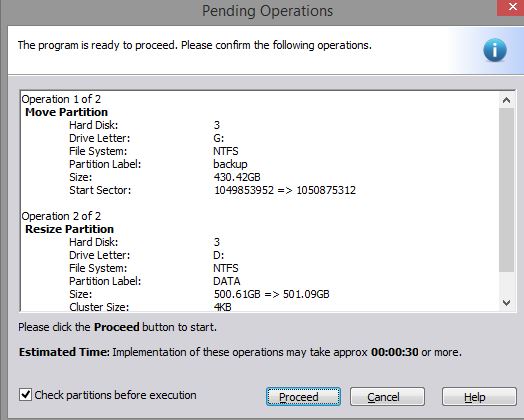
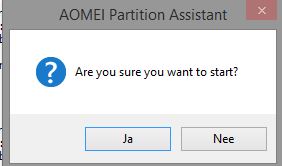
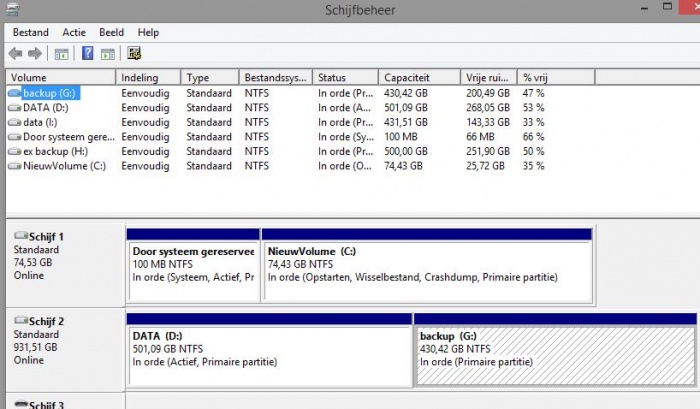
Formatteren is helemaal niet nodig. Het programma Minitool partition wizard gebruik ik zelf niet en weet dus niet of je een vrije ruimte die helemaal achteraan staat kan bijvoegen aan de eerste partitie met die software. Met AOMEI kan het wel. Hoe je AOMEI kan downloaden en installeren lees je in deze link. Hoe je de vrije ruimte kan toevoegen aan je eerste partitie lees je hier Zelf heb ik ook even een kleine vrije ruimte (500MB) aangemaakt en je de afbeeldingen hieronder geplaatst. Ik heb dus 500 MB vrije ruimte die ik wil toevoegen aan de D. In AOMEI ziet het er zo uit. Selecteer de vrije ruimte en ga naar Partition en dan klik je op Merge Partitions. Selecteer de vrije ruimte ( is normaal gezien al gebeurd) en de partitie waaraan je die vrije ruimte wil toevoegen. In het volgende scherm zie je hoe je schijf er gaat uitzien na de bewerking ( 1). De bewerking die gaat uitgevoerd worden (2). Klik als alles naar wens is op Apply. Je kan nog eens de instellingen controleren en klik dan op proceed. Klik nog op Ja. Mijn 500 MB vrije ruimte is toegevoegd aan de D.