clarkie
-
Items
26.332 -
Registratiedatum
-
Laatst bezocht
Inhoudstype
Profielen
Forums
Store
Alles dat geplaatst werd door clarkie
-
Vroeger gebruiker geweest van namaak- inktpatronen en het heeft ook een hele tijd goed gegaan tot .... ja inderdaad de printer door de slechte(re) kwaliteit van inkt het niet meer deed. Printer was nog in garantie maar door het gebruik van die patronen geen garantie gekregen. Ook zijn er op het forum al een aantal leden de revue gepasseerd die door namaak of bijvullen een defect aan de printer kregen. Nu gebruik ik al verschillende jaren originele patronen en heb geen enkel probleem. Het is en blijft een keuze die je zelf moet maken.
-
Je hebt die bestanden op je computer aangemaakt en enkel op een GSM bewaard? Het Word bestand heeft een doc extensie, met welke versie probeer je die te openen? Naar welke formaten heb je ze al geconverteerd? Staan ze op een memory card of .....? Kan je ze op de GSM ook niet lezen? Ik gok dat om de een of andere reden de bestanden corrupt geworden zijn.
-
Indien een merkcomputer geef dan merk, model en modelnummer door. Voer ook onderstaande uit. Download en installeer Speccy. Speccy is er ook in Nederlandstalige versie, bij de installatie (of update) kan je de taal wijzigen van Engels naar Nederlands ... als je op het driehoekje klikt, krijg je een uitrolmenu waarin je Nederlands kan selecteren. Wanneer, tijdens het installeren van Speccy, de optie aangeboden wordt om Google Chrome of Google Toolbar "gratis" mee te installeren dien je de vinkjes weg te halen, tenzij dit een bewuste keuze is. Start nu het programma en er zal een overzicht gemaakt worden van je hardware. Als dit gereed is selecteer je bovenaan "Bestand - Publiceer Snapshot" en vervolgens bevestig je die keuze met " Ja ". In het venster dat nu opent krijg je een link te zien, kopieer nu die link en plak die in je volgende bericht. Zo krijgen we een gedetailleerd overzicht van je hardware. Meer info over deze procedure lees je HIER.
-

Heb probleem met .NET fifa 15 wil niet starten
clarkie reageerde op servaas123's topic in Archief Windows Algemeen
Wel vreemd dat het uitvoeren van bericht 2 al niet duidelijk maakte dat je videokaart niet geschikt is. Dan mag hier een slotje op. -
Heb je de tips in bericht 4 uitgevoerd?
-
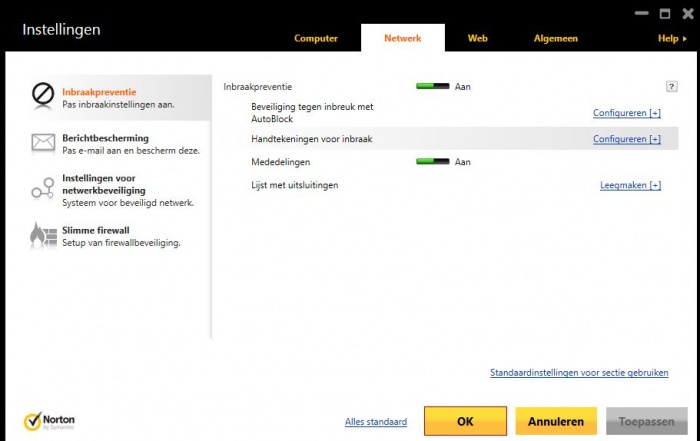
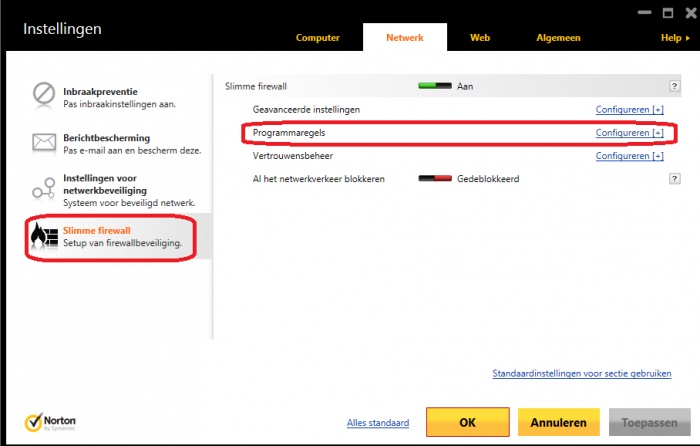
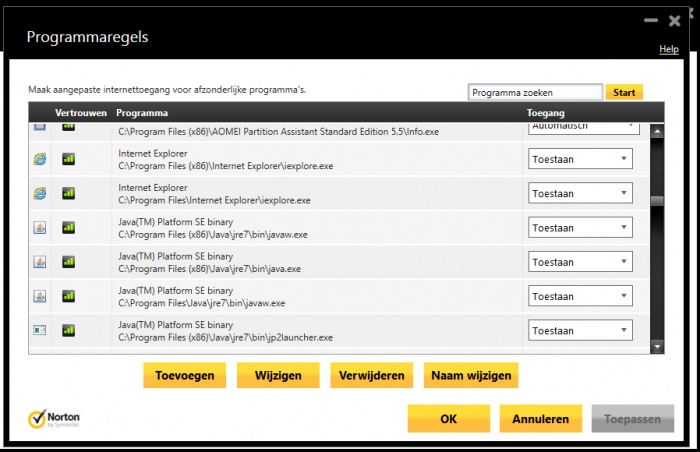
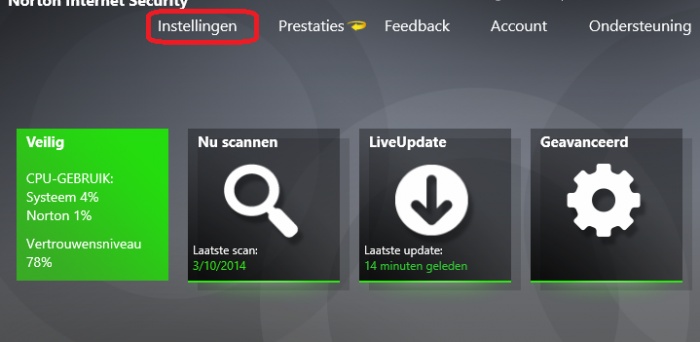
Je beschikt over een andere Norton versie als mij maar misschien zien de vensters er toch hetzelfde uit. Klik op Instellingen. Ga naar tabblad Netwerk. Dan klik je op Slimme Firewall en Programmaregels. Controleer daar de instellingen.

-
Specifieke gedownloade bestanden back-uppen en terug zetten + formateren
clarkie reageerde op jumperken's topic in Archief Windows 8.1
MyBookLive houd verband met een Western Digital schijf en Cloud opslag. De iconen betreft multimedia apparaten en vindt je ook terug via start-> configuratiescherm-> apparaten en printers. -
Op Nero na (indien je het echt niet gaat gebruiken) laat je best alles gewoon staan.
-
Voer de tips in deze link eens uit.
-
Indien je een foutmelding of code krijgt geef dat dan door in je volgende bericht. Sluit alle programma's af en ga naar start-> configuratiescherm-> programma's en onderdelen. Klik met de rechtermuisknop op Windows essentials en kies verwijderen/ herstellen. In het venster dat je dan krijgt klik je op Alle Windows essentials programma's herstellen. Herstart erna je computer. Wat levert dat op?
-
Beste Amonra, dit topic is een dubbelpost van dit topic. Lees ook eventjes de forumregels na als je wil. Om het voor iedereen overzichtelijk te houden, wordt dit topic afgesloten.
-
.txt is normaal gezien te openen met kladblok en een doc bestand met Word. Hoe oud zijn die bestanden? Wat versta je onder een oude telefoon????
-
Je maakt in dit geval best gebruik van je garantie.
-
Lukt het in veilige modus? (klik erop)
-
Download RSIT van de onderstaande locaties en sla deze op het bureaublad op. Hoe je controleert of je met een 32- of 64-bitversie van Windows werkt kan je hier bekijken. RSIT 32 bit (RSIT.exe) RSIT 64 bit (RSITx64.exe) Dubbelklik op RSIT.exe om de tool te starten. Windows Vista, 7 en 8 gebruikers dienen de tool als "administrator" uit te voeren door middel van de rechtermuisknop en kiezen voor Als Administrator uitvoeren. Vervolgens wordt de "Disclaimer of warranty" getoond, klik vervolgens op "Continue" Wanneer de tool gereed is worden er twee kladblok bestanden geopend genaamd "Log.txt" en "Info.txt" . RSIT Logbestanden plaatsen Voeg het logbestand met de naam "Log.txt" als bijlage toe aan het volgende bericht. (Dit logbestand kunt u tevens terug vinden in de map ""C:\\rsit") Het logbestand met de naam "Info.txt" wat geminimaliseerd is hoeft u niet te plaatsen. (Dit logbestand wordt enkel de eerst keer bij het uitvoeren aangemaakt). Hoe u een bijlage kunt toevoegen aan het bericht leest u hier. De handleiding voor het gebruik van RSIT kan je HIER bekijken en we hebben ook nog een instructievideo.
-
Best eerst even kijken of er malware aanwezig is op je computer. Download RSIT van de onderstaande locaties en sla deze op het bureaublad op. Hoe je controleert of je met een 32- of 64-bitversie van Windows werkt kan je hier bekijken. RSIT 32 bit (RSIT.exe) RSIT 64 bit (RSITx64.exe) Dubbelklik op RSIT.exe om de tool te starten. Windows Vista, 7 en 8 gebruikers dienen de tool als "administrator" uit te voeren door middel van de rechtermuisknop en kiezen voor Als Administrator uitvoeren. Vervolgens wordt de "Disclaimer of warranty" getoond, klik vervolgens op "Continue" Wanneer de tool gereed is worden er twee kladblok bestanden geopend genaamd "Log.txt" en "Info.txt" . RSIT Logbestanden plaatsen Voeg het logbestand met de naam "Log.txt" als bijlage toe aan het volgende bericht. (Dit logbestand kunt u tevens terug vinden in de map ""C:\\rsit") Het logbestand met de naam "Info.txt" wat geminimaliseerd is hoeft u niet te plaatsen. (Dit logbestand wordt enkel de eerst keer bij het uitvoeren aangemaakt). Hoe u een bijlage kunt toevoegen aan het bericht leest u hier. De handleiding voor het gebruik van RSIT kan je HIER bekijken en we hebben ook nog een instructievideo.
-
Norton Internet Security verise 2010 gebruik je nog? Indien je abonnement nog in orde is kan je gratis de update uitvoeren naar de nieuwe versies, waarom maak je daar geen gebruik van? Zelf gebruik ik ook NIS maar de nieuwe versie dus en instellingen zullen niet meer overeen komen. Kijk eens of je bij het Firewall gedeelte programmaregels terug vindt.
-
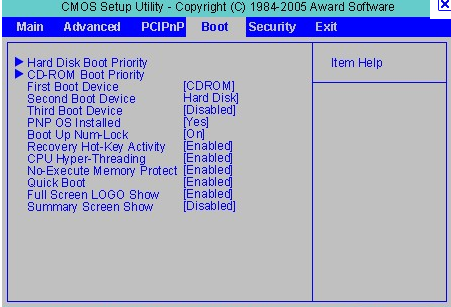
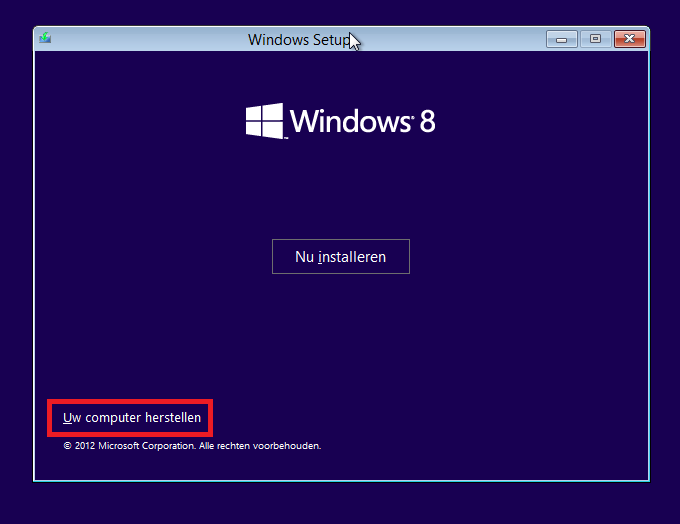
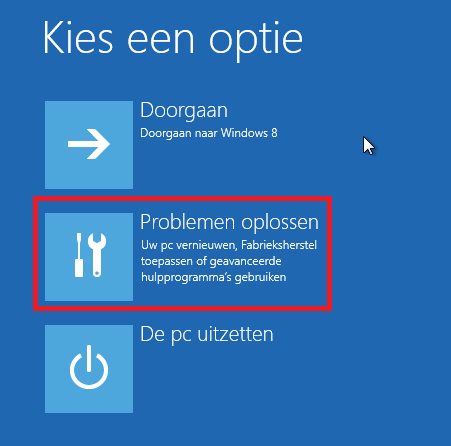
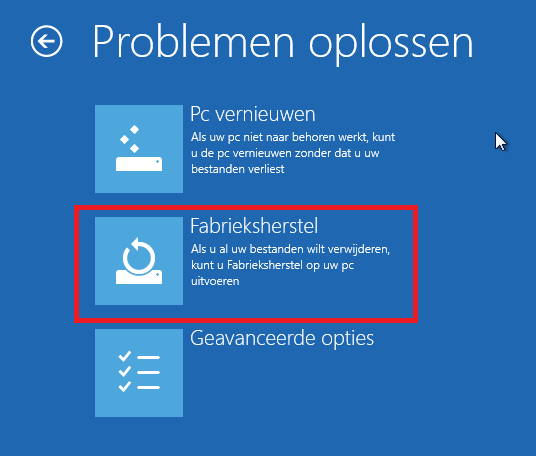
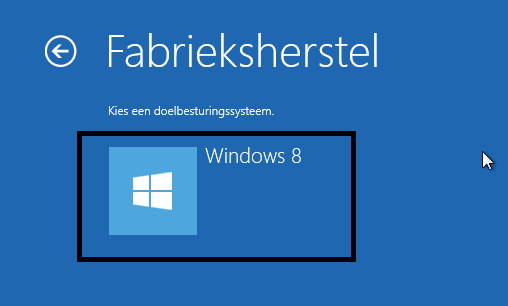
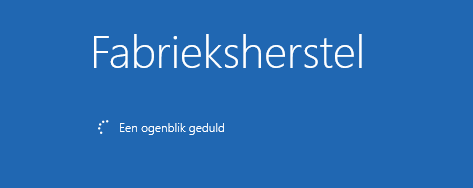
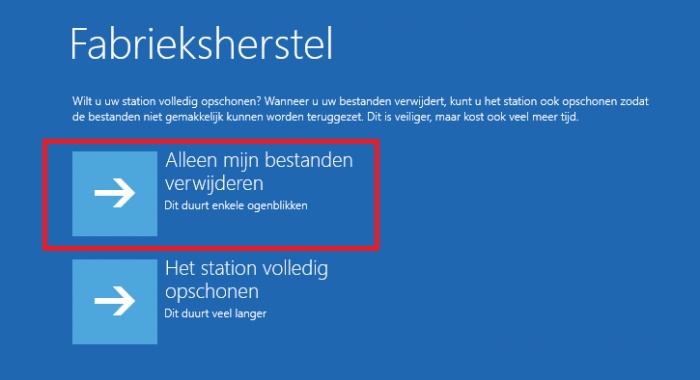
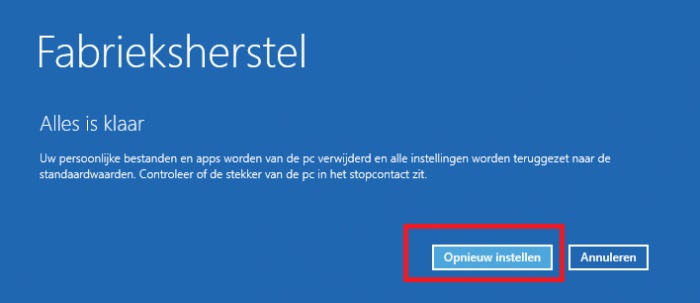
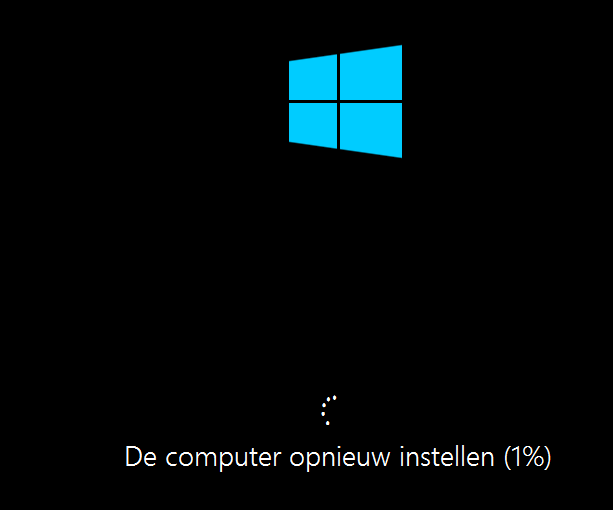
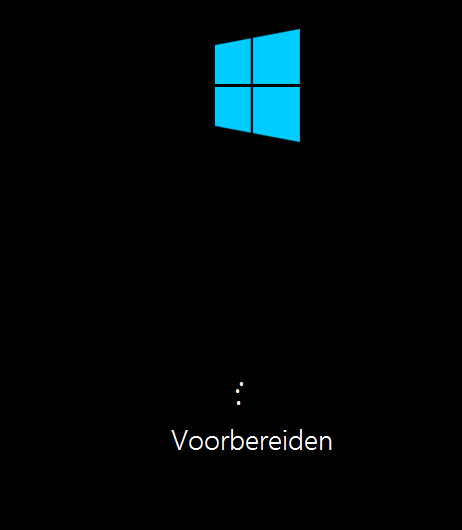
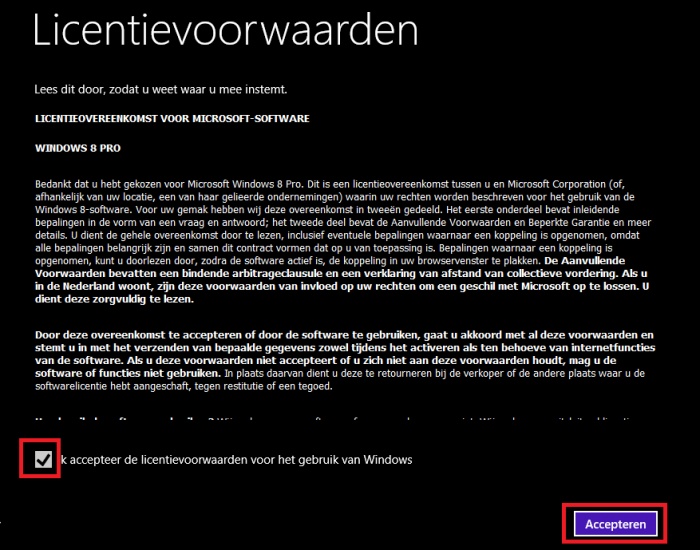
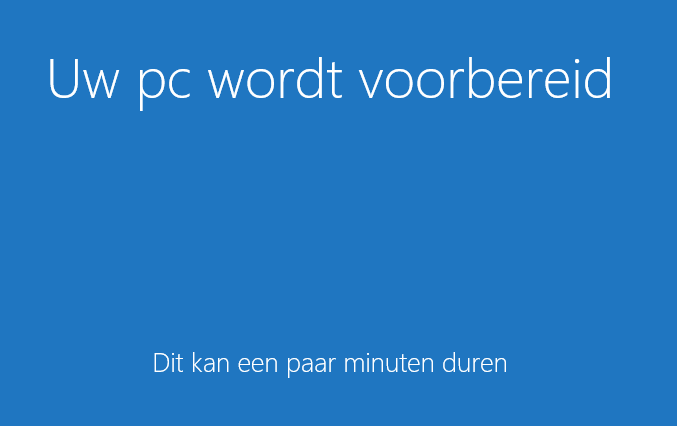
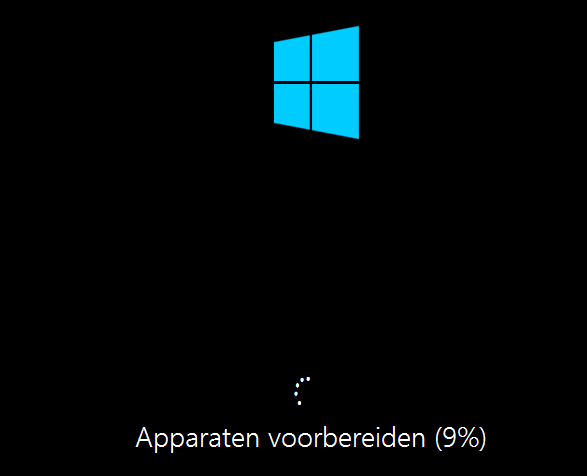
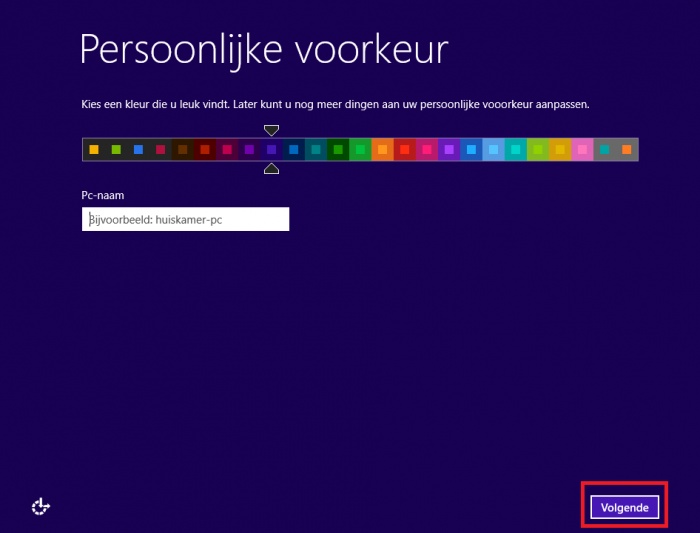
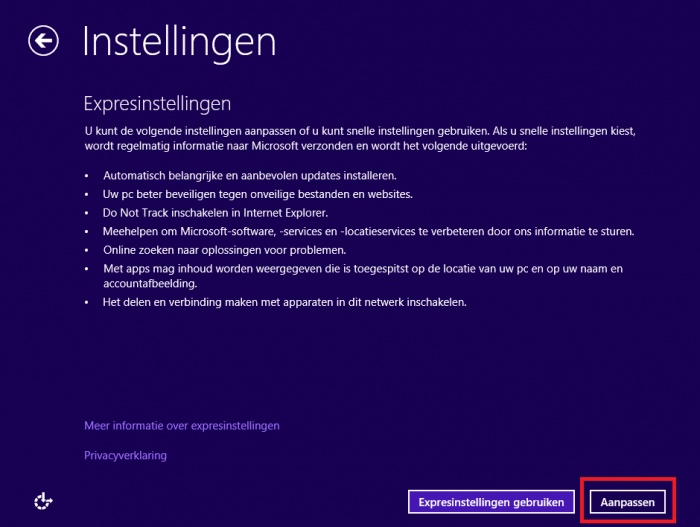
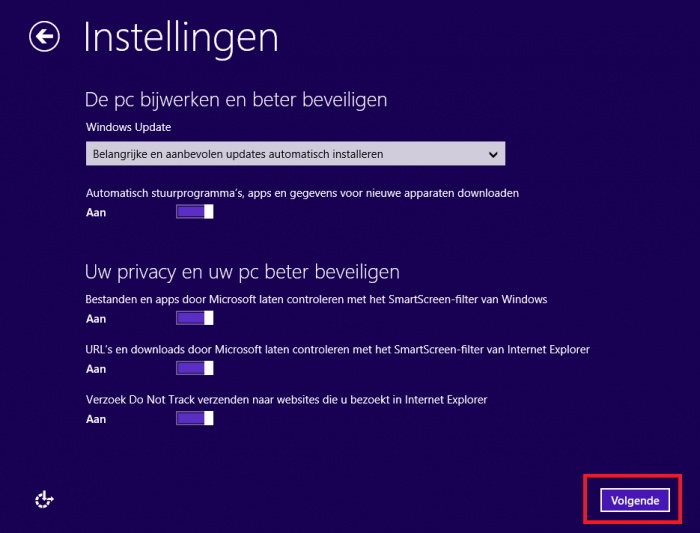
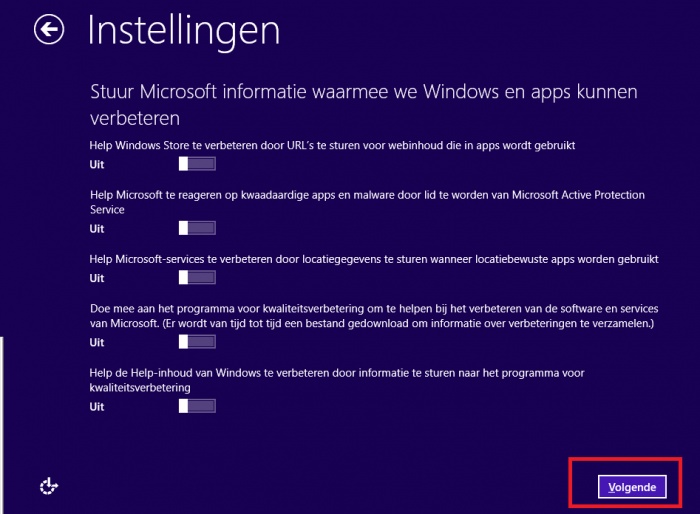
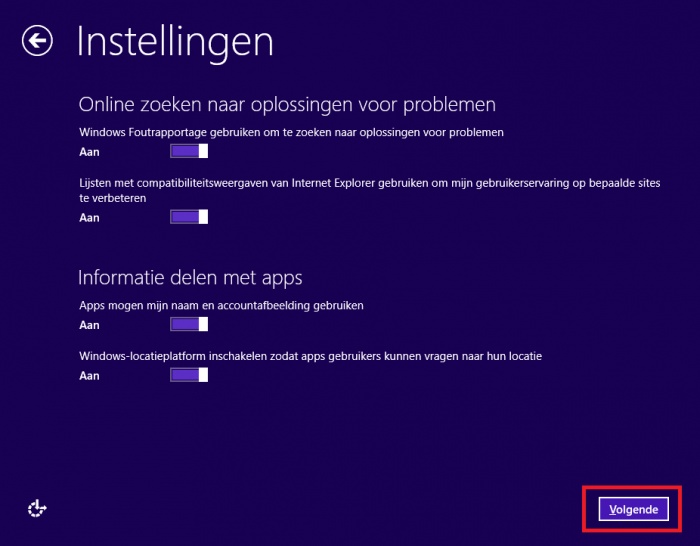
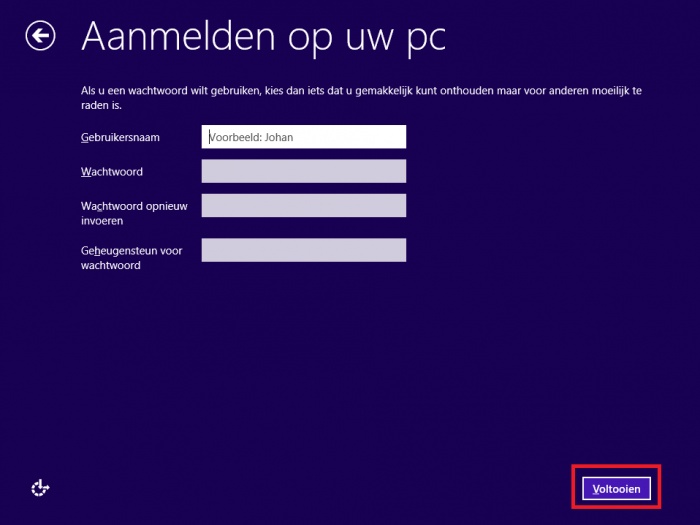
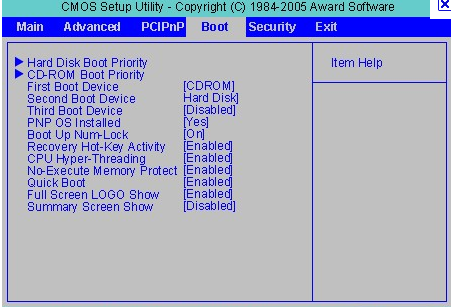
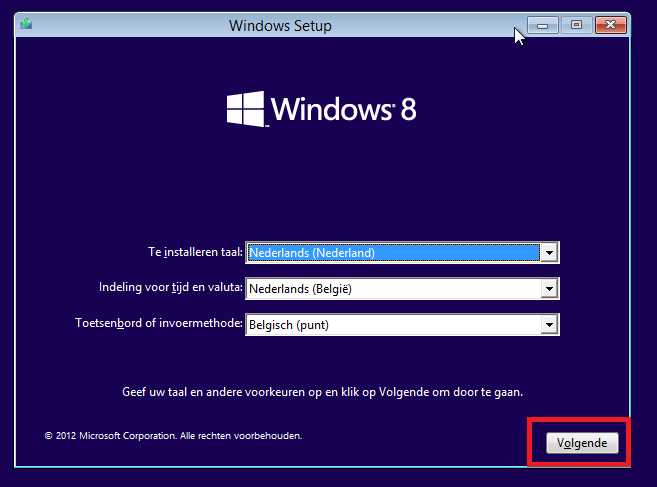
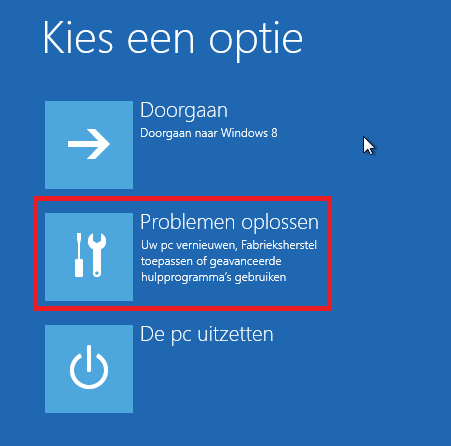
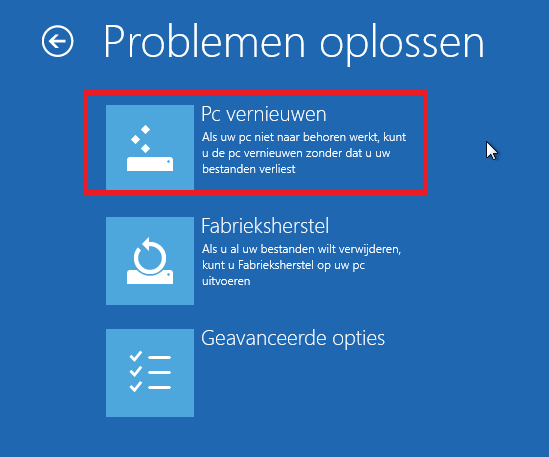
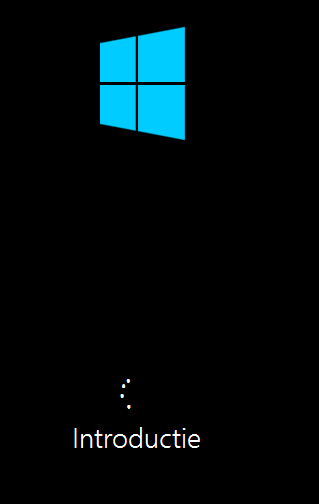
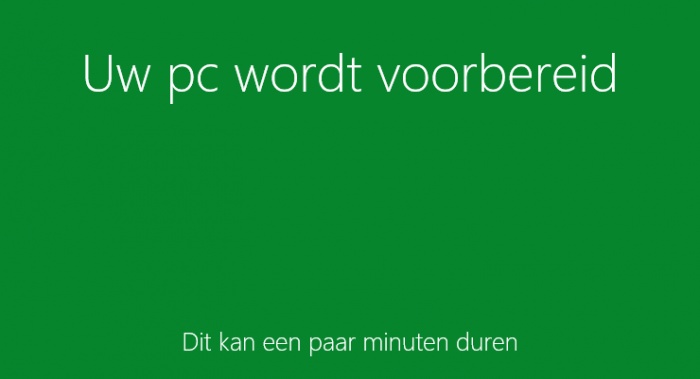
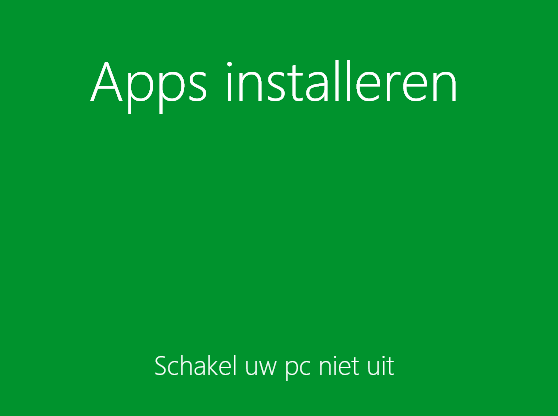
Fabrieksherstel uitvoeren met de Windows 8 installatie- DVD Plaats de Windows 8 installatieschijf in je DVD- rom. Herstart je computer. Als de computer opstart vanaf de installatieschijf zie je onderstaande melding verschijnen. Druk dan op een willekeurige toets, bijvoorbeeld de spatiebalk. Indien je deze tekst niet krijgt bij het opstarten, wil dit zeggen dat de Windows 8-DVD bij het opstarten niet gelezen is. In dat geval moet je de opstartvolgorde in je BIOS veranderen. Hoe je dit doet, staat hieronder. Om in het BIOS te geraken moet je enkele seconden na het aanzetten van de PC op een toets drukken (als de melding van je BIOS merk in beeld komt). Welke toets je moet indrukken, hangt af van je moederbord. Je kan dit aflezen tijdens het opstarten of je kan het opzoeken in de handleiding van je moederbord. Meestal is het de F1 toets of DEL toets. Als alles goed gaat, en je hebt je pc dus opgestart met de Windows 8 installatieschijf zie je het venster waarin je de taal en de indeling voor tijd en toetsenbordindeling moet ingeven. Voer deze gegevens in: - Te Installeren taal: Nederlands - Indeling voor tijd en valuta: Nederlands (België) - Toetsenbord of invoermethode: Belgisch (punt) Druk op Volgende. Dan krijg je onderstaand scherm. Klik op Uw computer herstellen. In het volgende scherm klik je op Problemen oplossen. Het volgende scherm verschijnt, klik er op Fabrieksherstel. In het volgende scherm klik je op Volgende. Dan dien je het doelbesturingssysteem te selecteren, klik erop. In het volgende scherm heb je de keuze tussen alleen mijn bestanden verwijderen en het station volledig opschonen. De optie het station volledig opschonen kies je best als je de computer wil verkopen, bestanden zijn namelijk niet gemakkelijk terug te vinden bij het volledig opschonen. In alle andere gevallen is de optie alleen mijn bestanden verwijderen voldoende. Druk dan op Opnieuw instellen. Je computer zal enkele keren herstart worden waardoor de tekst “ druk op een willekeurige toets om op te starten vanaf cd of dvd” verschijnt, druk dan NIET op een toets. Onderstaande schermen zal je tijdens het fabrieksherstel nog tegenkomen. Als het scherm met de Licentievoorwaarden verschijnt zet je een vinkje bij ik accepteer de licentievoorwaarden voor het gebruik van Windows en druk dan nog op Accepteren. In het venster dat dan verschijnt kan je de persoonlijke voorkeur instellen. Klik dan op volgende. In het scherm Instellingen heb je de keuze tussen Expressinstellingen gebruiken en Aanpassen. Druk op Aanpassen. Kies de door jouw gewenste instellingen en druk telkens in ieder scherm op Volgende.
-
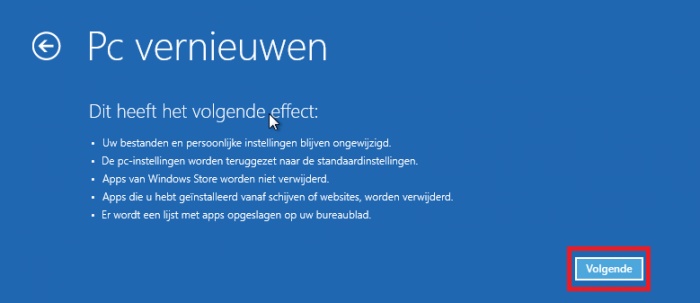
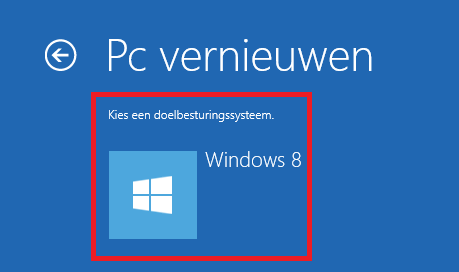
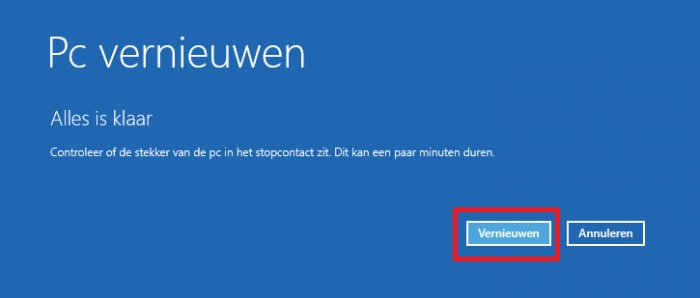
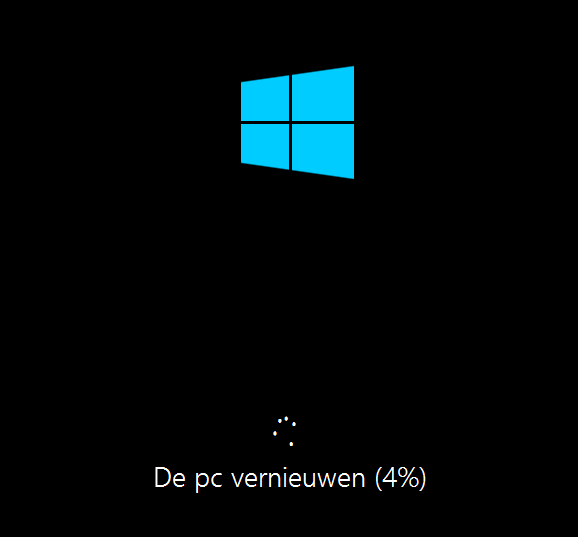
Je PC vernieuwen met de Windows 8 installatie- DVD Plaats de Windows 8 installatieschijf in je DVD- rom. Herstart je computer. Als de computer opstart vanaf de installatieschijf zie je onderstaande melding verschijnen. Druk dan op een willekeurige toets, bijvoorbeeld de spatiebalk. Indien je deze tekst niet krijgt bij het opstarten, wil dit zeggen dat de Windows 8-DVD bij het opstarten niet gelezen is. In dat geval moet je de opstartvolgorde in je BIOS veranderen. Hoe je dit doet, staat hieronder. Om in het BIOS te geraken moet je enkele seconden na het aanzetten van de PC op een toets drukken (als de melding van je BIOS merk in beeld komt). Welke toets je moet indrukken, hangt af van je moederbord. Je kan dit aflezen tijdens het opstarten of je kan het opzoeken in de handleiding van je moederbord. Meestal is het de F1 toets of DEL toets. Als alles goed gaat, en je hebt je pc dus opgestart met de Windows 8 installatieschijf zie je het venster waarin je de taal en de indeling voor tijd en toetsenbordindeling moet ingeven. Voer deze gegevens in: - Te Installeren taal: Nederlands - Indeling voor tijd en valuta: Nederlands (België) - Toetsenbord of invoermethode: Belgisch (punt) Druk op Volgende. Dan krijg je onderstaand scherm. Klik op Uw computer herstellen. In het volgende scherm klik je op Problemen oplossen. Het volgende scherm verschijnt, klik er op Pc vernieuwen. In het volgende scherm klik je op Volgende. Dan dien je het doelbesturingssysteem te selecteren, klik erop. Druk op vernieuwen. Je computer zal enkele keren herstart worden waardoor de tekst “ druk op een willekeurige toets om op te starten vanaf cd of dvd” verschijnt, druk dan NIET op een toets. Onderstaande schermen zal je nog tegenkomen tijdens het vernieuwen van je computer.
-
PC plots trager geworden
clarkie reageerde op Torben's topic in Archief Bestrijding malware & virussen
Download RSIT van de onderstaande locaties en sla deze op het bureaublad op. Hoe je controleert of je met een 32- of 64-bitversie van Windows werkt kan je hier bekijken. RSIT 32 bit (RSIT.exe) RSIT 64 bit (RSITx64.exe) Dubbelklik op RSIT.exe om de tool te starten. Windows Vista, 7 en 8 gebruikers dienen de tool als "administrator" uit te voeren door middel van de rechtermuisknop en kiezen voor Als Administrator uitvoeren. Vervolgens wordt de "Disclaimer of warranty" getoond, klik vervolgens op "Continue" Wanneer de tool gereed is worden er twee kladblok bestanden geopend genaamd "Log.txt" en "Info.txt" . RSIT Logbestanden plaatsen Voeg het logbestand met de naam "Log.txt" als bijlage toe aan het volgende bericht. (Dit logbestand kunt u tevens terug vinden in de map ""C:\\rsit") Het logbestand met de naam "Info.txt" wat geminimaliseerd is hoeft u niet te plaatsen. (Dit logbestand wordt enkel de eerst keer bij het uitvoeren aangemaakt). Hoe u een bijlage kunt toevoegen aan het bericht leest u hier. De handleiding voor het gebruik van RSIT kan je HIER bekijken en we hebben ook nog een instructievideo. -
Maak je gebruik van de functie regels en waarschuwingen In Outlook?
-
Van zodra 1 van de experts online is zal deze je zeker verder helpen aangaande je vraag/probleem.;-)
-
Heb probleem met .NET fifa 15 wil niet starten
clarkie reageerde op servaas123's topic in Archief Windows Algemeen
De melding in bericht 7 komt van Microsoft.NET Framework, maar die uit bericht 5 is toch een andere of niet? Krijg je dus verschillende foutmeldingen? Ik heb je foutmelding eens ingegeven op Google en blijkbaar is het wel een veelvoorkomende foutmelding. Neem de tips eens door. https://www.google.be/search?sourceid=chrome-psyapi2&ion=1&espv=&ie=UTF-8&q=fifa%2015%20en%20foutmelding%20net.framework -
Download RSIT van de onderstaande locaties en sla deze op het bureaublad op. Hoe je controleert of je met een 32- of 64-bitversie van Windows werkt kan je hier bekijken. RSIT 32 bit (RSIT.exe) RSIT 64 bit (RSITx64.exe) Dubbelklik op RSIT.exe om de tool te starten. Windows Vista, 7 en 8 gebruikers dienen de tool als "administrator" uit te voeren door middel van de rechtermuisknop en kiezen voor Als Administrator uitvoeren. Vervolgens wordt de "Disclaimer of warranty" getoond, klik vervolgens op "Continue" Wanneer de tool gereed is worden er twee kladblok bestanden geopend genaamd "Log.txt" en "Info.txt" . RSIT Logbestanden plaatsen Voeg het logbestand met de naam "Log.txt" als bijlage toe aan het volgende bericht. (Dit logbestand kunt u tevens terug vinden in de map ""C:\\rsit") Het logbestand met de naam "Info.txt" wat geminimaliseerd is hoeft u niet te plaatsen. (Dit logbestand wordt enkel de eerst keer bij het uitvoeren aangemaakt). Hoe u een bijlage kunt toevoegen aan het bericht leest u hier. De handleiding voor het gebruik van RSIT kan je HIER bekijken en we hebben ook nog een instructievideo.
-
Vanwaar komt dat bericht (waarschuwing)? Staat dat in het e-mailbericht zelf? Welke e-mailprogramma gebruik je? Welk account is het?