clarkie
-
Items
26.345 -
Registratiedatum
-
Laatst bezocht
Inhoudstype
Profielen
Forums
Store
Alles dat geplaatst werd door clarkie
-

Kan geen mail versturen of ontvangen in mail van Windows 10
clarkie reageerde op Elkedage's topic in Archief E-mailprogramma's
Zelf gebruik ik Windows Mail niet maar heb als test even mijn Telenet account aangemaakt en werkt perfect. Maak wel gebruik van IMAP en niet van POP3. Ben je zeker dat je het correcte wachtwoord gebruikt? Welke foutmelding krijg je als je wil versturen/ ontvangen? Maak er een printscreen van en plaats die afbeelding in je volgend bericht. Zorg wel dat er geen privégevoelige info op staat. -
uitgaande mails doorsturen naar ander mailadres
clarkie reageerde op cdparadijs's topic in Archief E-mailprogramma's
Als het Telenet account dat aanwezig is in Incredimail nu via het IMAP protocol werkt worden al je e-mails gesynchroniseerd tussen Incredimail op je computer en je webmail van Telenet. Dat wil ook zeggen dat als je in Incredimail een e-mail verwijderd die ook verwijderd wordt in je webmail. De e-mails zullen ook pas verschijnen in je webmail nadat je via IMAP werkt natuurlijk. En dit enkel de e-mails die je nu nog bewaart in Incredimail bij verzonden . Synchronisatie werkt ook enkel als je computer aan staat en Incredimail geopend is. indien je nog op andere toestellen zoals een smartphone, laptop of tablet gebruik maakt van dat Telenet account dat het daar ook best via IMAP werkt.
-
Kan geen mail versturen of ontvangen in mail van Windows 10
clarkie reageerde op Elkedage's topic in Archief E-mailprogramma's
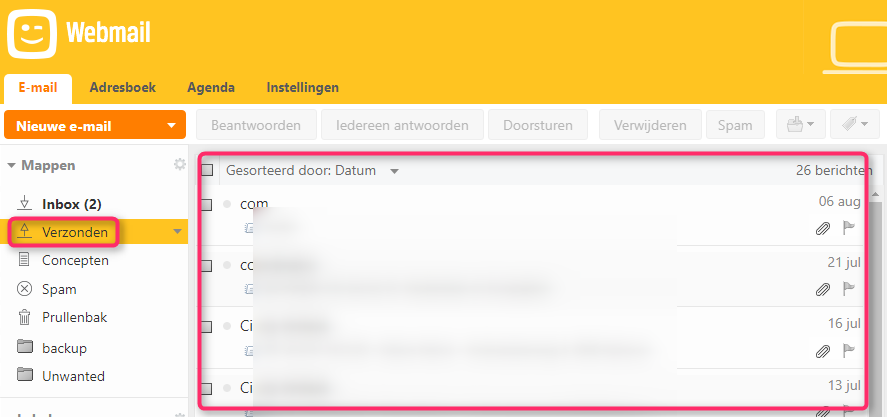
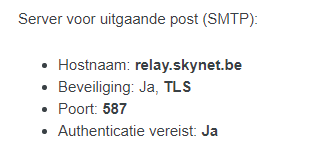
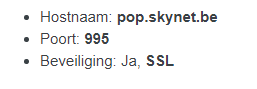
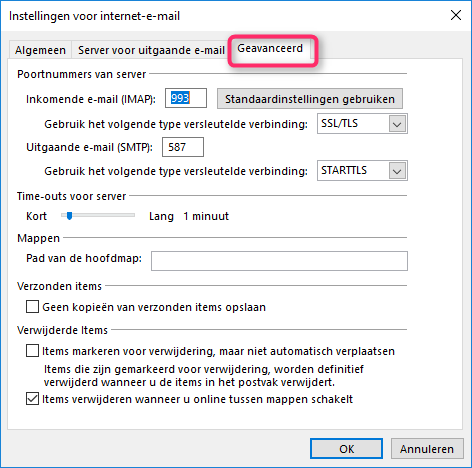
Je hebt niet vermeld in welk e-mailprogramma je dat probleem hebt. Staan onderstaande instellingen correct?
-
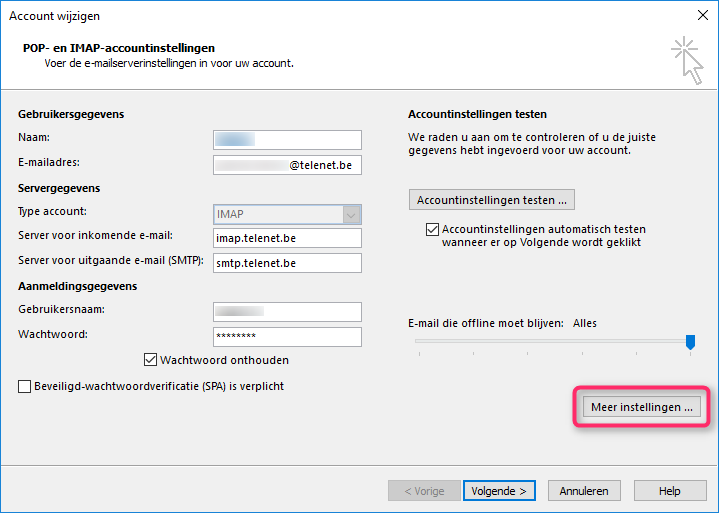
De instellingen voor je account zijn de volgende: Om poort en versleuteling aan te passen dien je op Meer instellingen.... te klikken. Dan open je het tabblad Geavanceerd.
-
uitgaande mails doorsturen naar ander mailadres
clarkie reageerde op cdparadijs's topic in Archief E-mailprogramma's
De instellingen zijn de volgende...... Voor inkomende e-mails: imap.telenet.be Poort 993 versleuteling: SSL Uitgaande e-mails: smtp.telenet.be Poort 587 versleuteling: TLS Voor de uitgaande zal je vermoed ik op Meer instellingen.... moeten klikken om de nodige veranderingen uit te voeren. Onderstaande stond ook in de link van mijn vorig bericht: Kies bij je instellingen altijd voor Beveiligd wachtwoordverificatie -
uitgaande mails doorsturen naar ander mailadres
clarkie reageerde op cdparadijs's topic in Archief E-mailprogramma's
Je kan toch in alle e-mailsoftware je contactpersonen invoegen? ook kan je via jouw google account (google contactpersonen) een lijst met contactpersonen aanmaken en het maakt niet uit of het om een telenet of ander adres gaat. Indien je met een imap account werkt blijven je e-mails bewaart op de server van jouw account, er gaan dus geen mails verloren. Als je gebruik maakt van een pop account worden die mails standaard wel verwijderd op de server. Je moet dan het vak BCC (blind carbon copy) gebruiken. Je hoeft dus helemaal geen e-mails door te sturen, je dient enkel gebruik te maken van IMAP- accounts en dit zowel voor Gmail als Telenet in jouw Incredimail. Alle e-mails van alle aangemaakte accounts worden dan gesynchroniseerd tussen Incredimail en de bewuste servers. https://www2.telenet.be/nl/klantenservice/verschil-imap-en-pop-3/ https://support.google.com/mail/answer/7126229?hl=nl https://support.google.com/mail/answer/1069522?hl=nl -
map Favorieten in Favorieten definitief verwijderen
clarkie reageerde op mercury2001's topic in Archief Windows 7
Het gaat hier om een Pro versie? Dan kan je misschien via de editor voor lokaal groepbeleid het probleem oplossen. Zelf gebruik ik Windows 10 daarom wat gezocht en vond onderstaande. (bron: https://answers.microsoft.com/en-us/ie/forum/ie8-windows_other/how-do-i-delete-the-favorites-bar-folder/686c0e71-b466-4310-8375-b44b32985947) howdy all, i got this problem of surely unwanted and impossible-just-to-delete Favorite Bar folder in IE Favorites menu with even more unwanted Suggested Sites bookmarks inside after upgrade of IE8 to IE11 by a straight use of MS Update on Win7sp1x64 Ultimate. well, so i basically applied z above scenario but had 2 extend it as below when if it's applied just as written it doesn't work and this damn folder comes back upon each fresh start of IE11. 1-a) -Type in "gpedit.msc" and hit enter -Expand "Computer Configuration" -Expand "Administrative Templates" -Expand "Windows Components" -Select "Internet Explorer" -Find "Turn off Favorites Bar" and double click it. [or right button click & choose Edit] -Toggle the "Enable" option. Press OK. 1-b) -Type in "gpedit.msc" and hit enter -Expand "Computer Configuration" -Expand "Administrative Templates" -Expand "Windows Components" -Select "Internet Explorer" -Find "Turn on Suggested Sites" and double click it. [or right button click & choose Edit] -Toggle the "Disable" option. Press OK. 2-a) -Type in "gpedit.msc" and hit enter -Expand "User Configuration" -Expand "Administrative Templates" -Expand "Windows Components" -Select "Internet Explorer" -Find "Turn off Favorites Bar" and double click it. [or right button click & choose Edit] -Toggle the "Enable" option. Press OK. 2-b) -Type in "gpedit.msc" and hit enter -Expand "User Configuration" -Expand "Administrative Templates" -Expand "Windows Components" -Select "Internet Explorer" -Find "Turn on Suggested Sites" and double click it. [or right button click & choose Edit] -Toggle the "Disable" option. Press OK. that's it. enjoy. p.s. u don't need to restart PC when now u can see Favorites Bar as inactive in IE View menu, and Suggested Sites same inactive as visible here: IE > Tools > Internet Options > Advanced. and now u can delete this already existing folder itself either thru IE or thru Widows Explorer. p.p.s. btw, z 1st scenario as offered in this thread earlier - it's about just making this Favorites Bar folder HIDDEN - is a nice way 2 simply not see this folder in IE, although this scenario doesn't actually solve this issue... -
map Favorieten in Favorieten definitief verwijderen
clarkie reageerde op mercury2001's topic in Archief Windows 7
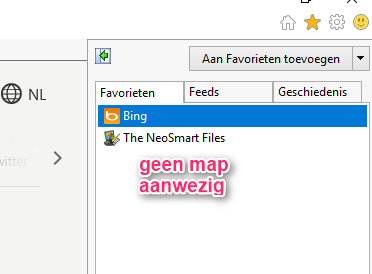
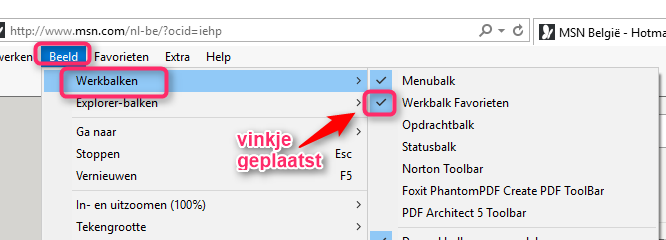
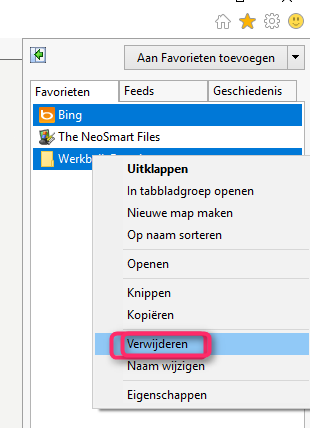
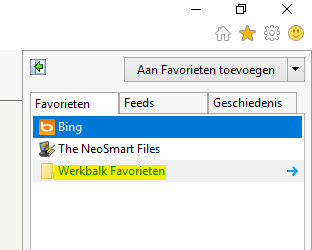
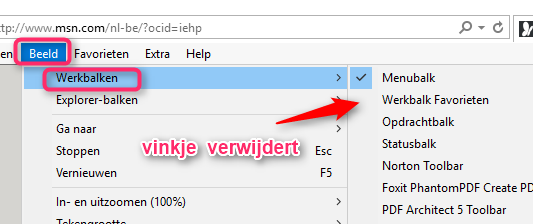
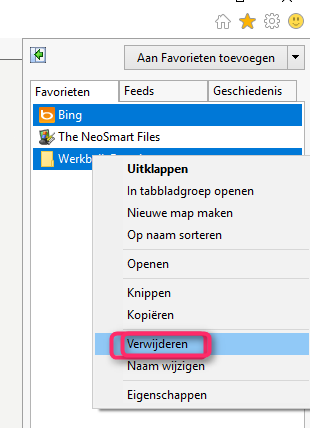
Heb vandaag nog eens de test uitgevoerd. Mapje is niet aanwezig, om dat daar te krijgen heb ik de werkbalk favorieten geactiveerd door het vinkje te plaatsen. Map is nu aanwezig. Dan ga ik naar Beeld-> Werkbalken en verwijder het vinkje bij werkbalk favorieten. Dan klik ik met de rechtermuisknop op de map Werkbalken favorieten en kies verwijderen. Ik sluit IE heropen en de map is NIET aanwezig. Ben dan naar Windows Update gegaan en heb 1 update kunnen uitvoeren. Update uitgevoerd, computer herstart, IE geopend...... geen map werkbalken Favorieten aanwezig bij mij. Dus het lijkt me sterk dat een laatste Update hier voor het probleem zorgt. Enigste verschil zal zijn dat ik met een Windows 10 pro werk en jij misschien met een Home versie, maar ook dit lijkt me niet voor het verschil te gaan zorgen. Probleem zal ergens anders gezocht moeten worden.
-
map Favorieten in Favorieten definitief verwijderen
clarkie reageerde op mercury2001's topic in Archief Windows 7
Vreemd, bij mij verdween die wel, moest wel eerst dat vinkje verwijderen znders verscheen die map ook terug.
-
map Favorieten in Favorieten definitief verwijderen
clarkie reageerde op mercury2001's topic in Archief Windows 7
Je moet niet eerst voor verwijderen kiezen maar de werkbalk uitschakelen. Ga naar Beeld-> Werkbalken-> Werkbalk Favorieten. Verwijder daar het vinkje voor Werkbalk Favorieten. Verwijder dan de map werkbalk Favorieten, dan zou het moeten lukken. -
Oude e mail adressen verwijderen in Picasa
clarkie reageerde op bernard's topic in Archief E-mailprogramma's
Zou niet weten waarom jij je zou moeten schamen, trouwens ging er eerst ook van uit dat het daar niet niet te zoeken was omdat: Picasa is van Google, de opvolger noemt Google Foto's, dus ging ik er van uit dat het ofwel ergens op de pc bewaart werd in een bepaald bestand of bij google zelf dus op hun server. Daarom ging ik op zoek en kwam toch tot dezelfde bevinding als kweezie wabbit. In de oude versie kwam meer oude e-mailadressen tegen trouwens meer tegen dan in de nieuwe versie. -
Oude e mail adressen verwijderen in Picasa
clarkie reageerde op bernard's topic in Archief E-mailprogramma's
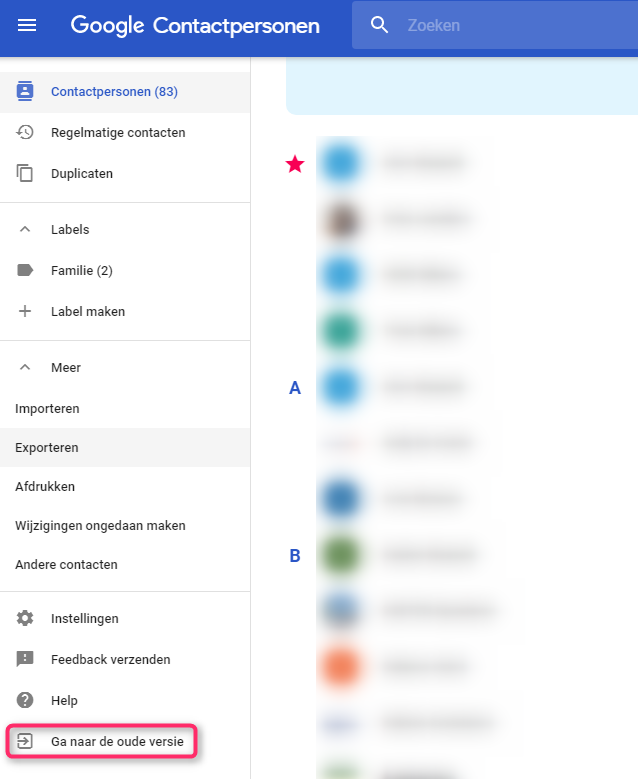
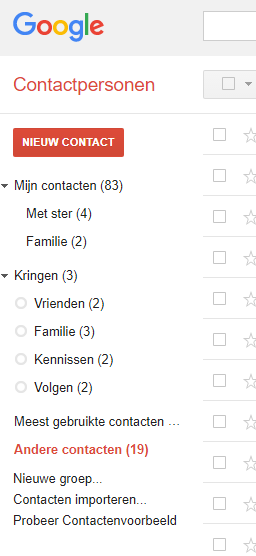
Ik weet niet of onderstaande jullie verder helpt.... Picasa is trouwens niet aanwezig op mijn pc, tegenwoordig is dat Google Foto's.....maar als je naar je contacten gaat in Google en dan klikt op Meer-> andere contacten zitten daar e-mailadressen tussen die niet in mijn huidige contactenlijst staan. Tweede mogelijkheid klik Ga naar de oude versie. Klik daar eens op Meest gebruikte contacten... en op Andere contacten.....ik kwam daar nog adressen tegen die ik helemaal niet in mijn contactenlijst staan heb.
-
Vermoed van niet, maar die instructies heb ik je niet laten uitvoeren. Dient dus door Dorado bevestigd te worden.
-
Synaptics en Opera zijn met een download in mijn pc geslopen.
clarkie reageerde opeen topic in Archief Windows 10
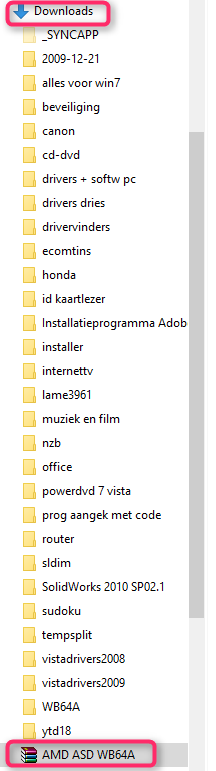
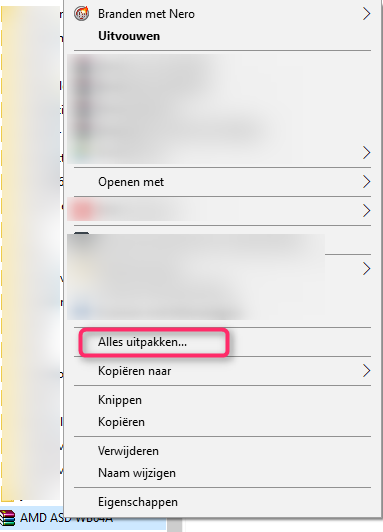
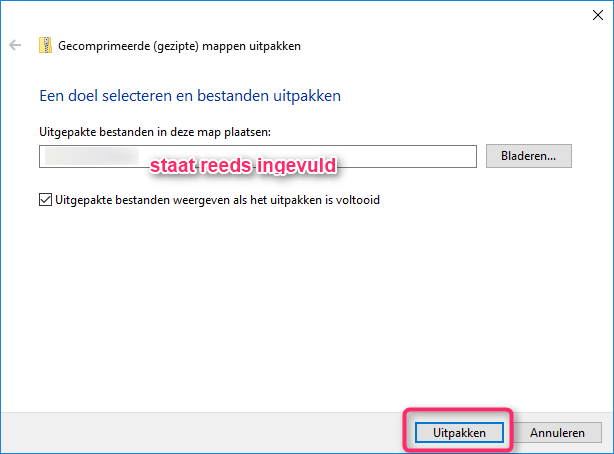
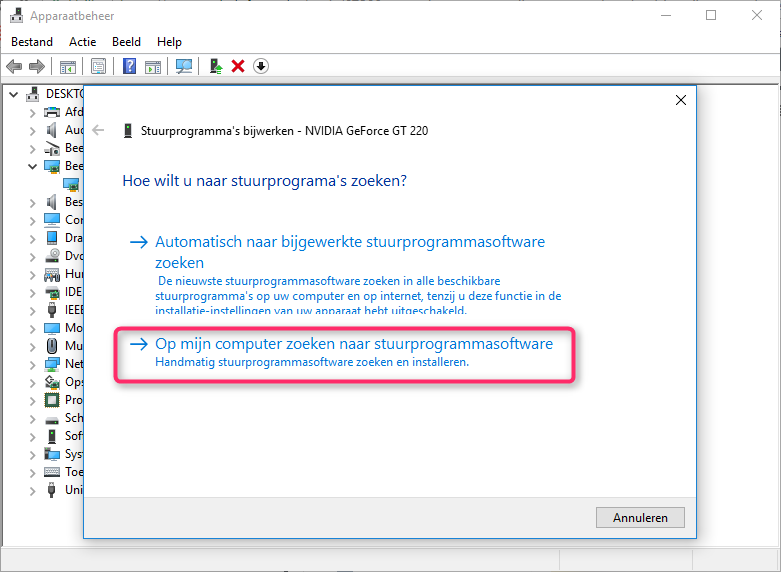
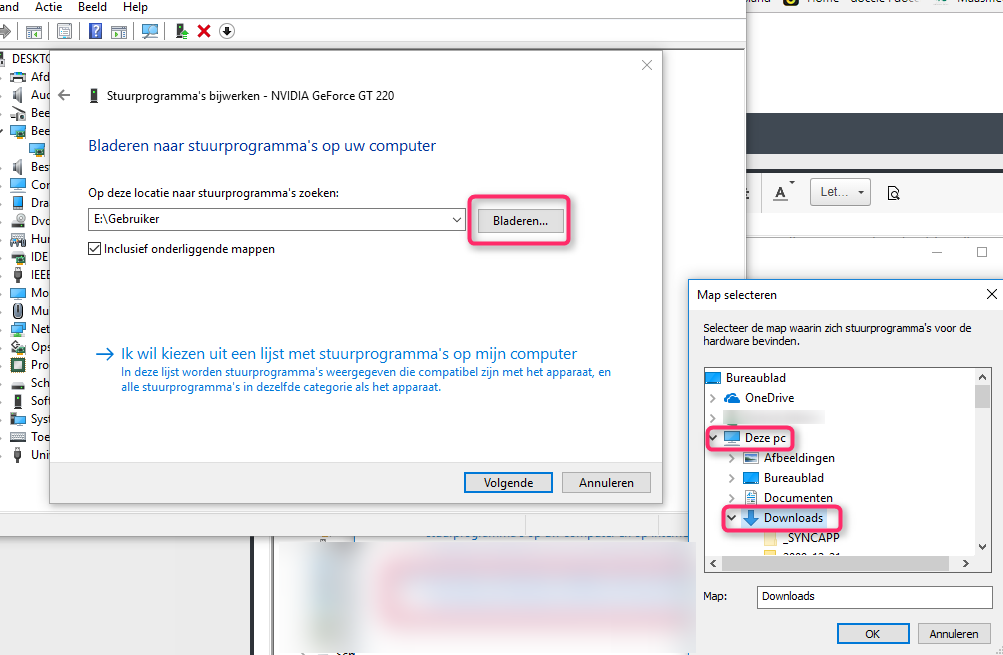
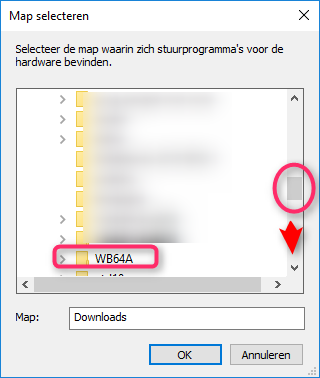
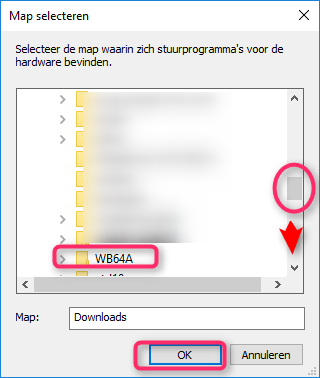
Je dient naar volgende locatie te gaan in je verkenner: Klik dus in de verkenner in het linker deelvenster op Downloads. Dan scrol je naar het bestand AMD ASD W486A en klik erop met de rechtermuisknop. Je krijgt dan onderstaand snelmenu waarin je klikt op alles uitpakken. In het volgend venster klik je op uitpakken (de locatie zou bij jouw reeds C downloads moeten zijn). Eenmaal het uitpakken voltooid is krijg je onderstaand venster. De map WB64A is aangemaakt, die map heb je later nodig. Kijk dus nog eens goed of die zich bij jouw bevindt in Deze pc-> Downloads. Je mag het venster sluiten. Ga nu naar apparaatbeheer. En klik er met de rechtermuisknop op het onbekend apparaat. Dan klik je op stuurprogramma bijwerken. In het volgend scherm klik je dan weer op op mijn computer zoeken naar...... Klik in het volgend scherm op Bladeren... Ga dan naar deze PC-> Downloads-> WB64A. Selecteer ze en klik op OK. Nu zou je de driver moeten kunnen installeren.
- 67 antwoorden
-
- 1
-

-
- instructies
- opera
- (en 1 meer)
-
Je hoeft Aanmelding via bev...... niet aan te vinken. Hoe je Windows 10 mail of andere e-mailsoftware moet instellen kan je hier lezen.
-
Als alle vorige tips opgevolgd zijn, er geen sprake is van malware, het probleem zich voordoet op meerdere computers...... dan zal het probleem met grote kans te vinden zijn op de GPS zelf.
-
Wij weten natuurlijk niet wat er juist op die stick staat. Het kan gaan om enkel het Windows 7 besturingssysteem, een recovery van Acer, .....enz. Als je na de herinstallatie een probleem hebt maak dan een speccy logje en een printscreen van apparaatbeheer en plaats die in je volgend bericht.
-
Malware kan ook voor problemen zorgen. Is het probleem ontstaan na een installatie, upgrade, .....of? Je kan Office eens volledig verwijderen en herinstalleren, Het e-mailaccount blijft behouden.
-
Via welke provider wil je versturen en hoe staan nu de instellingen?
-
Gebruik eens een andere kabel. Wat levert dat op?
-
Je kan ook eens testen met een andere kabel.
-
Volgens bovenstaand bericht van jouw heb je een herinstallatie van Windows uitgevoerd. Na de installatie van een besturingssysteem en zeker nog bij Windows 7 dien je een aantal drivers te downloaden en installeren en dit via de website van Acer. Los van het feit dat het batterijtje op het moederbord zou vervangen moeten en er hoogstwaarschijnlijk een Hardwarematig probleem is waar je voor naar een computerwinkel zal moeten gaan kan je de chipsetdrivers, driver voor videokaart, geluid,... via de links hieronder downloaden en installeren. Het downloaden/ installeren doe je best in de volgorde zoals ze hieronder staan. Chipsetdriver. Videokaart Geluidskaart SATA Broadcom Als bovenstaande drivers geïnstalleerd zijn ga je naar configuratiescherm-> apparaatbeheer. Maak er een printscreen van en plaats die afbeelding in je volgend bericht.
-
Test je Garmin gps eens op een andere computer.
-
Indien je met bovenstaande 2 verschillende computers bedoelt wordt de kans wel heel groot dat je het probleem bij de schrijver zelf moet gaan zoeken en niet in het besturingssysteem.
-
Via de ANT stick werkt wel alles zoals het hoort? Moet je dan niet altijd die stick gebruiken? https://software.garmin.com/nl-NL/express.html Indien je Garmin ook rechtstreeks benaderbaar is voer alles hieronder uit. Sluit je Garmin aan en voer dan onderstaande uit. Open via START het configuratiescherm. Selecteer SYSTEEM (komt systeem niet voor in de lijst schakel dan linksboven in het scherm eerst over naar KLASSIEKE WEERGAVE). Selecteer het tabblad HARDWARE en selecteer vervolgens APPARAATBEHEER. In deze lijst treft u onder Garmin Devices een ''Garmin USB GPS'' aan met een uitroepteken of vraagteken aan. Kan zijn dat je punt 4 en 5 niet kan uitvoeren, ga dan verder met punt 6. Klik hier met de rechtermuisknop op en selecteer ''installatie ongedaan maken'' en bevestig dit met ''OK''. Ontkoppel nu je Garmin Verwijder nu eerst alle aanwezige software van Garmin via programma's en onderdelen. Voer dan Cclaener uit. Download CCleaner. (Als je het nog niet hebt) Installeer het (als je niet wilt dat Google Chrome op je PC als standaard-webbrowser wordt geïnstalleerd, moet je de 2 vinkjes wegdoen !!!) en start CCleaner op. Klik in de linkse kolom op “Cleaner”. Klik achtereenvolgens op ‘Analyseren’ en na de analyse op 'Schoonmaken'. Klik vervolgens in de linkse kolom op “Register” en klik op ‘Scan naar problemen”. Als er fouten gevonden worden klik je op ”Herstel geselecteerde problemen” en ”OK”. Dan krijg je de vraag om een back-up te maken. Klik op “JA”. Kies dan “Herstel alle geselecteerde fouten”. Soms is 1 analyse niet voldoende. Deze procedure mag je herhalen tot de analyse geen fouten meer aangeeft. Sluit hierna CCleaner terug af. Koppel alle usb-apparaten los. Ga naar apparaatbeheer. Dubbelklik op de usb controllers om ze allemaal te zien. Klik de onderste aan met de rechter muisknop en kies voor installatie ongedaan maken. Herhaal dit voor alle usb controllers. Sluit het apparaatbeheer af en herstart de pc. De usb drivers zullen opnieuw geïnstalleerd worden en de poorten worden geïnitialiseerd. Voer dan alles uit zoals beschreven in deze link om de software te downloaden en je Garmin toe te voegen in Garmin express. Bestaat het probleem nog? Voer dan onderstaande eens uit. Windows repair all in one s1.pdf