clarkie
-
Items
26.346 -
Registratiedatum
-
Laatst bezocht
Inhoudstype
Profielen
Forums
Store
Alles dat geplaatst werd door clarkie
-

ongewenst scherm over "geen legitieme versie van windows"
clarkie reageerde op camelia's topic in Archief Windows Algemeen
Dus zowel een opstartherstel als systeemherstel uitgevoerd via de herstel dvd ( zie bericht 36) zorgy niet voor een oplossing? -
Bovenstaande voer je best uit.
-
Krijg foutmelding in apparatbeheer niet weg ?
clarkie reageerde op robocop67's topic in Archief Windows 7
Dan zou alles in orde moeten zijn. Als je binnen dit topic verder geen vragen of problemen meer hebt, mag je dit onderwerp afsluiten door een klik op de knop "Markeer als opgelost", die je links onderaan kan terugvinden … zo blijft het voor iedereen overzichtelijk. ;-) Nog veel computerplezier. -
Waarom schakel je dat uit? Zet alle instellingen terug zoals ze stonden. Zet wel eens je harde schijf als first boot en cd-rom als tweede. Wat levert dat op? Best laat je ook eens controleren of het batterijtje op je moederbord niet aan vervanging toe is omdat datum en tijd niet kloppen en je daardoor die problemen hebt.
-
Dag gilberke, Zodat leden je kunnen helpen vermeld je ook best over welk ouder programma het gaat. Zelf heb ik nog geen programma gebruikt waar een code nodig is om het te starten, dus wat meer info graag.
-
Krijg foutmelding in apparatbeheer niet weg ?
clarkie reageerde op robocop67's topic in Archief Windows 7
Ga in apparaatbeheer eens naar beeld-> verborgen apparaten weergeven. Staat die adapter er dan wel bij? -
Krijg foutmelding in apparatbeheer niet weg ?
clarkie reageerde op robocop67's topic in Archief Windows 7
Het is inderdaad aanpassen. Via kan je een filmpje zien over het aanpassen van de waarde. Lukt het zo? -
printen vanuit adobe reader gaat niet; anderen wel
clarkie reageerde op homevis's topic in Archief Hardware algemeen
Heeft het eerst wel gewerkt en sinds wanneer heb je dat probleem? Heb je totaal geen keuzemogelijkheden als je een printer wil selecteren? Opent Adobe reader zich in je browser van waaruit je gaat afdrukken of open je eerst Adobe reader en dan druk je af? -
Krijg foutmelding in apparatbeheer niet weg ?
clarkie reageerde op robocop67's topic in Archief Windows 7
Als je in het linker venster op parameters klikt zie je in het rechter venster dan niet Disabled Components staan? Daar moet je met de rechtermuisknop op klikken en dan bewerken kiezen. Zet de DWord waarde op 0. Sla de wijzigingen op en sluit de registereditor. Herstart de pc en de teredo tunneling adapter zou nu moeten mee opstarten. -
Krijg foutmelding in apparatbeheer niet weg ?
clarkie reageerde op robocop67's topic in Archief Windows 7
Lost deze tip je probleem op? -
Inderdaad.
-
printen vanuit adobe reader gaat niet; anderen wel
clarkie reageerde op homevis's topic in Archief Hardware algemeen
Heb je al eens geprobeerd of het verwijderen van Adobe en dan herinstalleren een oplossing brengt? Downloaden van Adobe kan je via deze link. Voer na het verwijderen van Adobe eerst onderstaande uit. Download CCleaner. (Als je het nog niet hebt) Installeer het (als je niet wilt dat Google Chrome op je PC als standaard-webbrowser wordt geïnstalleerd, moet je de 2 vinkjes wegdoen !!!) en start CCleaner op. Klik in de linkse kolom op “Cleaner”. Klik achtereenvolgens op ‘Analyseren’ en na de analyse op 'Schoonmaken'. Klik vervolgens in de linkse kolom op “Register” en klik op ‘Scan naar problemen”. Als er fouten gevonden worden klik je op ”Herstel geselecteerde problemen” en ”OK”. Dan krijg je de vraag om een back-up te maken. Klik op “JA”. Kies dan “Herstel alle geselecteerde fouten”. Soms is 1 analyse niet voldoende. Deze procedure mag je herhalen tot de analyse geen fouten meer aangeeft. Sluit hierna CCleaner terug af. Wil je dit uitgebreid in beeld bekijken, klik dan hier voor de handleiding. Je kan ook eens een andere pdf lezer installeren zoals Foxit reader. Heb je het probleem dan ook? -
Ga naar start-> configuratiescherm-> systeembeheer-> computerbeheer. In computerbeheer klik je op schijfbeheer, je schijven worden dan in beeld gebracht. Maak er dus een printscreen van en plaats die in je volgend bericht.
-
Wat bedoel je daar juist mee? Heb je zelf een website aangemaakt en dat via je provider of .....? Je hoeft het maar enkel uit te schakelen, hoe je dat moet doen lees je hier. (klik erop)
-
Mijn laptop HP start soms niet en werkt heel traag
clarkie reageerde op sensi's topic in Archief Windows 8
Van zodra 1 van de experts online is zal deze je zeker verder helpen aangaande je vraag/probleem.;-) -
Komen we hier weer uit.
-
We horen het dan wel. En of dvd recorders echt uit de mode zijn? Er zijn zeker veel alternatieven. Schijfjes zoals cd's en dvd's worden zeker en vast minder gebruikt dan vroeger.
-
internet valt steeds weg bij intikken tekst
clarkie reageerde op troy's topic in Archief Internet & Netwerk
Van zodra 1 van de experts online is zal deze je zeker verder helpen aangaande je vraag/probleem.;-) -
internet valt steeds weg bij intikken tekst
clarkie reageerde op troy's topic in Archief Internet & Netwerk
Eerst eens kijken of malware de dader is. Download RSIT van de onderstaande locaties en sla deze op het bureaublad op. Hoe je controleert of je met een 32- of 64-bitversie van Windows werkt kan je hier bekijken. RSIT 32 bit (RSIT.exe) RSIT 64 bit (RSITx64.exe) Dubbelklik op RSIT.exe om de tool te starten. Windows Vista, 7 en 8 gebruikers dienen de tool als "administrator" uit te voeren door middel van de rechtermuisknop en kiezen voor Als Administrator uitvoeren. Vervolgens wordt de "Disclaimer of warranty" getoond, klik vervolgens op "Continue" Wanneer de tool gereed is worden er twee kladblok bestanden geopend genaamd "Log.txt" en "Info.txt" . RSIT Logbestanden plaatsen Voeg het logbestand met de naam "Log.txt" als bijlage toe aan het volgende bericht. (Dit logbestand kunt u tevens terug vinden in de map ""C:\\rsit") Het logbestand met de naam "Info.txt" wat geminimaliseerd is hoeft u niet te plaatsen. (Dit logbestand wordt enkel de eerst keer bij het uitvoeren aangemaakt). Hoe u een bijlage kunt toevoegen aan het bericht leest u hier. De handleiding voor het gebruik van RSIT kan je HIER bekijken en we hebben ook nog een instructievideo. -
Ken je iemand met een dvd recorder waar je kan testen of de dvd te lezen zijn en af te sluiten?
-
Mijn laptop HP start soms niet en werkt heel traag
clarkie reageerde op sensi's topic in Archief Windows 8
Eens kijken of malware voor problemen zorgt. Download RSIT van de onderstaande locaties en sla deze op het bureaublad op. Hoe je controleert of je met een 32- of 64-bitversie van Windows werkt kan je hier bekijken. RSIT 32 bit (RSIT.exe) RSIT 64 bit (RSITx64.exe) Dubbelklik op RSIT.exe om de tool te starten. Windows Vista, 7 en 8 gebruikers dienen de tool als "administrator" uit te voeren door middel van de rechtermuisknop en kiezen voor Als Administrator uitvoeren. Vervolgens wordt de "Disclaimer of warranty" getoond, klik vervolgens op "Continue" Wanneer de tool gereed is worden er twee kladblok bestanden geopend genaamd "Log.txt" en "Info.txt" . RSIT Logbestanden plaatsen Voeg het logbestand met de naam "Log.txt" als bijlage toe aan het volgende bericht. (Dit logbestand kunt u tevens terug vinden in de map ""C:\\rsit") Het logbestand met de naam "Info.txt" wat geminimaliseerd is hoeft u niet te plaatsen. (Dit logbestand wordt enkel de eerst keer bij het uitvoeren aangemaakt). Hoe u een bijlage kunt toevoegen aan het bericht leest u hier. De handleiding voor het gebruik van RSIT kan je HIER bekijken en we hebben ook nog een instructievideo. -
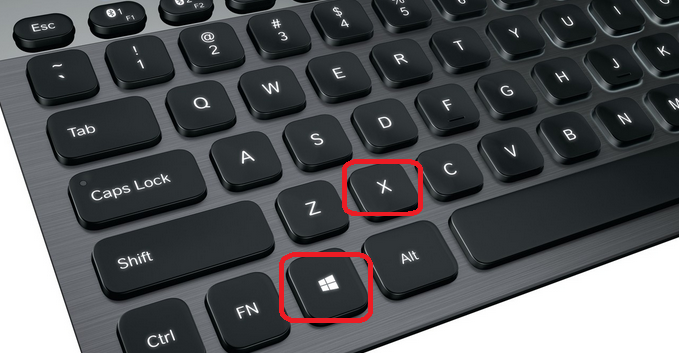
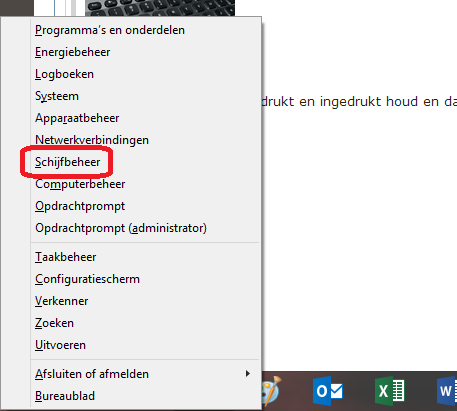
Als je de Windows toets indrukt en ingedrukt houd en dan de x-toets indrukt krijg je in Windows 8(.1) onderstaand snelmenu (linker beneden hoek) waar je schijfbeheer ook ziet staan. De computer van je man bezit toch Windows 8.1 en jij werkt met Windows Vista?

-
Ik hoop met je mee.
-
Google agenda ook op smartphone van mijn echtgenote zetten
clarkie reageerde op vandesande's topic in Archief Tablet- en Smartphone
Kan deze (klik erop) mogelijke oplossing je verder helpen? -
Dag Kristel, Je hebt vermeld "map openbaar", hebben we het hier dan over de map openbaar in OneDrive (klik erop) waar je standaard 15GB krijgt? Maak een printscreen van schijfbeheer op de computer van je man en plaats die afbeelding in je volgend bericht. Schijfbeheer in Windows 8.1 bereik je via de Windows- en X toetsencombinatie te gebruiken. In het snelmenu dat je dan krijgt kies je schijfbeheer. Hoe je een printscreen kan maken lees je hier, hoe je die in een volgend bericht kan plaatsen hier.