clarkie
-
Items
26.346 -
Registratiedatum
-
Laatst bezocht
Inhoudstype
Profielen
Forums
Store
Alles dat geplaatst werd door clarkie
-
Windows 8 is je besturingssysteem? Ga naar je verkenner en klik er in het linker venster met de rechtermuisknop op de "oude" schijf waar die problemen zich voor doen. Kies in het menu dat je dan krijgt eigenschappen. Dan ga je naar het tabblad beveiliging. Klik er op geavanceerd. Van het venster dat je dan krijgt maak je een printscreen en plaats je in je volgende bericht.
-
@weeternietzoveelvan, Er hoeft geen nieuwe discussie gestart te worden om het bestaande probleem te behandelen. We kunnen hier gewoon verder gaan. Ga naar start-> uitvoeren. Typ er services.msc Klik op Ok In het venster service dat je dan krijgt ga je naar Windows Update. Klik er met de rechtermuisknop op en kies stoppen. Ga nu naar je verkenner en ga daar naar C-> Windows en verwijder er de map softwaredistribution. Ga nu naar het venster service en start dan terug de service Windows Update door er op te klikken met de rechtermuisknop en op starten te klikken. Ga nu naar start-> configuratiescherm-> Windows Update. Zoek handmatig naar Updates en installeer alleen eerst eens de belangrijke.
-
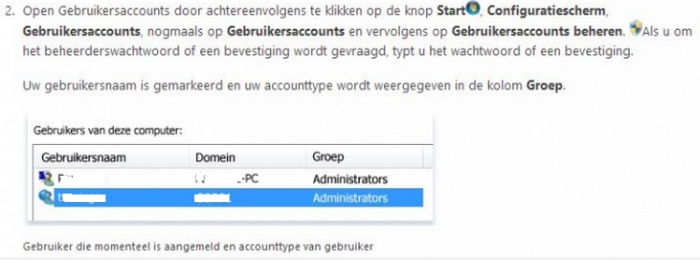
Ga naar start-> configuratiescherm-> gebruikersaccounts. Daar zie je welke accounts aangemaakt zijn en welk type. Om te zien welk account actief is voer je onderstaande uit.

-
Op welk van onderstaand Icoon klik je als je een browser opent? Wat bedoel je eigenlijk met uploaden of wijzigen? Graag toch wat meer info.
-
Via start-> configuratiescherm vindt je Windows Update.
-
Misschien wel handiger is om via Windows live mail te gaan zoals ook al in bericht 2 staat. Indien WLM nog niet op je PC staat vindt je de downloadlink terug in bericht 2. Maar dan kan je vanuit Windows Live mail alles exporteren naar Outlook 2007. Hoe je Outlook express overzet naar Windows Live Mail lees je hier. Het exporteren van WLM naar Outlook 2007 moet je uitvoeren zoals hier beschreven.
-
@Jef, Indien bovenstaande je niet zou verder helpen. Ben je in de mogelijkheid om de camera te testen op een andere PC? Wat levert dat op? Heb je een geheugenkaartlezer? dan haal je het geheugenkaartje eens uit je camera en plaats je het in de kaartlezer.
-
Outlook express kopiëren naar een andere PC, hoe heb je dat gedaan? Ben je niet meer in het bezit van je oude PC?
-
Verwijder Adobe Flashplayer met het verwijderingsprogramma dat je kan downloaden via deze link. Volg de instructies aanwezig in die link om het verwijderen correct uit te voeren. Herstart je PC. De laatste versie van Adobe flash player kan je downloaden via deze link, installeer.
-

Digital Image Copier wordt niet herkend
clarkie reageerde op Henderikus's topic in Archief Multimedia
Dag Henderikus, Ga naar deze link, er is een installatiehandleiding en installatiesoftware aanwezig. -
Ik had het wel over de PC met zelfde hardware. Wat het log betreft, de experts zijn verwittigd en zodra ze online zijn helpen ze je verder.
-
Je hebt gewoon de harde schijf uit een andere PC gehaald en de Windows die op die schijf samen met aanwezige software die er op stond is er op gebleven? En als ik het goed begrijp gaat het om een identieke PC, dus alle hardware is identiek? Indien je op bovenstaande ja antwoord is het perfect mogelijk dat het nu om een andere browser gaat. En wat betreft het langzaam opstarten van je browser en andere... kan dan te maken hebben met aanwezigheid van malware. Indien de hardware niet identiek is, is het normaal dat je allerlei problemen krijgt. Je zal dan een Herinstallatie van Windows moeten uitvoeren. Wat betreft die mogelijke malware mag je alvast onderstaande uitvoeren. Download RSIT van de onderstaande locaties en sla deze op het bureaublad op. Hier staat een beschrijving hoe je kan kijken of je een 32- of 64-bitversie van Windows heeft. RSIT 32 bit (RSIT.exe) RSIT 64 bit (RSITx64.exe) Dubbelklik op RSIT.exe om de tool te starten. Windows Vista, 7 en 8 gebruikers dienen de tool als "administrator" uit te voeren door middel van de rechtermuisknop en kiezen voor Als Administrator uitvoeren. Vervolgens wordt de "Disclaimer of warranty" getoond, klik vervolgens op "Continue" Wanneer de tool gereed is worden er twee kladblok bestanden geopend genaamd "Log.txt" en "Info.txt" . RSIT Logbestanden plaatsen Voeg het logbestand met de naam "Log.txt" als bijlage toe aan het volgende bericht. (Dit logbestand kunt u tevens terug vinden in de map ""C:\\rsit") Het logbestand met de naam "Info.txt" wat geminimaliseerd is hoeft u niet te plaatsen. (Dit logbestand wordt enkel de eerst keer bij het uitvoeren aangemaakt). Hoe u een bijlage kunt toevoegen aan het bericht leest u hier. Bekijk ook de instructievideo.
-
Zorg dat de printer NIET aangesloten is. Verwijder dan via configuratiescherm-> programma's en onderdelen wat je geïnstalleerd hebt van de printer. Voer dan onderstaande uit. Download CCleaner. (Als je het nog niet hebt) Installeer het (als je niet wilt dat Google Chrome op je PC als standaard-webbrowser wordt geïnstalleerd, moet je de 2 vinkjes wegdoen !!!) en start CCleaner op. Klik in de linkse kolom op “Cleaner”. Klik achtereenvolgens op ‘Analyseren’ en na de analyse op 'Schoonmaken'. Klik vervolgens in de linkse kolom op “Register” en klik op ‘Scan naar problemen”. Als er fouten gevonden worden klik je op ”Herstel geselecteerde problemen” en ”OK”. Dan krijg je de vraag om een back-up te maken. Klik op “JA”. Kies dan “Herstel alle geselecteerde fouten”. Soms is 1 analyse niet voldoende. Deze procedure mag je herhalen tot de analyse geen fouten meer aangeeft. Sluit hierna CCleaner terug af. Wil je dit uitgebreid in beeld bekijken, klik dan hier voor de handleiding. Download dan via deze link (klik erop) de software ( je moet wel de correcte bit versie selecteren), installeer dan de software en sluit de printer pas aan als er tijdens de installatie om gevraagd wordt.
-
Op welke manier werk je? Open je eerst de software en open je van daaruit via een project of zo de film? Probeer dan eens te vertrekken vanaf de film (project) zelf. ga dus naar je verkenner en ga daar naar het bestand klik er met de rechtermuisknop op en kies dan Pinnacle Studio.
-
Er is recent nog een controle gedaan op malware, worden er websites bezocht of software gedownload die je rotzooi bezorgen? Voer RSIT nog eens uit.
-
Met welk soort account werk je? Zou het kunnen dat je over geen administrator account beschikt als je die software wil installeren. Ga naar start-> configuratiescherm-> gebruikersaccounts en controleer het eens.
-
Blijkbaar staan de bestanden niet meer op dezelfde locatie of het programma vindt ze niet door het installeren van een hogere versie. Ik gebruik die software niet maar kan je soms op die vraagtekens en uitroeptekens klikken en het bewuste bestand terug plaatsen?
-
Bedoel je daar het besturingssysteem (Windows 7) mee of .....? Heb je na de installatie van Windows ook alle nodige drivers geïnstalleerd die nodig zijn voor de goede werking van de hardware aanwezig in je PC?
-
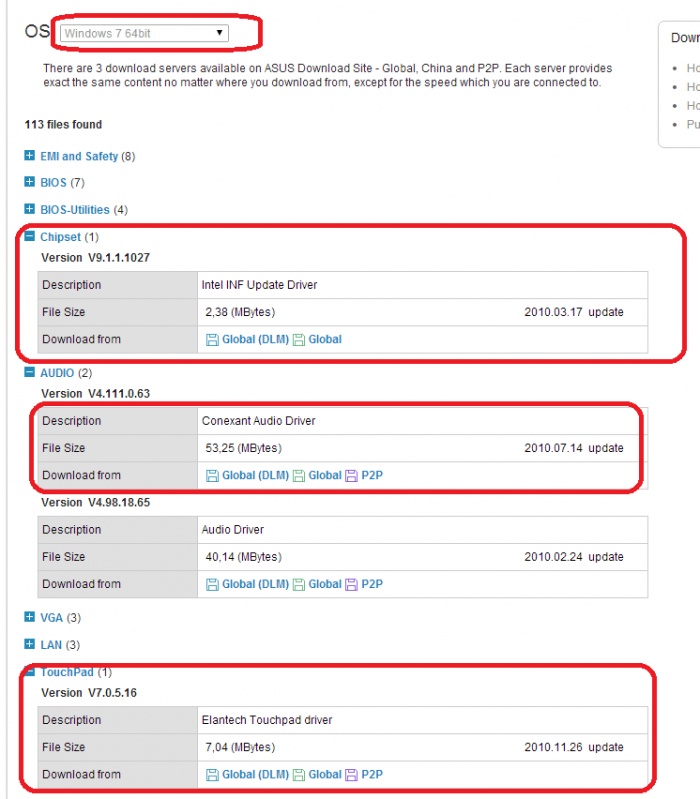
Ga weer naar die link en download en installeer de drivers zoals gemarkeerd op onderstaande afbeelding, begin met de chipsetdriver.
-
Dag Michael db, Je hebt niet vermeld of de printer het eerst wel deed of heb je de printer nu willen installeren en dat lukt niet of......? Wat versta je dus juist onder " herkent mijn printer niet" ?
-
Je bedoelt dat je de driver gedownload hebt maar niet weet hoe het installeren? Klik met de rechtermuisknop op het zip bestand en kies alles uitpakken. Als je bestanden zijn uitgepakt moet je het bestand PNPINST (toepassing) zoeken, dubbelklik erop en de installatie begint.
-
geen beeldkaart driver voor windows 7 ?
clarkie reageerde op yourname's topic in Archief Hardware algemeen
Je kan er ook gebruik maken van de knop automatically Detect And Install. -
Klik in apparaatbeheer met de rechtermuisknop op je camera en kies installatie ongedaan maken. Herstart dan je laptop. Download en installeer de driver zoals hieronder weergegeven via de link uit bericht 15. Selecteer wel Windows 7 64 bit. En indien je de chipsetdriver niet geïnstalleerd hebt installeer je die best eerst, is ook aanwezig op die site.
-
geen beeldkaart driver voor windows 7 ?
clarkie reageerde op yourname's topic in Archief Hardware algemeen
Je hebt niet vermeld welke bit- versie je Windows 7 heeft maar de driver vindt je hier. -
Mailadressen van Word/excel naar outlook importeren
clarkie reageerde op Have0's topic in Archief Outlook
De e-mailadressen staan dus op een blad papier? Dan zal je ze toch best manueel in excel invoegen. Dan kan je ze importeren in Outlook, hoe je dat moet doen lees je hier.