clarkie
-
Items
26.346 -
Registratiedatum
-
Laatst bezocht
Inhoudstype
Profielen
Forums
Store
Alles dat geplaatst werd door clarkie
-
Kan je eens een printscreen maken van het venster geschiedenis van Updates en die in je volgende bericht plaatsen. Zorg dat de Updates met problemen zichtbaar zijn.
-

Yelo tv op samsung galaxy tab 2
clarkie reageerde op jacamaca's topic in Archief Tablet- en Smartphone
Dag Matthias, Wat die "streamingsproblemen" betreft heb ik geen idee hoe ik je zou kunnen helpen. Wat je tweede vraag betreft... het niet aanwezig zijn van een netwerkkabel op een digibox/ recorder heeft geen enkele invloed op het gebruik ven Yelo tv op je tablet. -
Dag timvr, Op welke manier heb je Windows installatie uitgevoerd? Misschien is er nog een map Windows.old aanwezig? Hoe je die kan verwijderen lees je hier. (klik erop)
-
Kan je daar eens een printscreen van maken en in je volgend bericht plaatsen? Een nieuw dus leeg document is eigenlijk gebaseerd op een sjabloon genaamd Normal.dot heb je dat ooit aangepast?
-
Je hebt dus problemen met Windows Update? Misschien kan het opgelost zonder je laptop terug naar fabrieksinstellingen te zetten. Welk probleem heb je juist? Krijg je een foutmelding, welke?
-
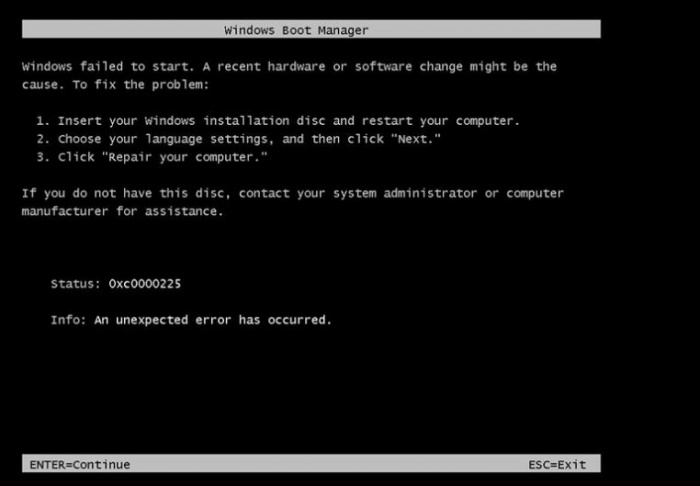
Dag najleesssor, Bedoel je daar onderstaande foutmelding mee? Ben je in het bezit van een Windows 8 installatie schijf?

-
Dag Willy, Ik heb je vraag verplaatst naar Microsoft Office-> Outlook. Best ga je terug even de instellingen na en zeker daar waar je paswoord en gebruikersnaam moet ingeven. Via deze link kan je alles overlopen. Volg de richtlijnen voor pop3 als je geen IMAP gebruikt. Ook nog toevoegen dat soms het herstarten van Outlook en of PC het probleem ook al oplost.
-
kan epson xp 215 niet installeren
clarkie reageerde op karla.otten's topic in Archief Andere software
Update: neem ook bericht 2 door. Je bedoelt toch een cd of dvd? Staat op het schijfje of doos iets van Windows 8 vermeld? Welke Bit- versie heeft jouw Windows 8 (32 of 64 bit) ? Je sluit de printer toch pas aan als er om gevraagd wordt? Kan je vermelden vanaf welk scherm het juist fout loopt of krijg je een foutmelding en zo ja welke? Je kan er ook een printscreen maken. -
Dell Photo printer 720 werkt niet meer op Windows 8
clarkie reageerde op FreeFantasy's topic in Archief Windows 8
Graag gedaan, fijn te lezen dat je probleem opgelost is. Probleem opgelost, dan markeren we dit topic als opgelost. Nog veel computerplezier. -
Sorry dat ik hier even inbreek, ben niet zeker maar zou het kunnen dat de commando's in punt 10 ingegeven moeten worden in de toepassing adb.exe ? In punt 6 staat er namelijk , dus je zou via cmd volgende moeten uitvoeren: Dan zou de toepassing adb.exe moeten opstarten waarin de volgende commando's uit punt 10 moeten ingegeven en waar na het commando je op de enter moet drukken want staat er.
-
- Open Internet explorer. - Druk op de Alt toets op je toetsenbord. Er verschijnt een menu. - Ga naar het menu Extra en kies Internetopties. - Op de tab Geavanceerd klik je onderaan op de knop Opnieuw instellen... - Klik nogmaals op Opnieuw instellen. - Klik op Sluiten en herstart internet explorer. Opmerking: Bovenstaande procedure kan ook volautomatisch gebeuren, door dit programma te downloaden en uit te voeren: reset IE naar standaardinstellingen (klik erop). Meer info over het opnieuw instellen van IE, vindt u hier.
-
Probleem met hardware geraakt niet opgelost
clarkie reageerde op Kristof's topic in Archief Windows 7
Ik heb reeds gereageerd in het andere topic, dit (klik erop) dus. We gaan daar dan ook verder, hier gaat een slotje op. -
draadloos internet valt steeds weg.
clarkie reageerde op brentt17's topic in Archief Internet & Netwerk
Dan vraag ik me af waarom je er niet meer gereageerd hebt? Op onderstaande kwam eigenlijk geen antwoord of je het wel of niet gedaan hebt. Best dat je onderstaande toch eens uitvoert. -
Download Windows Repair all in One. Dubbelklik op het bestand tweaking.com_windows_repair_aio_setup.exe om de installatie te starten Gebruikers van Vista, Windows 7 en Windows 8: rechtsklik -> uitvoeren als Administrator. Na de installatie kan je aangeven om het programma te starten. Ga naar tabblad met step 4. Bij System Restore klik je op de knop create en wacht tot het herstelpunt is aangemaakt. Dan klik je bij Registry Backup op de knop backup. Klik dan op next en vervolgens op start. Zet de vinkjes zoals op de afbeelding. Windows 8 gebruikers mogen ook de opties 27 en 28 aanvinken. Zet ook een vinkje aan de rechterkant bij Restart/Shutdown system when finished en selecteer vervolgens Restart System. Schakel je antivirusprogramma uit (zie Antivirus (tijdelijk) uitschakelen) en klik op Start.
-
draadloos internet valt steeds weg.
clarkie reageerde op brentt17's topic in Archief Internet & Netwerk
dan zou het om dit topic moeten gaan? Je hebt er helaas ook niet vermeld of je probleem opgelost was. Daar heb je gebruik gemaakt van Google Chrome als browser dus zal de tip in bericht 2 niet van toepassing zijn indien je die browser nog altijd gebruikt. -
Als ik het goed begrijp heb je bovenstaande niet uitgevoerd?
-
Kan toetsenbord of muis niet meer gebruiken
clarkie reageerde op Kristof's topic in Archief Hardware algemeen
Indien je geen merk computer hebt waarbij een herstelpartitie of herstelschijf aanwezig is, of geen Windows installatieschijf hebt, of nooit een back- up (image) gemaakt hebt dan zal je een Windows installatieschijf moeten aanschaffen. Het enige wat nog zou kunnen is een herstelpunt terug zetten naar een datum toen je geen problemen had. Hoe je dat in Windows 7 kan doen lees je hier. En bovenstaande lost enkel je probleem op indien GEEN hardware defect. -
Ben geen hardware expert maar kan je toch al enkele vragen stellen. Zou het kunnen dat je PC wel normaal opstart maar dat er een probleem met scherm, videokaart of ... voor problemen zorgt. Als het lukt, werkt je PC dan correct, blijft je beld goed? Controleer ook eens of de kabel tussen PC en scherm volledig correct ingeplugd zit.
-
Indien je tevreden bent van IE kan je die zeker verder gebruiken, waarom niet? En zoals eerder vermeld kan je ook andere browsers tegelijk gebruiken.
-
Herinstallatie w7 op ssd; probleem 2e schijf
clarkie reageerde op Pvdh63's topic in Archief Windows 7
De afbeelding is voor mij niet duidelijk leesbaar maar dat er een partitie bij staat in RAW zie ik niet graag. Je kan eens proberen of je met een Live ubuntu schijf nog aan de bestanden kan. Via deze link kan je de download uitvoeren. Brand Ubuntu dan op een schijfje via de functie image branden die je terug vindt in je brandsoftware. Zorg dan dat het gebrand schijfje in je dvd-rom zit en herstart je PC. Op een gegeven moment verschijnt de tekst "druk op een willekeurige toets om op te starten vanaf cd of dvd" druk dan bijvoorbeeld op de spatiebalk. Ubuntu wordt nu opgestart, kies je Taal en kies voor uitproberen. Dus NIET installeren. Probeer dan je schijf te benaderen en je bestanden veilig te stellen. -
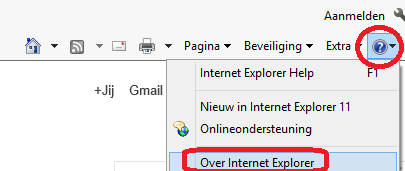
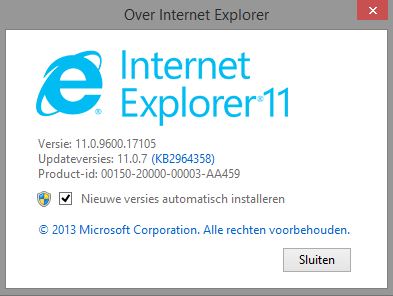
Ik begrijp helaas niet waar je naar toe wil. Je hebt Windows 7 als besturingssysteem. Standaard is daar Internet explorer 10 aanwezig. Wil je weten welke IE versie je hebt klik je in IE op extra dan op over internet explorer. zie ook bericht 4.
-
Ik vraag me af of dit topic en dit over de zelfde PC gaat?
-
Naast HDMI is er natuurlijk ook de mogelijkheid om via netwerkkabel of Wifi contact te maken met je PC en dus zonder kabel beeld op je TV te krijgen. Youtube en internet kan vaak al via de TV zelf. Maar dat hangt af van de mogelijkheden van je TV en de aanwezigheid van Wifi, Smart TV, .....
-
Herinstallatie w7 op ssd; probleem 2e schijf
clarkie reageerde op Pvdh63's topic in Archief Windows 7
Maak eens een printscreen van schijfbeheer. Schijfbeheer bereik je via start-> configuratiescherm-> systeembeheer-> computerbeheer. In computerbeheer klik je op schijfbeheer, je schijven worden nu in beeld gebracht. Hoe je een printscreen kan maken lees je hier (klik erop), hoe je die in een volgend bericht kan plaatsen hier. -
Je maakt dus gebruik van Internet Explorer. Ga in Internet explorer naar over internet explorer, staat in het venster dat je dan krijgt " nieuwe versies automatisch installeren" ? Trouwens welke versie is het bij jouw? Je hebt niet vermeld welke browser je zou willen. Je kan altijd een andere of bijkomende browser installeren, je mag dus meerdere browsers op je PC staan hebben en gebruiken. Hieronder de links naar de andere browsers. Firefox Google Chrome Opera Safari