clarkie
-
Items
26.346 -
Registratiedatum
-
Laatst bezocht
Inhoudstype
Profielen
Forums
Store
Alles dat geplaatst werd door clarkie
-
Dag Mathieu, Misschien gemakkelijker als indien mogelijk voor jouw het bestand in bijlage geplaatst wordt zodat we zelf zien wat je juist bedoelt.
-

pc vindt geen internet verbinding
clarkie reageerde op elmamero's topic in Archief Internet & Netwerk
Dag elmamero, Ik heb voor je vraag een eigen topic aangemaakt. Het is niet de bedoeling dat je een vraag stelt in iemand anders zijn topic, het zorgt enkel voor verwarring. -
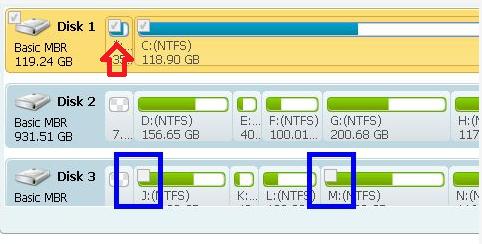
Ik heb de software niet op mijn PC staan, maar zijn het soms de zelfde vakjes als iets hoger waar een vinkje in staat? Dus selectievakjes?

-
Ga eens naar apparaatbeheer, is je webcam daar aanwezig? Staan er gele vraagtekens of uitroepteken? Bij welke hardware? Voer ook onderstaande uit. Download en installeer Speccy. Speccy is er ook in Nederlandstalige versie, bij de installatie (of update) kan je de taal wijzigen van Engels naar Nederlands ... als je op het driehoekje klikt, krijg je een uitrolmenu waarin je Nederlands kan selecteren. Wanneer, tijdens het installeren van Speccy, de optie aangeboden wordt om Google Chrome of Google Toolbar "gratis" mee te installeren dien je de vinkjes weg te halen, tenzij dit een bewuste keuze is. Start nu het programma en er zal een overzicht gemaakt worden van je hardware. Als dit gereed is selecteer je bovenaan "Bestand - Publiceer Snapshot" en vervolgens bevestig je die keuze met " Ja ". In het venster dat nu opent krijg je een link te zien, kopieer nu die link en plak die in je volgende bericht. Zo krijgen we een gedetailleerd overzicht van je hardware. Meer info over deze procedure lees je HIER.
-
lacie desktp harddrive 500gig wordt niet herkend
clarkie reageerde op wega's topic in Archief Hardware algemeen
Sluit de harde schijf die niet herkend wordt aan op je laptop. Ga dan naar start-> configuratiescherm-> systeembeheer-> computerbeheer. Klik daar op schijfbeheer. De schijven worden in beeld gebracht. Maak daar dan een printscreen van en plaats die in een volgend bericht. Hoe je een printscreen kan maken lees je hier (klik erop), hoe je die in een volgend bericht kan plaatsen hier. -
Heb je het zoals hieronder beschreven uitgevoerd? U kunt Windows Firewall als volgt openen: klik op de knop Start, klik op Configuratiescherm, klik op Beveiligingen klik vervolgens op Windows Firewall. Klik op Windows Firewall in- of uitschakelen . Typ het wachtwoord of een bevestiging als u wordt gevraagd om het Administrator-wachtwoord of een bevestiging. Klik op Ingeschakeld (aanbevolen) en vervolgens op OK. Bron: Windows Firewall in- of uitschakelen - Microsoft Windows Help Welke software gebruik je als antivirus?
-
Welke software heb je van Arcsoft? Welke Bit- versie heeft jouw Windows 8 (32 of 64 bit) ?
-
Een defecte videokaart of beeldscherm. Test eens met een extern beeldscherm, als het probleem dan nog blijft ligt het aan de videokaart.
-
Grondig wissen kan met deze software. Als je de schijf echt wil weggooien kan je ze eens goed bewerken met bijvoorbeeld een hamer en de schijf beschadigen zodat ze niet meer af te lezen is. xD
-
een simpele ssd instaleren .....
clarkie reageerde op kweetnie_2's topic in Archief Hardware algemeen
Maar is ze voorzien van een stationsletter? Maak er een printscreen van en plaats die in je volgende bericht. -
Tips zijn ook bruikbaar in Windows 8.
-
Heb je als test even je antivirus/ Firewall uitgeschakeld en geprobeerd om de mail te versturen? Zet erna wel je beveiliging terug op.
-
Via de toetsencombinatie CTRL + ALT + pijltje beneden/links/rechts zou je het beeld moeten kunnen draaien, lukt dat? Bedoel je daar de drivers mee die te vinden zijn op de site van Asus en voor jouw model, dus deze link?
-
Dan dien je de functie back-up te gebruiken. Er wordt een image gemaakt van dat gene wat jij selecteert, dat kan een partitie zijn of bijvoorbeeld de ganse schijf afhankelijk wat je zelf wil. Inderdaad.
-
een simpele ssd instaleren .....
clarkie reageerde op kweetnie_2's topic in Archief Hardware algemeen
Op bovenstaande kwam nog geen antwoord. -
Om ook malware uit te sluiten mag je onderstaande uitvoeren. Download RSIT van de onderstaande locaties en sla deze op het bureaublad op. Hier staat een beschrijving hoe je kan kijken of je een 32- of 64-bitversie van Windows heeft. RSIT 32 bit (RSIT.exe) RSIT 64 bit (RSITx64.exe) Dubbelklik op RSIT.exe om de tool te starten. Windows Vista, 7 en 8 gebruikers dienen de tool als "administrator" uit te voeren door middel van de rechtermuisknop en kiezen voor Als Administrator uitvoeren. Vervolgens wordt de "Disclaimer of warranty" getoond, klik vervolgens op "Continue" Wanneer de tool gereed is worden er twee kladblok bestanden geopend genaamd "Log.txt" en "Info.txt" . RSIT Logbestanden plaatsen Voeg het logbestand met de naam "Log.txt" als bijlage toe aan het volgende bericht. (Dit logbestand kunt u tevens terug vinden in de map ""C:\\rsit") Het logbestand met de naam "Info.txt" wat geminimaliseerd is hoeft u niet te plaatsen. (Dit logbestand wordt enkel de eerst keer bij het uitvoeren aangemaakt). Hoe u een bijlage kunt toevoegen aan het bericht leest u hier. Bekijk ook de instructievideo.
-
een simpele ssd instaleren .....
clarkie reageerde op kweetnie_2's topic in Archief Hardware algemeen
In "deze computer" was je schijf niet zichtbaar maar heb je al eens in schijfbeheer gekeken, te bereiken via start-> configuratiescherm-> systeembeheer-> computerbeheer. In computerbeheer klik je op schijfbeheer, je schijven worden nu in beeld gebracht. Als de schijf aanwezig is moet ze misschien nog geformatteerd en een stationsletter krijgen. Je kan ook van schijfbeheer een printscreen maken en in je volgende bericht plaatsen. -
Weet je ook of de nodige hardware drivers geïnstalleerd zijn? Kan je dat navragen bij je vriend? Van zodra 1 van de experts online is zal deze je zeker verder helpen aangaande het RSIT logje.;-)
-
Kan je bovenstaande uitvoeren, je hebt een Hijackthis logje geplaatst i.p.v. RSIT uit te voeren.
-
Het gebruik van Outlook heeft niks te maken met het niet openen van de Apps E-mail of personen. Voer de tips in deze link eens uit.
-
Misschien dat er Malware aanwezig is of maak je gebruik van Torrent? Voer onderstaande eens uit. Download RSIT van de onderstaande locaties en sla deze op het bureaublad op. Hier staat een beschrijving hoe je kan kijken of je een 32- of 64-bitversie van Windows heeft. RSIT 32 bit (RSIT.exe) RSIT 64 bit (RSITx64.exe) Dubbelklik op RSIT.exe om de tool te starten. Windows Vista, 7 en 8 gebruikers dienen de tool als "administrator" uit te voeren door middel van de rechtermuisknop en kiezen voor Als Administrator uitvoeren. Vervolgens wordt de "Disclaimer of warranty" getoond, klik vervolgens op "Continue" Wanneer de tool gereed is worden er twee kladblok bestanden geopend genaamd "Log.txt" en "Info.txt" . RSIT Logbestanden plaatsen Voeg het logbestand met de naam "Log.txt" als bijlage toe aan het volgende bericht. (Dit logbestand kunt u tevens terug vinden in de map ""C:\\rsit") Het logbestand met de naam "Info.txt" wat geminimaliseerd is hoeft u niet te plaatsen. (Dit logbestand wordt enkel de eerst keer bij het uitvoeren aangemaakt). Hoe u een bijlage kunt toevoegen aan het bericht leest u hier. Bekijk ook de instructievideo.
-
Op welke wijze is die Windows 7 geïnstalleerd, als Upgrade ( zo ja welke versie stond er eerst op) of zuivere installatie? Zijn ook alle noodzakelijke drivers voor hardware geïnstalleerd? Kan je ook het model en modelnummer van die Asus door geven? Het zou ook kunnen dat er malware aanwezig op je laptop waardoor alles wat fout loopt, dus voer ook onderstaande uit. Download RSIT van de onderstaande locaties en sla deze op het bureaublad op. Hier staat een beschrijving hoe je kan kijken of je een 32- of 64-bitversie van Windows heeft. RSIT 32 bit (RSIT.exe) RSIT 64 bit (RSITx64.exe) Dubbelklik op RSIT.exe om de tool te starten. Windows Vista, 7 en 8 gebruikers dienen de tool als "administrator" uit te voeren door middel van de rechtermuisknop en kiezen voor Als Administrator uitvoeren. Vervolgens wordt de "Disclaimer of warranty" getoond, klik vervolgens op "Continue" Wanneer de tool gereed is worden er twee kladblok bestanden geopend genaamd "Log.txt" en "Info.txt" . RSIT Logbestanden plaatsen Voeg het logbestand met de naam "Log.txt" als bijlage toe aan het volgende bericht. (Dit logbestand kunt u tevens terug vinden in de map ""C:\\rsit") Het logbestand met de naam "Info.txt" wat geminimaliseerd is hoeft u niet te plaatsen. (Dit logbestand wordt enkel de eerst keer bij het uitvoeren aangemaakt). Hoe u een bijlage kunt toevoegen aan het bericht leest u hier. Bekijk ook de instructievideo.
-
Voor de foutcode die je door geeft is deze en deze (klik erop) mogelijke oplossing beschikbaar.
-
Dell Photo printer 720 werkt niet meer op Windows 8
clarkie reageerde op FreeFantasy's topic in Archief Windows 8
Voor Windows 7 gebruikers waren er al geen drivers meer aanwezig. Om de printer in Windows 7 te gebruiken moest de printer geïnstalleerd worden met de Vista drivers in compatibiliteitsmodus. Of dat ook lukt in Windows 8.....? De drivers voor Windows Vista vindt je via deze link (klik erop). Hoe je de compatibiliteitsmodus in Windows 8 kan gebruiken lees je in deze link. -
Heb je al eens geprobeerd om AVG volledig te verwijderen en dan een herinstallatie van AVG uit te voeren? De laatste versie kan je downloaden via deze link.