clarkie
-
Items
26.332 -
Registratiedatum
-
Laatst bezocht
Inhoudstype
Profielen
Forums
Store
Alles dat geplaatst werd door clarkie
-

Windows 7, zwart scherm met cursor
clarkie reageerde op Jasper94's topic in Archief Windows Algemeen
Bedankt om door te geven wat het probleem was , jammer dat je bestanden verloren zijn. Als je binnen dit topic verder geen vragen of problemen meer hebt, mag je dit onderwerp afsluiten door een klik op de knop +Markeer als opgelost die je links onderaan kan terugvinden…zo blijft het voor iedereen overzichtelijk. Uiteraard kan je in geval van nieuwe/andere problemen steeds weer een nieuw topic openen… -
Als je een eigen PPS hebt of er zelf eentje maakt krijg je dan ook foutmeldingen? Welke browser gebruik je? Heb je als test al eens een andere browser gebruikt?
-
Meerdere topics openen met dezelfde vraag leidt enkel tot verwarring daarom bericht 2. Een oplossing weet ik niet zo direct, er zal wat meer info moeten komen. Zoals is er sprake van een foutmelding, geraakt het bestande gedownload op de probleem-PC? Welke bestandsextensie heeft het filmpje?
-
@Dasle, Zie ook dit topic.
-
Ik zie niet in waarom je die mappen en bestanden wil verwijderen. Ze horen bij een programma, als je dat programma verwijderd zijn de bestanden die je toont in de afbeelding vanzelf weg. Ga je die bestanden en mappen zomaar willekeurig verwijderen zou een programma of je Windows wel eens rare keuren gaan krijgen. Tot welke hoofdmap behoren die mappen en bestanden en waarom wil je ze manueel verwijderen?
-
ik kan niet meer inloggen mijn vodafone
clarkie reageerde op Rud06's topic in Archief Internet & Netwerk
- Open Internet explorer. - Ga naar het menu Extra en kies Internetopties. - Op de tab Geavanceerd klik je onderaan op de knop Opnieuw instellen... - Klik nogmaals op Opnieuw instellen. - Klik op Sluiten en herstart internet explorer. Opmerking: Bovenstaande procedure kan ook volautomatisch gebeuren, door dit programma te downloaden en uit te voeren: reset IE naar standaardinstellingen (klik erop). Meer info over het opnieuw instellen van IE, vindt u hier. -
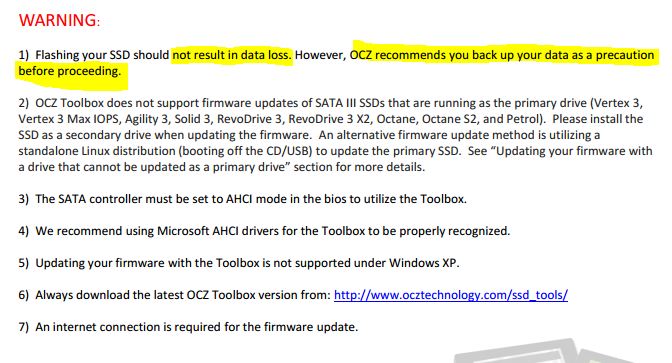
Volgens de link die je door gaf gaat de data NIET verloren maar ze raden wel aan om een backup van je schijf te nemen. Een backup van een schijf kan je maken met allerlei gratis software zoals via deze link. Via deze link vindt je ook een programma om je backup te maken met handleiding.

-
Het gaat in dit topic (klik erop) blijkbaar over het zelfde probleem.
-
Welke Office versie gebruik je? Die bestanden krijg je die binnen via e-mail of download je die van internet? In Office 2010 kan je via bestand-> opties naar vertrouwenscentrum gaan. Klik daar op instellingen voor vertrouwenscentrum... dan beveiligde weergave.
-
Fijn te lezen dat je probleem opgelost is. Als je binnen dit topic verder geen vragen of problemen meer hebt, mag je dit onderwerp afsluiten door een klik op de knop +Markeer als opgelost die je links onderaan kan terugvinden…zo blijft het voor iedereen overzichtelijk. Uiteraard kan je in geval van nieuwe/andere problemen steeds weer een nieuw topic openen…
-
Fijn te lezen dat je probleem opgelost is. Als je binnen dit topic verder geen vragen of problemen meer hebt, mag je dit onderwerp afsluiten door een klik op de knop +Markeer als opgelost die je links onderaan kan terugvinden…zo blijft het voor iedereen overzichtelijk. Uiteraard kan je in geval van nieuwe/andere problemen steeds weer een nieuw topic openen…
-
PC blokkeert vaak tijdens internetgebruik
clarkie reageerde op Timmekke's topic in Archief Hardware algemeen
We zullen eerst eens nagaan of malware of virussen de oorzaak zijn van je probleem. 1. Download HijackThis. Klik op HijackThis.msi en de download start automatisch na 5 seconden. Bestand HijackThis.msi opslaan. Daarna kiezen voor "uitvoeren". Als je geen netwerkverbinding meer hebt, kan je de download doen met een andere pc en het bestand met een usb stick overbrengen Als je enkel nog in veilige modus kan werken, moet je de executable downloaden. Sla deze op in een nieuwe map op de C schijf (bvb C:\hijackthis) en start hijackthis dan vanaf deze map. De logjes kan je dan ook in die map terugvinden. 2. Klik op de snelkoppeling om HijackThis te starten (lees eerst de rode tekst!) Klik ofwel op "Do a systemscan and save a logfile", ofwel eerst op "Scan" en dan op "Savelog". Er opent een kladblokvenster, hou gelijktijdig de CTRL en A-toets ingedrukt, nu is alles geselecteerd. Hou gelijktijdig de CTRL en C-toets ingedrukt, nu is alles gekopieerd. Plak nu het HJT logje in je bericht door CTRL en V-toets. Krijg je een melding ""For some reason your system denied writing to the Host file ....", klik dan gewoon door op de OK-toets. Let op : Windows Vista & 7 gebruikers dienen HijackThis als “administrator” uit te voeren via rechtermuisknop “als administrator uitvoeren". Indien dit via de snelkoppeling niet lukt voer je HijackThis als administrator uit in de volgende map : C:\Program Files\Trend Micro\HiJackThis of C:\Program Files (x86)\Trend Micro\HiJackThis. (Bekijk hier de afbeelding ---> Bijlage 12634) Wil je in woord en beeld weten hoe je een logje met HijackThis maakt en plaatst op het forum, klik dan HIER. 3. Na het plaatsen van je logje wordt dit door een expert (Kape of Kweezie Wabbit) nagekeken en begeleidt hij jou verder door het ganse proces. -
Ben geen Winmail gebruiker maar is er de functie invoegen aanwezig als je een e-mail aanmaakt? Dan kies je afbeelding. In het volgende venster selecteer je de gewenste afbeelding.
-
- Open Internet explorer. - Ga naar het menu Extra en kies Internetopties. - Op de tab Geavanceerd klik je onderaan op de knop Opnieuw instellen... - Klik nogmaals op Opnieuw instellen. - Klik op Sluiten en herstart internet explorer. Opmerking: Bovenstaande procedure kan ook volautomatisch gebeuren, door dit programma te downloaden en uit te voeren: reset IE naar standaardinstellingen (klik erop). Meer info over het opnieuw instellen van IE, vindt u hier.
-
Je zal de film moeten converteren voor zover ik lees in deze link. Indien je geen software hebt om te converteren kan je bijvoorbeeld format factory gebruiken. let op dat je geen extra ongewenste software mee installeert.
-
Dringend hulp nodig, ik heb 'Mijn bestanden' verwijderd
clarkie reageerde op Busra's topic in Archief Windows Algemeen
De bestanden in Downloads zijn dus niet de bestanden die je zoekt? Probeer dan nog eens recuva via de handleiding in bijlage. -
Je geeft niet door welke Windows versie je gebruikt. Volg voor Windows xp deze procedure. Voor Vista en Windows 7 volg je deze procedure.
-
Toetsen R,T,F,G,V,B werken niet meer op mijn laptop.
clarkie reageerde op Han67's topic in Archief Hardware algemeen
Zelf nog geen laptop gedemonteerd. Er bestaan handleidingen voor hoe een toetsenbord te vervangen. Maar vrees dat het minder eenvoudig is dan het scherm vervangen. Neem deze link eens door (klik erop). -
Dringend hulp nodig, ik heb 'Mijn bestanden' verwijderd
clarkie reageerde op Busra's topic in Archief Windows Algemeen
Zou me toch verwonderen dat er niks meer van te vinden is als je bestanden pas verwijderd zijn. Probeer het nog eens aan de hand van de handleiding. Onderstaande begrijp ik niet volledig, zijn het niet de bestanden die je verwijderd had??? -
Dringend hulp nodig, ik heb 'Mijn bestanden' verwijderd
clarkie reageerde op Busra's topic in Archief Windows Algemeen
Download en installeer recuva (klik erop), met recuva kan je de gewiste bestanden proberen terug halen. Handleiding in bijlage. Voer verder zo weinig mogelijk uit op je PC, zeker opslaan van bestanden zodat de te zoeken bestanden niet overschreven worden. [ATTACH]23064[/ATTACH] handleiding recuva.pdf -
Geen internet wanneer de laptop van stand-by wordt gehaald
clarkie reageerde op Helpwanted's topic in Archief Internet & Netwerk
Dan moet ik passen, sorry. Dan laat ik het verder over aan de netwerkspecialisten. -
HELP ME AUB, hp formatteren zonder back-up CD
clarkie reageerde op Anoniempje's topic in Archief Windows Algemeen
Als je de PC terug zet naar fabrieksinstellingen zijn al je persoonlijke bestanden ook verwijderd hoor. Maar waarom wil je die weg hebben? -
Dringend hulp nodig, ik heb 'Mijn bestanden' verwijderd
clarkie reageerde op Busra's topic in Archief Windows Algemeen
Als je de bestanden kan vinden via de zoekfunctie open dan een Word document en ga je in Word naar eigenschappen of info naargelang de versie die je gebruikt. Daar vindt je de locatie terug van je Word doc. De andere bestanden zal je dan ook daar terug vinden. -
Lijkt me een hardware probleem te zijn zoals ram-geheugen of harde schijf of BIOS probleem. Een hardware specialist zal je moeten verder helpen.
-
Printer hP Officejet 4212 print ZEER traag
clarkie reageerde op DeeWee's topic in Archief Hardware algemeen
[quote name=DeeWee;366345 het zal pas op het einde van de week kunnen gebeuren omdat ik die laptop niet bij mij heb staan. vrgr' date=' Dirk[/quote] Geen probleem.