clarkie
-
Items
26.346 -
Registratiedatum
-
Laatst bezocht
Inhoudstype
Profielen
Forums
Store
Alles dat geplaatst werd door clarkie
-
Kijk hier maar eens.
-
Als je de PC terug zet naar fabrieksinstellingen ben je de erna geïnstalleerde software kwijt. Die dien je dus opnieuw te installeren. je kan ze ( de programma's) dus ook niet verplaatsen op een andere schijf en terug zetten omdat bepaalde bestanden tijdens de installatie op verschillende locaties geïnstalleerd worden.
-
Dan moet ik ook passen, sorry.
-

installatie d-link lukt niet
clarkie reageerde op glen666benton's topic in Archief Hardware algemeen
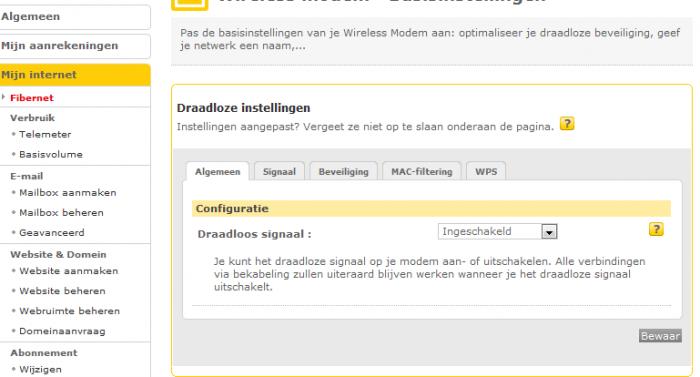
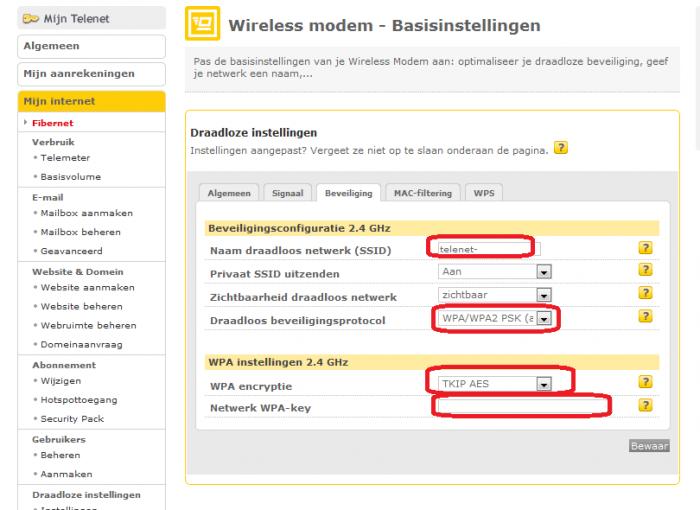
Als je de bijkomende router niet gebruikt en dus enkel gebruik maakt van de door telenet geplaatste modem/ router log je gewoon in op "mijn telenet". daar klik je op "mijn internet". Ga naar draadloze instellingen. Klik op instellingen. Op het tabblad "algemeen" moet draadloos signaal ingeschakeld zijn. Klik dan op bewaar onderaan het venster. Ga dan naar het "tabblad beveiliging". Vul daar je SSID, draadloos beveiligingsprotocol, wpa encryptie en netwerk wpa- key in ( vindt je allemaal terug op de sticker van je modem en in het gele boekje). Klik dan weer op bewaar. Nu dien je nog natuurlijk je beveiliginginstellingen op je laptops in te stellen.
-
extern-harde-schijf-werkt-niet-op-win-xp-sp3
clarkie reageerde op Peter-be's topic in Archief Windows Algemeen
Fijn dat je de oplossing hier geplaatst hebt, het kan andere leden ook verder helpen. Dan sluiten we dit topic netjes af. ;-) -
Had je de tip uit bericht 3 ook al geprobeerd?
-
zwarte menubalken bij internetggebruik.
clarkie reageerde op Hans van den berg's topic in Archief Internet & Netwerk
Een expert (Kape of kweezie wabbit) zal je logje nakijken. Wacht tot je geholpen wordt. -
tablet PC Pro 2 google android 2.3
clarkie reageerde op poonkje112's topic in Archief Linux, Mac OS & andere besturingssystemen
Ik vindt er geen handleiding voor. Je hebt volgens mij twee mogelijkheden. 1. Je gebruikt de reset knop. 2. Je hebt nog garantie, dus terug ermee naar de plaats van aankoop. -
tablet PC Pro 2 google android 2.3
clarkie reageerde op poonkje112's topic in Archief Linux, Mac OS & andere besturingssystemen
Heb je ergens een reset knop? Hoe oud is je tablet? -
Outlook Express installeren op Windows7??
clarkie reageerde op shelterhill's topic in Archief Internet & Netwerk
Welke provider heb je? -
Outlook Express installeren op Windows7??
clarkie reageerde op shelterhill's topic in Archief Internet & Netwerk
Wat doet het niet? Opent Windows live mail zich niet? Je moet wel nog je account instellen. -
map email s die niet mochten verwijdered worden
clarkie reageerde op Klein pierke's topic in Archief Internet & Netwerk
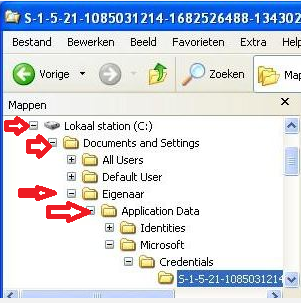
Je moet telkens in het linkervenster je opeenvolgende mappen openen. Dus het gaat over C:\Documents and Settings\inlognaam\Local Settings\Application Data\Identities\{....}\Outlook Express. Klik in het linkervenster op je C zodat daar ook de inhoud ziet. Open daar ook de map Documents and settings. Open weeral links de map met jouw gebruikersnaam. Open de map Local settings. Dan open je de map application data. In die map zie je identities. Dan een lange cijferreeks, open die. Dan tenslotte Outlook express, als je die nu ook nog in het linkervenster geopend hebt zie je rechts de inhoud van de map outlook express. Lukt het niet maak dan een screen ( schermafbeelding) met je printscreenknop op je toetsenbord ( rechts boven). Open dan het programma paint, te vinden in bureau- accessoires. Klik daar in het lege scherm met de rechtermuisknop en kies plakken. Kies opslaan en sluit paint af. Plaats dan de afbeelding in een volgend bericht. Hier (klik erop) lees je hoe je de afbeelding kan plaatsen.
-
In een eerder topic heb ik vermeld dat de handleiding spreekt over een vga aansluiting te gebruiken om de PC aan de tv te hangen. Dus test dat eens, gebruik die vga kabel om verbinding te maken tussen tv en pc. Je hebt op dat moment je pc- scherm niet nodig.
-
Bedankt om een reactie plaatsen over je probleem. ;-) je probleem is dus opgelost. Als je binnen dit topic verder geen vragen of problemen meer hebt, mag je dit onderwerp afsluiten door een klik op de knop +Markeer als opgelost die je links onderaan kan terugvinden…zo blijft het voor iedereen overzichtelijk. Uiteraard kan je in geval van nieuwe/andere problemen steeds weer een nieuw topic openen…
-
Een expert ( Kape of kweezie wabbit) zal je logje nakijken. Wacht tot je verder geholpen wordt.
-
Als ik het goed begrijp wil je Windows xp terug op je PC zetten. Volg dan deze handleiding.(klik erop)
-
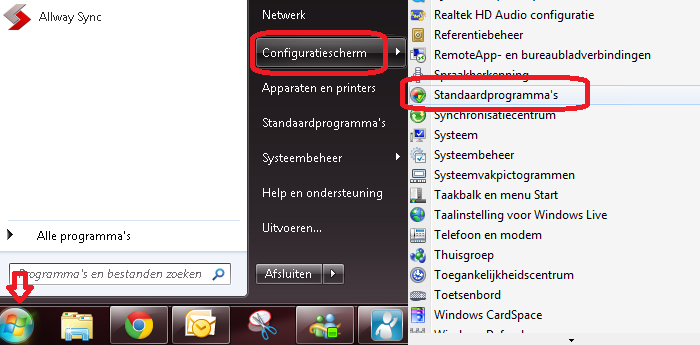
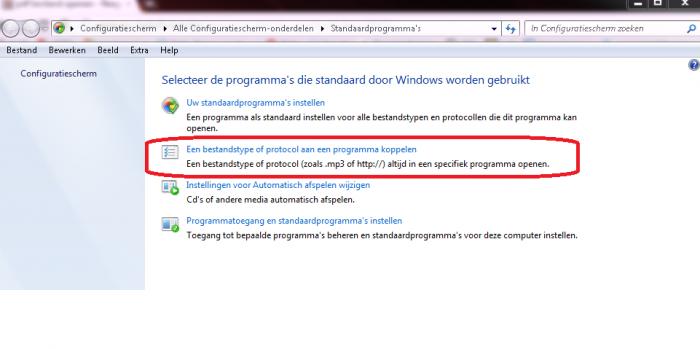
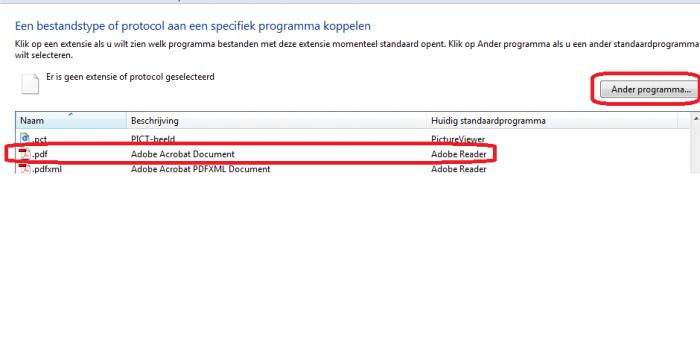
Als je via de verkenner naar je pdf document gaat en daar rechtsklikt zie je dan volgende niet? Je kan ook via start dan configuratiescherm naar standaardprogramma's gaan. Kies in het volgende venster voor " een bestandstype of protocol aan een programma koppelen". Kies in het volgende venster pdf en klik op ander programma. Kies dan adobe reader.
-
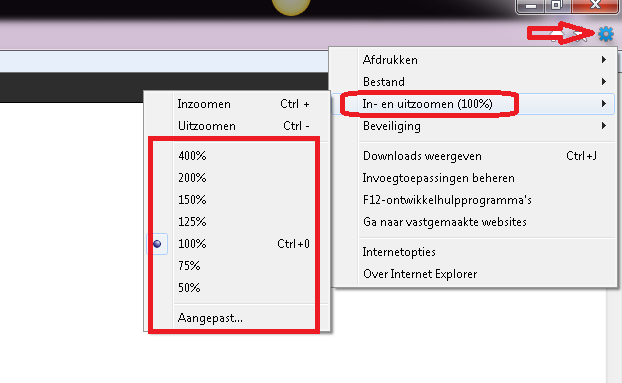
Ik geef je de methode voor IE9, misschien heb jij nog een oudere versie. Klik in IE op het tandwiel rechtsboven in je scherm. klik dan op in- en uitzoomen. nu kan je de grootte naar wens aanpassen.
-
Inderdaad, daar hebben we sinds 25 oktober niks meer van gehoord. We wachten dus rustig op haar antwoord. ;-)
-
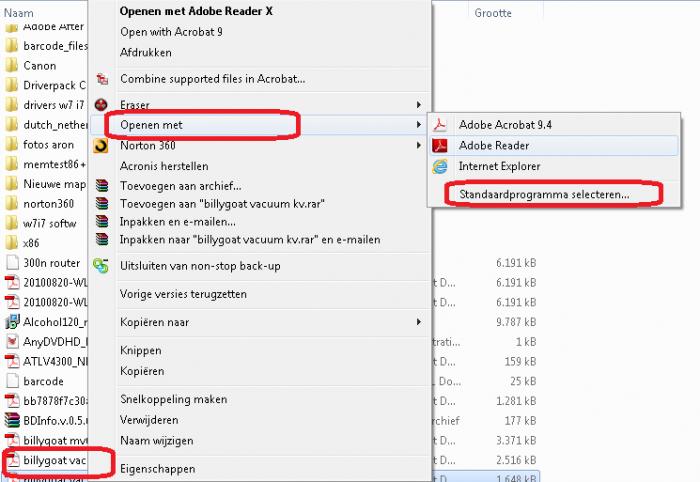
Je hebt niet vermeld welke Windows versie je gebruikt, maar klik met de rechtermuisknop op je PDF document. Kies openen met...., en klik op standaardprogramma selecteren. Kies dan adobe reader. Zet ook een vinkje bij " dit type bestand altijd met dit programma openen".
-
Je geeft ook aan dat de browser traag was, is dat nu nog zo? Voer dan onderstaande uit: We zullen eerst eens nagaan of malware of virussen de oorzaak zijn van je probleem. 1. Download HijackThis. Klik bij "HijackThis Downloads" op "Installer". Bestand HijackThis.msi opslaan. Daarna kiezen voor "uitvoeren". Hijackthis wordt nu op je PC geïnstalleerd, een snelkoppeling wordt op je bureaublad geplaatst. Als je geen netwerkverbinding meer hebt, kan je de download doen met een andere pc en het bestand met een usb stick overbrengen Als je enkel nog in veilige modus kan werken, moet je de executable downloaden. Sla deze op in een nieuwe map op de C schijf (bvb C:\\hijackthis) en start hijackthis dan vanaf deze map. De logjes kan je dan ook in die map terugvinden. 2. Klik op de snelkoppeling om HijackThis te starten Klik ofwel op "Do a systemscan and save a logfile", ofwel eerst op "Scan" en dan op "Savelog". Er opent een kladblokvenster, hou gelijktijdig de CTRL en A-toets ingedrukt, nu is alles geselecteerd. Hou gelijktijdig de CTRL en C-toets ingedrukt, nu is alles gekopieerd. Plak nu het HJT logje in je bericht door CTRL en V-toets. Krijg je een melding ""For some reason your system denied writing to the Host file ....", klik dan gewoon door op de OK-toets. Let op : Windows Vista & 7 gebruikers dienen HijackThis als “administrator” uit te voeren via rechtermuisknop “als administrator uitvoeren". Indien dit via de snelkoppeling niet lukt voer je HijackThis als administrator uit in de volgende map : C:\\Program Files\\Trend Micro\\HiJackThis of C:\\Program Files (x86)\\Trend Micro\\HiJackThis. (Bekijk hier de afbeelding ---> Bijlage 12634) Wil je in woord en beeld weten hoe je een logje met HijackThis maakt en plaatst op het forum, klik dan HIER. 3. Na het plaatsen van je logje wordt dit door een expert (Kape of Kweezie Wabbit) nagekeken en begeleidt hij jou verder door het ganse proces.
-
Bedoel je de internetbrowser zoals internet explorer of firefox, google chrome??? Indien het hier over gaat, welke browser gebruik je?
-
Om het logje correct te plaatsen volg je de tip in bericht 2 van Asus, Klik er op het woord hier.
-
Kan je ons ook vertellen in welk programma je die lettergrootte wil aanpassen.
-
Ga in IE naar extra. Dan naar internetopties. Klik daar op het tabblad algemeen. Klik op instellingen naast tabbladen. Bij : het volgende openen als er een nieuw tabblad wordt geopend dient te staan " de nieuwe tabbladpagina".