porrelaar
-
Items
4.360 -
Registratiedatum
Inhoudstype
Profielen
Forums
Store
Alles dat geplaatst werd door porrelaar
-
Met het programma Windows Photo Gallery kun je foto's bekijken en bewerken. De foto's zitten echter niet in het programma Photo Gallery zelf, maar in de map waarin jij ze zelf hebt opgeslagen. Dat is meestal de map Afbeeldingen op je computer. Je maakt dus volgens mij een denkfout. Deze denkfout zie ik vaker. Andere mensen gebruiken het programma Picasa om hun foto's te bekijken en te bewerken. Maar ook bij Picasa zitten de foto's niet daadwerkelijk in het programma Picasa. Picasa en Photo Gallery kunnen de foto's die in de map Afbeeldingen zitten, laten zien, en daardoor kun je die foto's bekijken en bewerken in die programma's. Het heeft dus geen enkele zin om de map van het programma Photo Gallery te kopiëren en naar een andere pc of een andere harde schijf te verplaatsen. Daarmee kopieer je de foto's niet. Die zitten in de map Afbeeldingen, of in een andere map waar je die foto's in hebt opgeslagen. Jij laat nu een afbeeldingen zien van de inhoud van het programma Photo Gallery. In die map zitten dus geen foto's. Wel een hoop .dll bestanden. Dat zijn bestanden die nodig zijn om het programma Photo Gallery te laten werken. Dit is je vorige topic: Daarin staat dat jij je harde schijf vervangen hebt door een SSD. Heb je daarna een nieuwe installatie uitgevoerd op die SSD, of heb je een systeemkopie teruggezet op die SSD?
-
Je hoeft zelf niets met die link naar het Speccy rapport te doen, Johan. Het is de bedoeling dat mensen daarnaar kijken die wat meer kennis van hardware en software hebben. Nu ben ik zelf geen specialist op dat gebied, maar omdat er al een paar dagen niet gereageerd is op die link, heb ik het Speccy rapport bestudeerd en ik heb er wel een paar opmerkingen over. Later kunnen andere leden van het forum mijn opmerkingen aanvullen. Je schreef dat je een Acer Aspire XC-217 hebt. Daar bestaan echter verschillende types van. Er horen nog wat letters en cijfers achter. Jij hebt dit type: de Acer Aspire XC-217 A3100 NL. Op deze pagina kun jij de voor jou goed leesbare specificaties/kenmerken van je pc vinden: https://tweakers.net/pricewatch/566637/acer-aspire-xc-217-a3100-nl/specificaties/ En op deze pagina kunnen andere forumleden zien wat deze computer bij aankoop kostte: https://tweakers.net/pricewatch/566637/acer-aspire-xc-217-a3100-nl.html De nieuwprijs van deze pc lag 3 jaar geleden tussen de € 300 en € 345,-, afhankelijk van de (web)winkel en de datum waarop je hem kocht. Dat is een lage prijs voor een pc. Die lage prijs komt vooral door de zeer goedkope en daardoor niet krachtige dual core processor: de AMD E1-6010, die draait op 1,35 GHz. Samen met slechts 4 GB werkgeheugen zorgt dat ervoor dat deze pc alleen geschikt is voor basistaken, zoals e-mailen, surfen op internet en kantoorwerkzaamheden (een briefje schrijven in Word e.d.). Er zit geen aparte grafische kaart met eigen werkgeheugen in deze pc. In plaats daarvan wordt gebruik gemaakt van de onboard grafische chip ATI Radeon R2. Deze chip heeft geen eigen werkgeheugen, maar leent het benodigde werkgeheugen (tot een maximum van 256 MB) van de geïnstalleerde 4 GB RAM. Dat betekent dat er minder werkgeheugen overblijft voor andere taken. Voor videobewerking, zware fotobewerking of het spelen van moderne games is deze pc niet geschikt. Wanneer jouw pc werkgeheugen tekort komt, dan kun je overwegen om een werkgeheugenmodule van 4 GB erbij te plaatsen. Neem er een van hetzelfde type als er nu in zit: Kingston PC3-12800. Zal jouw pc opeens een razendsnelle pc worden, wanneer je er 4 GB RAM bijplaatst? Nee, een echt snelle pc zal dit nooit worden. Alle waar naar zijn geld. Van een pc die nieuw 300 tot 350 euro gekost heeft, kun je geen snelle pc maken. Hij zal door het bijplaatsen van een extra reepje werkgeheugen alleen wat minder traag worden, wanneer hij veel taken tegelijkertijd moet verrichten. ============================ Wacht zeker nog reacties af van andere leden. Jij schrijft dat je pc door de laatste update van Windows 10 opeens een stuk trager is geworden. Daar heb ik geen verklaring voor gevonden in het Speccy rapport. Jouw pc draait op Windows 10 Home 64-bit, versie 1903. En hij is volgens mij helemaal bijgewerkt wat updates voor Windows betreft.
-
Dat is erg leuk om te lezen. Gefeliciteerd!
-
Ik heb ook nog een tijdje zitten zoeken naar een oplossing voor jouw probleem, maar helaas zonder gunstig resultaat. Hopelijk helpt een nieuwe installatie van Office. Laat je ons dat nog weten?
-
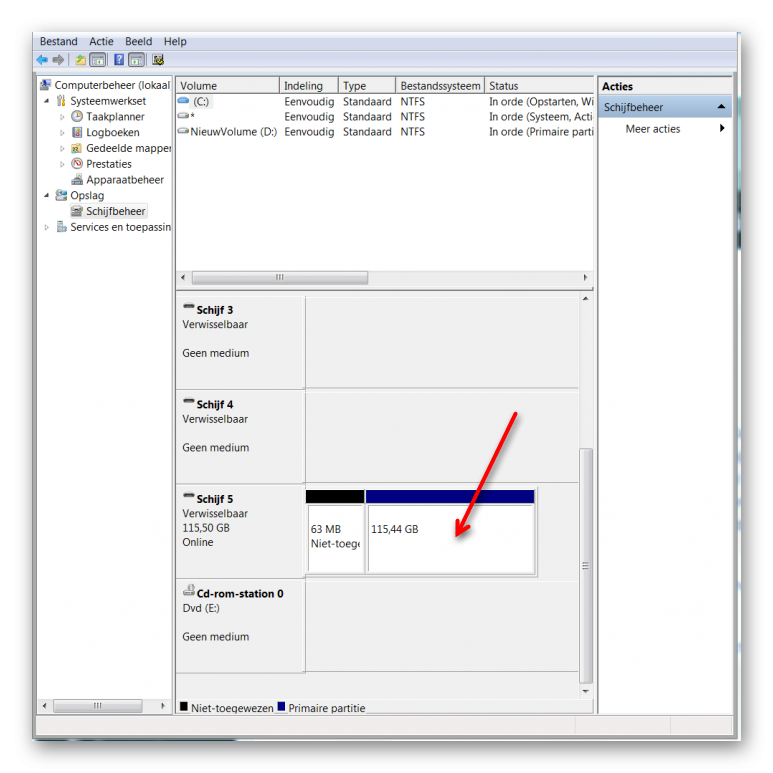
Ik begrijp uit je laatste afbeelding dat je aan de slag wilt met de USB stick, maar dat je toen die foutmelding kreeg. Klik in de menubalk van Schijfbeheer op Actie, en dan op Vernieuwen. Ga daarna aan de slag met het toewijzen van een stationsletter aan de partitie van 115,44 GB.
-
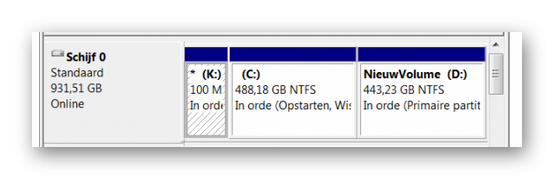
Dat ziet er goed uit. De kleine partitie van 100 MB is er nog wel, maar heeft geen schijfletter meer. Prima gedaan! Je mag nu je Kingston USB stick (de partitie van 115,44 GB) een schijfletter gaan geven. Hoe je dat doet beschreef ik in mijn vorige reactie. Misschien heb je die nog niet gelezen. Ga die maar rustig bestuderen. Ik heb er weer een paar afbeeldingen bijgedaan die je kunt bekijken. Mijn laatste vraag over die kleine partitie van 100 MB is intussen al beantwoord. Je zult nog wel moeten bevestigen dat je de USB stick weer kunt zien in de Verkenner, nadat je hem in Schijfbeheer een stationsletter hebt gegeven. Succes!
-
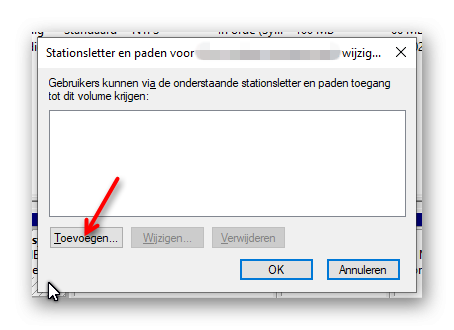
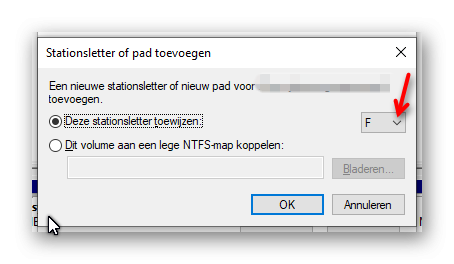
@droske Niet alles is zichtbaar, maar ik denk op dit moment genoeg te zien op de geplaatste afbeelding om met de USB stick aan de slag te gaan. Ik wist immers al hoe groot de USB stick van Kingston was. @Symoens Jp We gaan verder. Schijf 5 is je Kingston USB stick. Hij bestaat op dit moment uit 2 partities: een kleine partitie 'Niet-toegewezen ruimte' van slechts 63 MB en een grote partitie van 115,44 GB, met het bestandssysteem NTFS. Dat laatste is in orde. In principe is het mogelijk om die 2 partities samen te voegen, maar dat houdt risico's in, dus dat gaan we niet doen. Die niet-toegewezen ruimte van slechts 63 MB is te verwaarlozen. Daar gaan we niets mee doen, dat laten we zo. Jij doet het volgende: Klik met de rechter muisknop op de partitie van 115,44 GB. De rode pijl in onderstaande afbeelding wijst aan waar jij moet klikken met de rechter muisknop: Je krijgt een contextmenu te zien. In dat contextmenu klik je op Stationsletter en paden wijzigen. In het volgende venstertje klik je eerst op Toevoegen (ja, Toevoegen deze keer, want deze schijf heeft nog geen stationsletter): Nadat je op de knop Toevoegen hebt geklikt, krijg je het volgende venstertje te zien: Windows stelt de eerstvolgende vrije letter in het alfabet voor. Bij mij is dat de letter F, bij jou kan dat een andere letter zijn. Je mag ook zelf een andere letter kiezen. Klik dan op het pijltje dat achter de voorgestelde schijfletter staat. Daarna kun je een letter naar wens kiezen. Je kunt geen letter kiezen die al in gebruik is. Kies een letter die wat verder in het alfabet zit, bijvoorbeeld de P of de Q. Externe harde schijven geef ik zelf altijd een schijfletter die bijna achterin het alfabet zit: de U, V of W. Nadat je een schijfletter hebt gekozen, klik je in dat venstertje op OK. Hierna hoort je USB stick weer zichtbaar te zijn in de Verkenner. Probeer dat maar. Daarna wil ik nog graag een nieuwe afbeelding zien van schijfbeheer waarbij schijf 0 zichtbaar is. Dit gedeelte dus: Dan kan ik controleren of die kleine partitie van 100 MB nog wel aanwezig is. Want dat moet.

-
Sluit nu je Kingston USB stick aan. Ga daarna opnieuw naar Schijfbeheer. Zorg ervoor dat we alle partities en schijven kunnen zien. Dat doe je door het venster van schijfbeheer groter te maken aan de onderkant: Houd de pijl van de muisaanwijzer tegen de onderste rand van het venster van schijfbeheer. De muispijl verandert dan in een pijl naar twee richtingen. Gewoon even proberen en dan zie je dat gebeuren. Druk op dat moment de linkermuisknop in en sleep de onderrand naar beneden totdat alles zichtbaar is, waaronder ook de Kingston USB stick. Maak dan weer een snapshot van het venster van schijfbeheer, en plaats dat snapshot in een volgende reactie. Als ik dat nieuwe snapshot zie, krijg je weer verdere instructies.
-
Dan moet dit een hele geruststelling zijn: je hebt niets verkeerd gedaan. Is het een beetje duidelijk wat ik schreef over het verschil in grootte van harde schijven volgens de fabrikant en volgens Windows of had je hier nog meer vragen over?
-
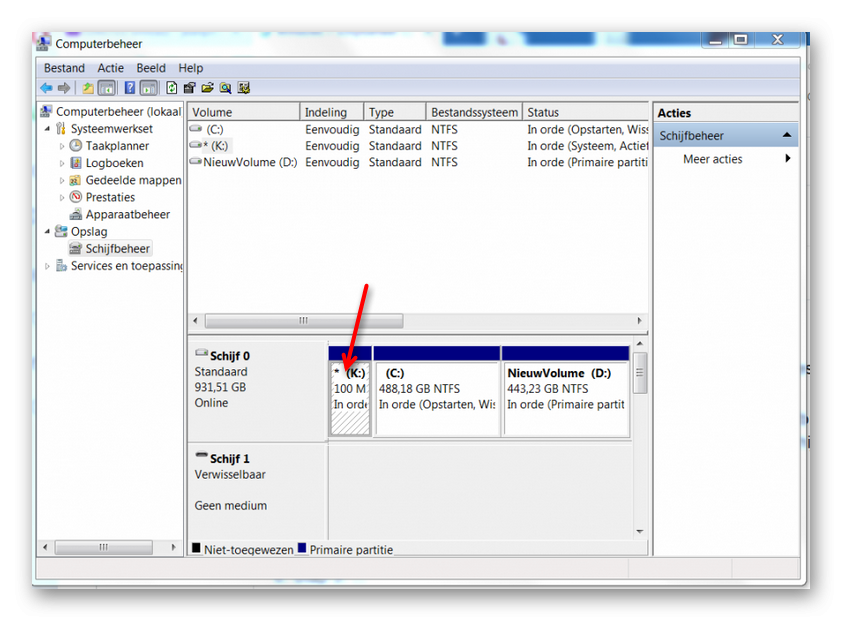
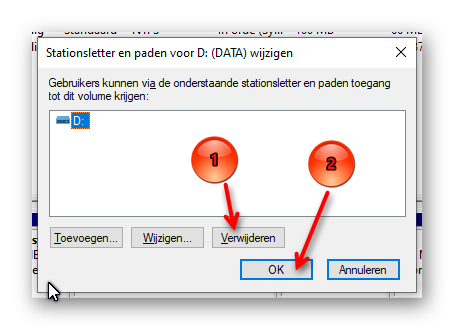
Je gaf eerst een snapshot (= printscreen) van de Verkenner. Je laatste snapshot was het goede; dat is het snapshot van schijfbeheer. Prima gedaan! Klik met de rechter muisknop op K (ik geef in de afbeelding hieronder met een rode pijl aan waar precies je moet klikken met de rechter muisknop): Er verschijnt dan een menu. In dat contextmenu klik je op Stationsletter en paden wijzigen. In het volgende venstertje klik je eerst op Verwijderen en daarna op OK. Dat venstertje ziet er zo uit (alleen de naam van de schijf en de schijfletter verschillen, want dit venstertje is van mijn eigen pc): Daarmee verwijder je niet die kleine partitie (want dat mag je niet doen), maar je verwijdert enkel de stationsletter K. Laat weten of dat gelukt is. Pas daarna gaan we verder met de Kingston USB stick.
-
Ik heb 2 vragen voor je: 1. Ben je er wel in geslaagd om de stationsletter K te verwijderen van die kleine partitie van 100 MB? 2. Kun je een afbeelding van jouw schijfbeheer maken en die hier plaatsen? Hier kun je nalezen hoe je een afbeelding die jij op je pc hebt opgeslagen, als bijlage kunt toevoegen: https://www.pc-helpforum.be/topic/63811-hoe-voeg-ik-een-bijlage-toe-aan-mijn-bericht/
-
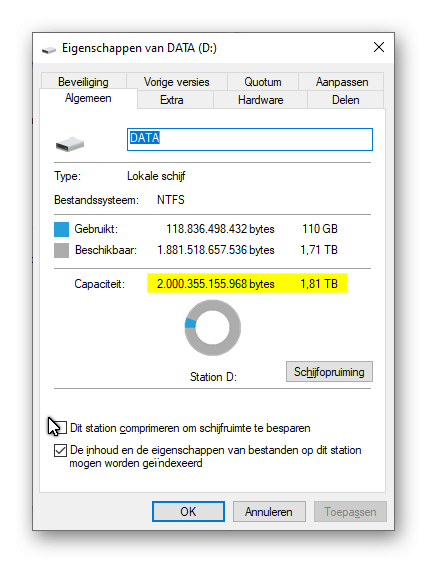
Welkom op het forum, delange123! Om je maar meteen gerust te stellen: je hebt geen probleem. Je bent ook niet ergens flink wat GB's kwijtgeraakt. Laten we eens kijken naar je harde schijf van 1 TB. Dat is de aanduiding die de fabrikant geeft aan die harde schijf. Fabrikanten van harde schijven gebruiken echter een andere rekeneenheid dan Windows doet. Fabrikanten gebruiken gigabyte, terwijl Windows gibibyte gebruikt. Helaas gebruiken ze daarvoor dezelfde afkorting: GB. Windows zou eigenlijk beter de afkorting GiB moeten gebruiken. De onderste schijf in jouw afbeelding is er een van 1 TB. Een harde schijf van 1 TB (volgens de fabrikant!) kan 1.000.000.000.000 (=1 biljoen) bytes opslaan aan bestanden. Volgens de fabrikant is 1 MB gelijk aan 1.000 KB; en 1 KB gelijk aan 1.000 bytes. Windows rekent echter anders. Volgens Windows is 1 MB gelijk aan 1.024 KB; en 1 KB gelijk aan 1.024 bytes. Enzovoort. Vandaar dat Windows uitkomt op een lagere opslagcapaciteit van 931 GB (wat eigenlijk geschreven zou moeten worden als GiB). Als voorbeeld geef ik je een afbeelding van een van mijn harde schijven: De schijf kan iets meer dan 2.000.000.000.000 bytes opslaan. Volgens de fabrikant van die harde schijf is het 'dus' een harde schijf van 2 TB. Nee, zegt Windows, ik reken anders, het is een harde schijf van 1,81 TB. Als je zelf gigabytes (van de fabrikant) wil omrekenen naar gibibyte (zoals Windows gebruikt, dan kun je daarvoor deze website gebruiken: https://www.unitjuggler.com/convert-memory-from-GB-to-GiB.html?val=1000 Ik heb op die website onder gigabyte nu 1.000 ingevuld, maar je kunt dat getal zelf wijzigen.
-
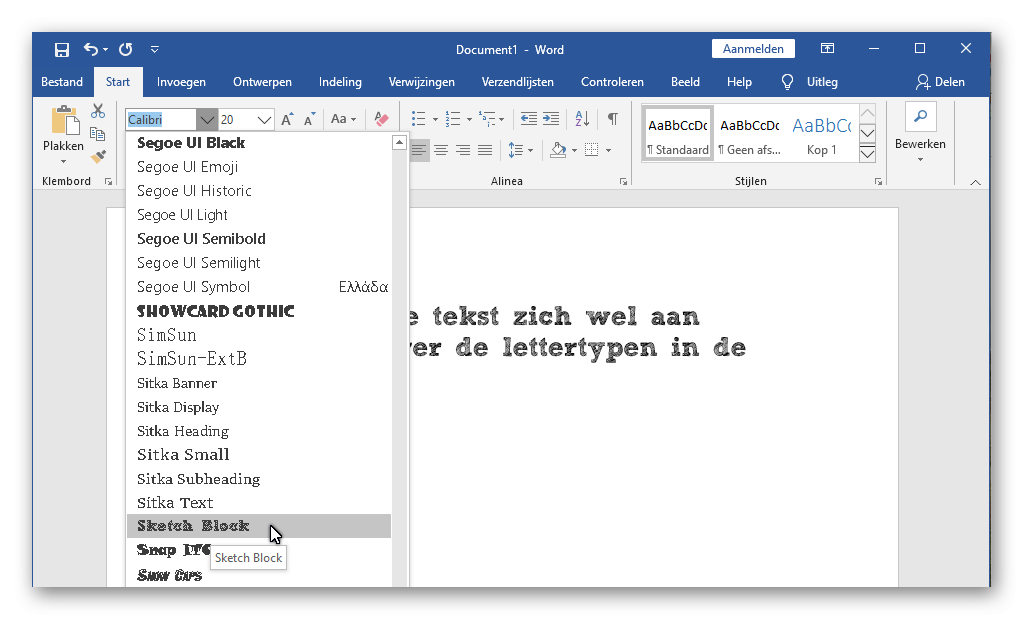
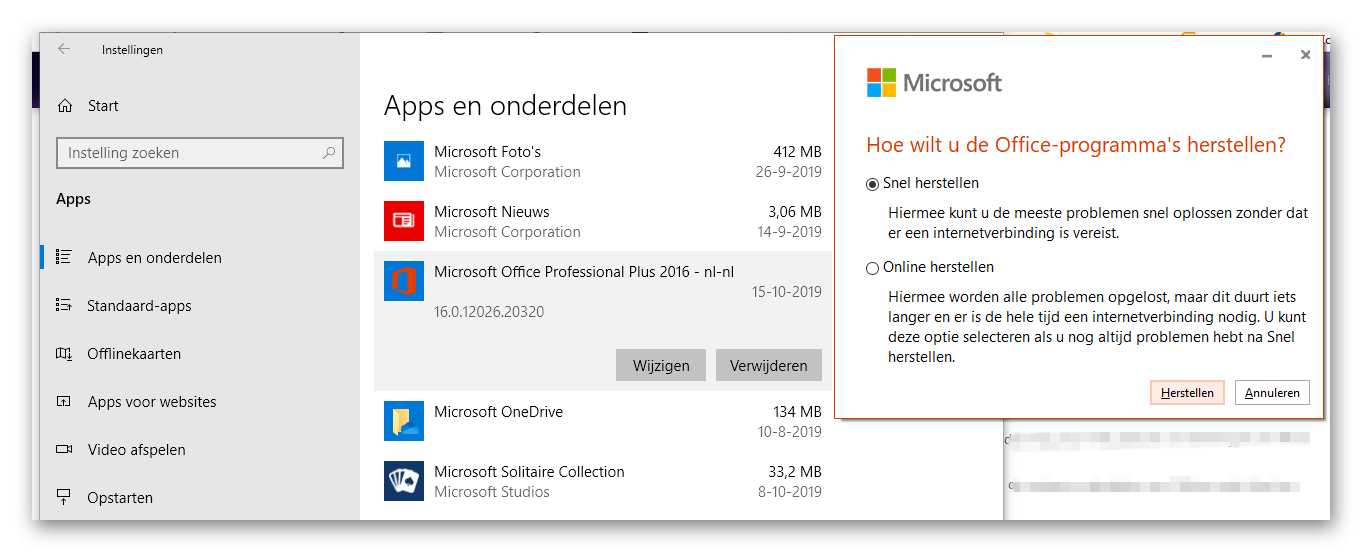
Ik dacht nog even dat het misschien aan bepaalde lettertypen lag. Daarom heb ik het lettertype Sketch Block gedownload en geïnstalleerd, omdat jij daar problemen mee had. Nee, het ligt niet aan het lettertype, want bij mij wordt Sketch Book wél als Sketch Book weergegeven in de getypte tekst in Word: Je installeert de lettertypen op de juiste manier. Dus daar ligt het niet aan. Het enige verschil tussen onze versies van Word is dat ik Office 2016 gebruik en jij Office 365, maar dat mag voor het gebruik van lettertypes in Word niets uitmaken. Ik vraag me wel af of jij dit probleem alleen hebt in Word of ook in de andere onderdelen van Office, zoals Excel en PowerPoint. Ga dat eens na. Je zou een herstel van Office kunnen overwegen. En zo doe je dat: Klik op Start Klik op Instellingen Klik op Apps Scroll in de lijst met apps naar Microsoft Office. Klik op Microsoft Office; dan verschijnt de knop Wijzigen. Klik op Wijzigen. Dan verschijnt een venster waarin je kunt kiezen om Office te herstellen: Tip: als je ervoor kiest om Office te herstellen, zorg er dan wel voor dat van tevoren alle programma's van Microsoft Office zijn afgesloten.
-

Problemen met Edge , switchen naar andere browser .
porrelaar reageerde op nolikomaaseik's topic in Archief Internet & Netwerk
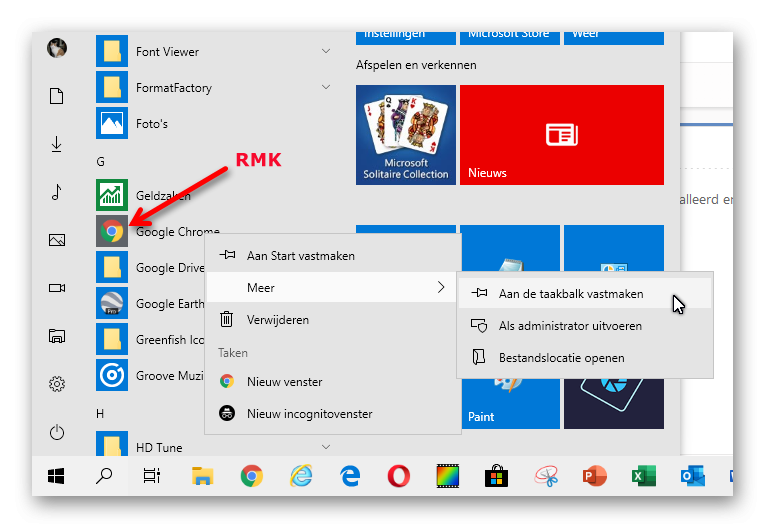
Je hebt nu een snelkoppeling naar Chrome op het bureaublad gezet. Misschien vind je het ook handig als er permanent een pictogram van Chrome in de taakbalk staat? Dan hoef je niet eerst naar het bureaublad om Chrome te starten. Zo zet je een pictogram van Chrome in de taakbalk: Klik op Start (= het pictogram van Windows, dat helemaal in de linker benedenhoek staat) Je ziet dan een lijst met je programma's. Scroll in die lijst omlaag totdat je bij Google Chrome bent. Klik met de rechter muisknop op Google Chrome. Er verschijnt dan een contextmenu. Beweeg de muispijl naar Meer. Daarnaast verschijnt dan een tweede contextmenu. Klik op Aan de taakbalk vastmaken. Je hebt nu voortaan altijd het pictogram van Chrome in je taakbalk staan. Met een afbeelding erbij (RMK in de afbeelding betekent "Klik met de rechter muisknop"): En als je Chrome als standaard browser in wilt stellen, dan doe je dat op de volgende manier: Klik op Start Klik op Instellingen (= het tandwiel) Klik op Apps Klik in de linker kolom op Standaard-apps In het rechter paneel klik je op de browser die bij jou staat vermeld onder 'Webbrowser' Als onder Webbrowser al Google Chrome staat, dan hoef je niets te doen. Maar als daar Microsoft Edge staat, dan klik je op Microsoft Edge. Er opent dan een venstertje waarin alle browsers staan die op jouw pc geïnstalleerd zijn. Klik in dat venstertje op Google Chrome. Chrome is dan jouw standaardbrowser geworden.
-
Aha, ik dacht dat je de url in de adresbalk van Chrome had gezet en daarna op de Enter toets had gedrukt. Maar het lijkt erop dat je die url niet in de adresbalk, maar in het zoekvak had gezet. Klopt dat? Als dat zo is, dan is er zeker niets aan de hand. Misschien zag je ergens een reclame waarin stond: “Klik hier om uw BMI te berekenen”. Daar zou ik zelf nooit op klikken. Ik zou liever zelf een betrouwbare website zoeken. Ik gaf er al een in mijn vorige reactie. Als je nog niet helemaal gerust bent, dan kan je computer ook worden nagekeken door een van de malware experts op dit forum. Geef maar door als je dat wilt. In dat geval zal je topic waarschijnlijk verplaatst worden naar een ander onderdeel van het forum.
-
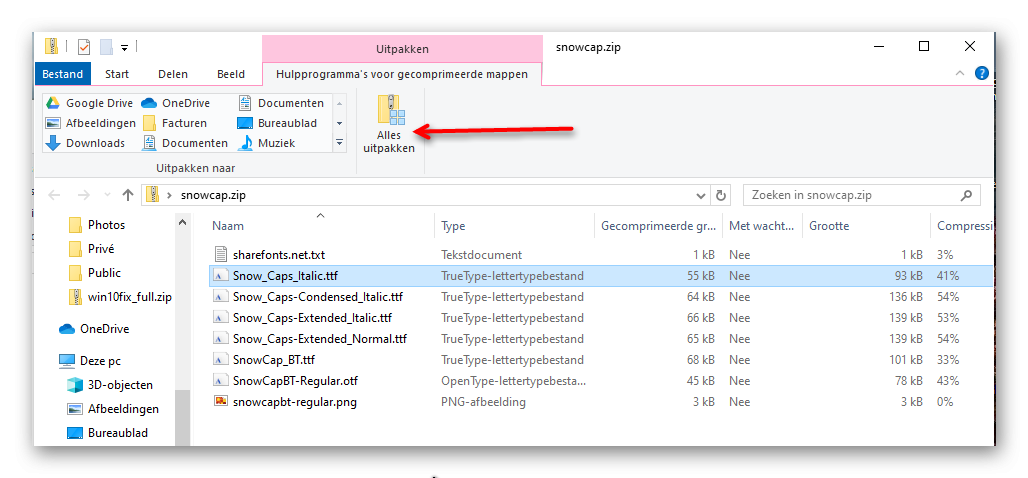
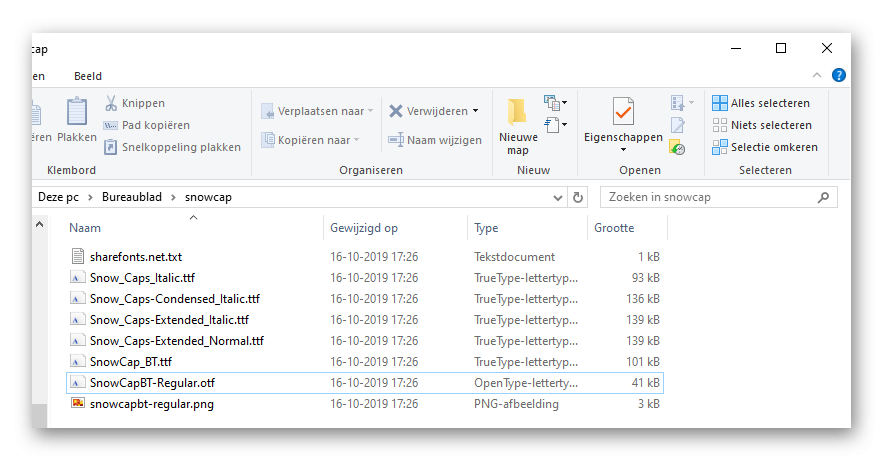
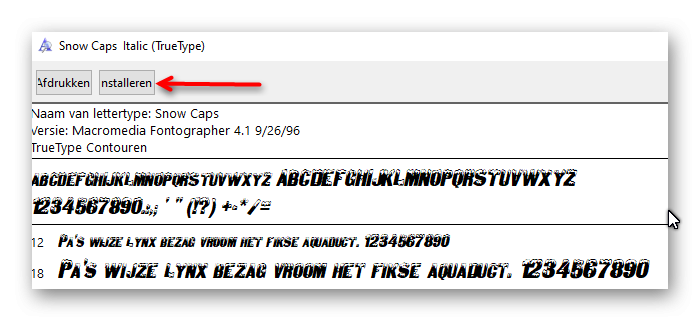
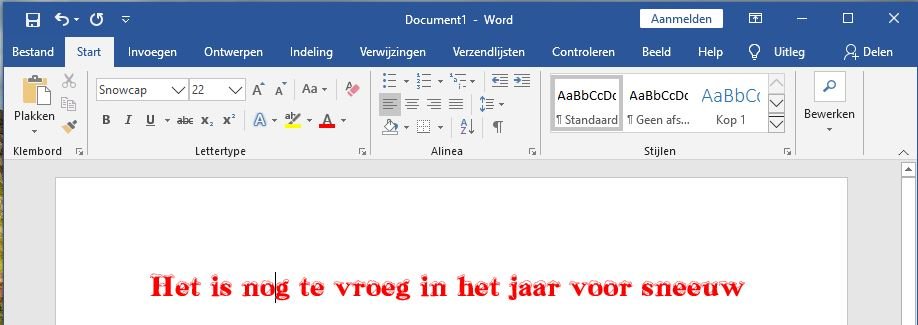
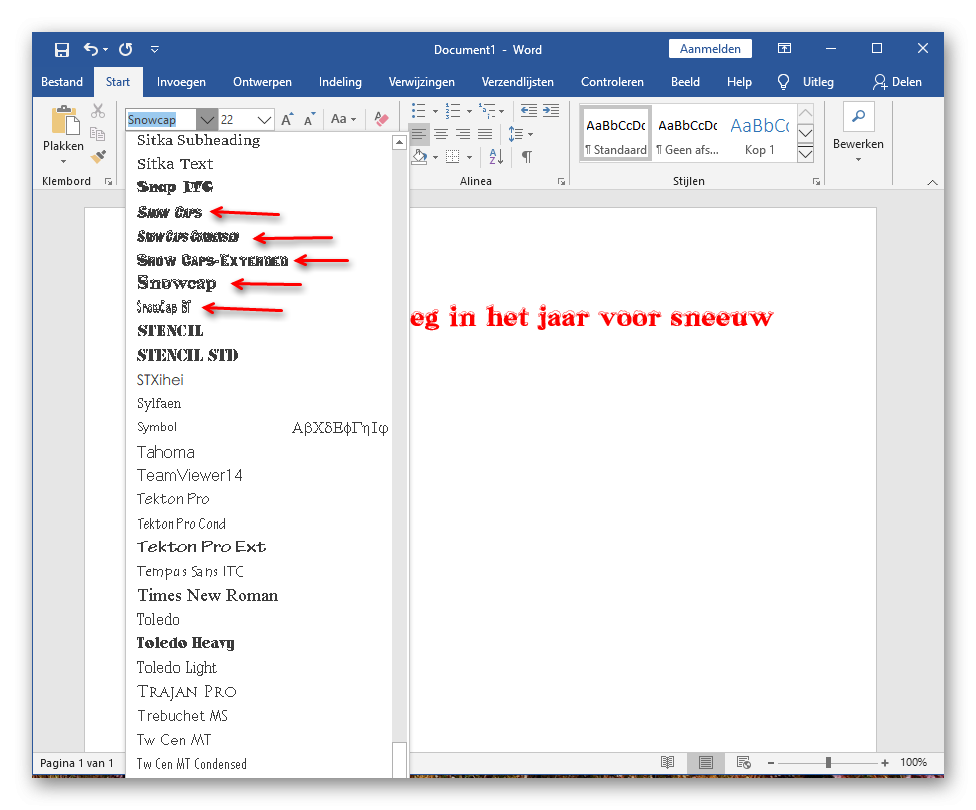
Een nieuwe laptop, dus daar zal Windows 10 op staan. Een nieuwe versie van Office. Welke versie van Microsoft Office heb jij? Is dat Office 365 (dat is een abonnement, waarvoor je ieder jaar een bedrag betaalt) of Microsoft Office 2019 (waarvoor je slechts een keer een bedrag betaalt)? Je schrijft dat je wel vaker lettertypes hebt geïnstalleerd. Hoe deed je dat precies? Ik zal hieronder beschrijven hoe ik dat doe in Windows 10. Ik heb zelf niet de allernieuwste versie van Microsoft Office, maar Office 2016. Ik zorg er eerst voor dat alle programma's van Microsoft Office zijn afgesloten, dus ook Microsoft Word. Daarna download ik een lettertype. Als voorbeeld downloadde ik het gratis lettertype SnowCap van deze website: https://www.wfonts.com/font/snowcap Je downloadt dan een zip bestand dat je eerst uit moet pakken. Dubbelklik op het zip bestand en klik dan op Alles uitpakken: Even later staat er een nieuwe map bij, waarin de uitgepakte bestanden zitten: In deze map zitten 5 ttf bestanden en 1 otf bestand. Die moeten allemaal geïnstalleerd worden. Ik dubbelklik op het bovenste ttf bestand. Het wordt geopend in de lettertypenviewer: Ik klik op de knop Installeren. Het installeren is in een paar seconden gebeurd. Dit herhaal ik voor de resterende 4 ttf bestanden en voor het otf bestand. Het installeren is daarmee klaar. Ik open dan pas Word. Ik kies SnowCap als lettertype Ik pas zo nodig de grootte aan en dan ga ik typen. Het lettertype verschijnt zoals bedoeld in de getypte tekst. In de lijst met lettertypen kan ik ook kiezen voor de andere varianten van SnowCap(s): Had jij het installeren op dezelfde manier gedaan?
-
@Passer Ja, maar ik zou dat liever geen herinstallatie noemen, maar een upgrade van Windows 10 vanuit een draaiende Windows 10. Want dat bedoel je toch?
-
Het komt vaker voor, maar de oorzaak is vaak lastig te achterhalen. In plaats van klikken op de Windows knop kun je ook drukken op de Windows toets die op je toetsenbord staat. Opent het startmenu dan wel? Hier vind je een aantal mogelijke oplossingen voor jouw probleem: https://www.easytechguides.com/nl/windows-8-start-knop-probleem.html De laatste oplossing die daar wordt voorgesteld, is een schone installatie van Windows. Daar zou ik nog even mee wachten. Probeer eerst de oplossingen die daarboven genoemd worden. Begin met de bovenste oplossing. Werkt die niet, dan probeer je de volgende oplossing.
-
Plotseling blauwe lijnen en puntjes op het scherm
porrelaar reageerde op ward01's topic in Archief Multimedia
Vroeger kon een gewoon lid zijn eigen topic als Opgelost markeren. Dat kan al een tijdje niet meer. Dat is nu voorbehouden aan leden van het PCH team. Nu je probleem is opgelost, zal een moderator jouw topic afsluiten. -
De titel van dit topic is: "K schijf wordt niet meer herkend" In de afbeelding van Minitool Partition Wizard is te zien dat je Kingston DataTraveler USB stick momenteel geen schijfletter heeft. In plaats van een schijfletter staat er een * voor. Schijfletter K is nu in gebruik genomen door de "Door systeem gereserveerde" partitie van 100 MB. Die "door systeem gereserveerde" partitie van 100 MB hoort geen schijfletter te hebben. Hij mag niet zichtbaar zijn in de Verkenner. Partities zonder schijfletter zijn ook niet zichtbaar in de Verkenner. Dus wat jij nu als K ziet in de Verkenner is niet de Kingston USB stick, maar de door het systeem gereserveerde partitie van 100 MB. Het programma Minitool Partition Wizard ken ik zelf niet. Passer waarschijnlijk wel. Wat ik zou doen is het volgende: Open schijfbeheer. Wanneer schijfbeheer geopend is, klik je met de rechter muisknop op de door systeem gereserveerde partitie van 100 MB. In het contextmenu klik je op Stationsletter en paden wijzigen. In het volgende venstertje klik je op Verwijderen. Daarmee verwijder je niet die kleine partitie (want dat mag je niet doen), maar je verwijdert enkel de stationsletter K. Als dat gelukt is, dan klik je met de rechter muisknop op de Kingston USB stick. Kies daar ook Stationsletter en paden wijzigen. Geef die stick schijfletter K. Je kunt ook wachten op een reactie van Passer, want hij kent het programma Minitool Partition Wizard, en hij weet misschien een betere mogelijkheid met dat programma.
-
Dit is de app van VGZ in de Play Store van Google: https://play.google.com/store/apps/details?id=nl.vgz.zorg Er staat bij dat android 5.0 of hoger vereist is. Jouw Samsung draait volgens mij op android 4.4.2. Dat kun je zelf controleren via Instellingen. Android 4.4.2 is de laatste versie van android voor jouw toestel. Die versie wordt niet meer ondersteund.
-
Ik vermoed van wel, maar ben er niet zeker van. Proberen maar. Ik heb zelf geen Samsung laptop. Wel twee desktop pc’s van andere merken. Op beide pc’s staat het dvd-station bovenaan in de opstartvolgorde. Bij aanzetten van die desktops zal dus altijd eerst gecontroleerd worden of er een opstartbare cd of dvd in het dvd-station zit. Zo ja, dan start de pc op van die cd/dvd. Zo niet, dan zal Windows 10 opstarten.
-
Heb je al een andere USB poort geprobeerd op je pc?
-
Je hebt je vraag in het forumonderdeel Windows 10 geplaatst. Daarom ging ik er ook vanuit dat je laptop draaide op Windows 10. Dat er vroeger Windows 7 op stond maakt niets uit. Hoe kom je in het BIOS met je Samsung laptop? Je kunt de laptop nu nog wel aanzetten, maar je komt niet in Windows. Je kunt dan wel alvast de gemaakte Linux Live DVD in het cd-station doen of de gemaakte Linux Live USB stick aansluiten. Dan log je niet in, maar je kiest ervoor om de laptop opnieuw op te starten. Dat kun je doen met de knop die je rechts onderaan op de monitor ziet staan. Zodra de laptop opnieuw opstart druk je direct op functietoets F10, waardoor je de BIOS Boot Selector krijgt. Daar kun je kiezen om van cd/dvd op te starten. Wanneer je van USB stick op wil starten, dan schijnt de USB stick nog niet in die BIOS Boot Selector te staan. Bekijk de volgende video en lees ook de tekst die onder die video staat, wanneer je ervoor kiest om op te starten van USB-stick: https://www.youtube.com/watch?v=JHmZX-Kk_zI&app=desktop Je kunt voor de 64-bits versie van Linux Mint gaan met deze laptop. Je hebt eigenlijk geen kennis van Linux nodig, vind ik. Het kopiëren van bestanden gaat net zoals bij Windows. Wanneer de laptop is opgestart van de dvd (of USB stick) en je dubbelklikt op Computer (Computer staat links bovenaan op je scherm), zul je ook de harde schijf zien. Let op: de harde schijf heeft -vanuit Linux bekeken- niet de schijfletter C. Je ziet wel de verschillende partities van de harde schijf, en het zal je al snel duidelijk zijn op welke partitie jouw persoonlijke bestanden staan. Open de grootste partitie (via een rechtsklik op een partitie kun je de Properties ( = Eigenschappen) opvragen). Als die grootste partitie geopend is, dan dubbelklik je op Users. Je ziet dan weer een aantal mappen. Dubbelklik op de map met jouw gebruikersnaam. Dan zie je allerlei mappen staan waarin jouw persoonlijke bestanden staan: Documents, Downloads, Pictures enz. Open die mappen en selecteer de bestanden die je wilt kopiëren, dan rechtsklikken en Copy kiezen. Sluit een externe harde schijf aan of een USB stick met een zeer grote opslagcapaciteit. In de linker kolom van Nemo (zo heet de Verkenner van Linux Mint) verschijnt dan ook die externe harde schijf of USB stick. Open die externe harde schijf of USB stick. Maak daarop een nieuwe map, bijvoorbeeld met de naam Geredde bestanden), open die map, rechtsklik in de geopende map en kies Paste (= Plakken). De geredde bestanden komen dan in die map op de Externe harde schijf of USB stick te staan. Wanneer je klaar bent met kopiëren van al je persoonlijke bestanden, dan kun je Linux afsluiten. Klik links onderaan op de Linux Mint knop (in Linux Mint wordt dat niet de Startknop genoemd, maar de Menu-knop) en dan op de Uit knop: Ik heb het zojuist allemaal even getest. Ik had zelf gekozen voor een Linux Mint dvd, want ik had nog genoeg blanco dvd's liggen. Het opstarten vanaf de dvd duurde bij mij ruim 3 minuten. Met een USB stick zou dat wat sneller zijn gegaan, maar dat maakt mij niets uit.
-
Hoe weet je dat de USB stick nog goed is? Ook USB sticks kunnen kapot gaan. Sluit de USB stick aan op een andere computer. Kun je de bestanden op die stick dan wel zien en openen?