Passer
-
Items
11.574 -
Registratiedatum
-
Laatst bezocht
Inhoudstype
Profielen
Forums
Store
Alles dat geplaatst werd door Passer
-
 Poging: 'k ben geen hardwarekenner, maar las al eens dat dit mogelijk aan de drivers ligt. Probeer daarom volgende raad van Fallstring even (wellicht uit een vroegere windowsversie zodat je voor jouw windows even moet gaan zoeken waar het dààr wel staat - maar je hebt de (zoek)richting hiermee toch) : - koppel alle usb-aparaten af - configuratiescherm - systeem - hardware - apparaatbeheer - als kruisje voor 1 usb-vermelding, dan openklikken zodat je een reeks usb-dingen ziet. - selecteer de bovenste ervan, klik rechts en kies voor ´verwijderen´ cq ´installatie ongedaan maken´ - werk zo alle usbvermeldingen af - herstart de pc, waarna alle usb-dingen opnieuw in windows worden geïnstalleerd. - daarna zouden alle apparaten (een voor een aankoppelen!) weer herkend moeten worden. o ja: maak best vooraf een herstelpunt aan voor-het-geval-dat
 -
Wat versta je onder een win 10 cd? Wellicht de upgradesoftware om van de 7/8 naar de 10 te gaan (een gedownloade iso die je dan op dvd zet) Je zal wel begrijpen dat windows dàt truukje nà juli volgend jaar gaat stilleggen toch? (vergelijk het met een ander programma waar je een tijdelijke testversie van kan binnenhalen: na zoveel dagen gebruik weigert die immers ook dienst ? - 't zou anders makkelijk zijn en met die key (het zijn wat men noemt 'generieke' keys) ben je dan niets. 'mijn broer kent niets van het terugzetten van image' - euh: jij dus ook niet? (anders doe je het dan toch gewoon voor hem?) en nog een vraagje: heb jij / heeft je broer al die windows 10? Zo nee: is er een bepaalde reden voor? Zo ja: wil jij/hij dan terug? (zo ja: om welke reden - enne: denk je dan dat die reden binnen twee jaar 'niet meer telt' ? edit: "Kan je win10 installeren na 2 jaar?" euh ja: door hem te kopen
-
Wat je schrijft klopt: eenmaal geïnstalleerd wordt de configuratie van je systeem (= de 'code') naar windows doorgestuurd en die kunnen dan later gaan vergelijken. Alleen: als je er nu de 7 terug op zet en je wil na dat jaar upgraden: vraag 1: waar ga je de upgrade-software halen? (die je tot dan gewoon kan downloaden) ? Het zal nadien - met wat gezoek - wellicht wel te vinden zijn, maar dan komen we bij vraag 2: als je dan terug van 0 wil vertrekken, moet je dus de upgrade uitvoeren en op het einde ervan gaat het systeem éérst opnieuw geactiveerd moeten worden - en gaat dàt nog lukken? Ik heb daarover nog niets gelezen, maar de kans bestaat dat windows de (automatische) activatie dan gewoon stil legt en dan sta je daar. Of ik er zéker van ben: neen, maar 'k zou er mijn boontjes niet op te week leggen ook. Windows biedt iets voor een jaar aan en 't zou dan wel gek zijn dat ze het nà dat jaar gewoon stilletjes laten doorgaan... 'k zou er niet op rekenen. (maar voor mijn part zou het tóch kunnen lukken... ?) - vandaar dat ik je een kloon aan raadt...
-
De (gratis) upgrade loopt maar tot juli volgend jaar (of hij zou verlengd moeten worden) Wat ik in jouw geval gewoon zou doen is een kloon van je systeem maken (kan met freeware software) - en die kan je achteraf gewoon terugzetten. Probleem omzeild.
-
Ron, 'k denk niet dat het 'veel is', maar voor alle zekerheid: voer onderstaande zaken uit, als je logje er staat worden de mensen verwittigd en die bekijken het dan wel even. Download RSIT van de onderstaande locaties en sla deze op het bureaublad op. Hier staat een beschrijving hoe je kan kijken of je een 32- of 64-bitversie van Windows heeft. RSIT 32 bit (RSIT.exe) RSIT 64 bit (RSITx64.exe) Dubbelklik op RSIT.exe om de tool te starten. Windows Vista, 7 en 8 gebruikers dienen de tool als "administrator" uit te voeren door middel van de rechtermuisknop en kiezen voor Als Administrator uitvoeren. Vervolgens wordt de "Disclaimer of warranty" getoond, klik vervolgens op "Continue" Wanneer de tool gereed is worden er twee kladblok bestanden geopend genaamd "Log.txt" en "Info.txt" . RSIT Logbestanden plaatsen Voeg het logbestand met de naam "Log.txt" als bijlage toe aan het volgende bericht. (Dit logbestand kunt u tevens terug vinden in de map ""C:\rsit") Het logbestand met de naam "Info.txt" wat geminimaliseerd is hoeft u niet te plaatsen. (Dit logbestand wordt enkel de eerst keer bij het uitvoeren aangemaakt). Hoe u een bijlage kunt toevoegen aan het bericht leest u hier. Bekijk ook de .
-
Kane, ik denk dat je nu best een tweede onderwerp aanmaakt over het fout gaan van die upgrade van win 7 naar de 10 - anders lopen de gesprekken hier door mekaar met twee onderwerpen. Als je dus een nieuw topic erover aanmaakt, vertel er dan even bij wat 'er loopt iets mis' inhoudt - want dit is nogal vaag hé?
- 13 antwoorden
-
- 1
-

-
- windows 10
- clean install
- (en 1 meer)
-
Ja, is lekker spannend als je het allemaal de eerste keer doet hé? Maar in je bios staat dus je speler al als eerste aangegeven. Je moet dus de bios niet in en de zaak werkt zoals het hoort. Wil je verder (voor het geval dat) nog wat meer uitleg, dan is het handig van eens te gaan kijken in een handleiding die Clarkie geschreven heeft (en die je eventueel kan laten uitprinten tegen het geval dat) : Handleiding EaseUS Enfin, je bent waar je wilde zijn - en 'k zou zeggen: maak al maar een kloon van je actuele systeem (dit kan gewoon vanuit Windows door EaseUs op te starten vanaf je bureaublad (als je er een snelkoppeling maakte) of vanuit je Programma's. Die CD heb je alleen nodig als je helemaal niet meer aan je windows kan geraken, want ook een kloon terugzetten gaat vanuit Windows - al vraagt hij op zeker ogenblik dan toch wel naar je rescueschijf. enne: graag gedaan hé !
-
ofwel krijg je dus de kans om van je dvd op te starten en dan voer je dit (>) allemaal uit. Bij elk scherm krijg je dan de optie tot Annuleren, je gaat dus zover je wil.. (maar als je al in EaseUs komt, is het eigenlijk al voldoende) ofwel krijg je de keuze (opstarten van cd/dvd voor op een toets te drukken) niet te zien: en dan start je computer gewoon op zoals altijd.
-
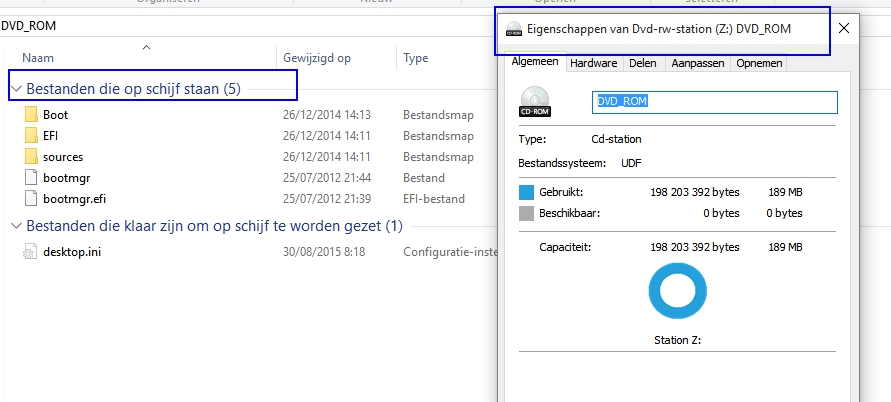
Die 'bestanden klaar om op schijf te zetten": dat gaat maar over een tekstbestandje, dat mag je negeren. Wat de bios betreft: als je er nooit in bent geweest - 'k zal het je nu al maar vertellen - : daarmee moet je wel goed opletten : de Bios is namelijk het gedeelte 'onder' je windows, de basis van je computer en als je daar in gaat moet je uitkijken wat je doet. Daar heb je bv geen systeemherstel zoals in Windows. Maar goed, mogelijk moet je er helemaal niet in (hangt af van de huidige settings van je bios) dus laten we eerst eens dit proberen: steek je rescuedisk in je cd/dvd-speler en start opnieuw op. helemaal in het begin krijg je een zwart scherm met witte letters (da's al het bios-scherm). Je cd-dvd-speler zal nu ondertussen actief worden (beginnen te spinnen, draaien en zijn lampje gaat ook branden) Tijdens dat gebeuren krijg je mogelijk de vraag: wil je opstarten vanaf je cd/dvd-speler (kan in het Engels zijn): druk dan een toets in. Krijg je die optie te zien of niet? Daarvan hangt af of je in de bios iets moet gaan aanpassen. vergelijk even met dit plaatje: http://www.google.be/imgres?imgurl=http://pad3.whstatic.com/images/thumb/0/04/Reinstall-Windows-XP-Step-22Bullet1.jpg/670px-Reinstall-Windows-XP-Step-22Bullet1.jpg&imgrefurl=http://www.wikihow.com/Reinstall-Windows-XP&h=503&w=670&tbnid=KDrA5x_LWqassM:&docid=pZnC3d99FEmtcM&hl=nl&ei=OnICVsucIMOZUa3zlJAB&tbm=isch&ved=0CB8QMygCMAJqFQoTCMuh9pvtjMgCFcNMFAodrTkFEg
-
Hoi, Rudi, kan jij je huiswerk even overdoen, de logontleders hebben liever een Rsit-log dan een HJ-tje - ze zien er meer op. Voer je daarom onderstaande dingen eens uit? Als je log er staat, worden de mensen verwittigd. Passer Download RSIT van de onderstaande locaties en sla deze op het bureaublad op. Hier staat een beschrijving hoe je kan kijken of je een 32- of 64-bitversie van Windows heeft. RSIT 32 bit (RSIT.exe) RSIT 64 bit (RSITx64.exe) Dubbelklik op RSIT.exe om de tool te starten. Windows Vista, 7 en 8 gebruikers dienen de tool als "administrator" uit te voeren door middel van de rechtermuisknop en kiezen voor Als Administrator uitvoeren. Vervolgens wordt de "Disclaimer of warranty" getoond, klik vervolgens op "Continue" Wanneer de tool gereed is worden er twee kladblok bestanden geopend genaamd "Log.txt" en "Info.txt" . RSIT Logbestanden plaatsen Voeg het logbestand met de naam "Log.txt" als bijlage toe aan het volgende bericht. (Dit logbestand kunt u tevens terug vinden in de map ""C:\rsit") Het logbestand met de naam "Info.txt" wat geminimaliseerd is hoeft u niet te plaatsen. (Dit logbestand wordt enkel de eerst keer bij het uitvoeren aangemaakt). Hoe u een bijlage kunt toevoegen aan het bericht leest u hier. Bekijk ook de .
-
http://www.tomshardware.co.uk/faq/id-2569556/safe-mode-windows.html
-
ja, klopt: op de oude staat de 7 . 1. kloon die 2. zet die kloon op je nieuwe ssd (uitgepakt) 3. haal je oude hd eruit en vervang ze door de ssd 3 gewoon opstarten 4 upgrade naar de 10 doen en daarbij voor Clean install kiezen - géén key ingeven als je een veld ervoor te zien krijgt! (wel zorgen dat je de juiste upgrade binnenhaalt: ik denk hierbij aan 32 / 64-bits,.. ) 5. als hij er lijkt op te staan, maar je schijf vertoont nog een boel activiteit: laat hem dan maar even 'uitbollen' tot hij rustig wordt 6. controleren of hij geactiveerd is. Moest iets mislukken of zo, dan hang je gewoon je oude hd in de plaats van je ssd en je kan weer verder ermee. succes !
-
Kijk, je kan het dubbel controleren: eerst > vergelijken met de inhoud van de dvd die ik maakte: En dan 2: doe gewoon even alsof je een kloon gaat terugplaatsen: > start je systeem op met de dvd in de lade > zorg dat in je bios de dvd als éérste opstartmedium aangegeven is (heb je uitleg nodig, dan vertel je het) > krijg je de tekst: druk op een toets om van je dvd op te starten (of zo iets in die aard): druk dan op gelijk welke toets > daarna gaat de rescuedisk aan het werk en je zal - als je dvd goed is - in het programma van EaseUS komen je komt dan in een soort verkenner terecht die je even goed moet bekijken om te zien wààr het programma je kloon moet zoeken EN naar welke schijf / partitie hij hem moet uitpakken. - dit alles kan je gewoon experimenteren: zolang je geen opdracht geeft tot uitvoeren gaat er niets gebeuren en kan je de hele zaak gewoon cancellen. Maar ondertussen weet je dus wel dat je schijfje naar behoren werkt. ps: zelf heb ik die rescuedisk in tweevoud, gewoon uit veiligheid: moest een of ander bestand toch slecht gebrand zijn, dan heb ik het tweede nog. En blijkbaar is een cd ook voldoende gezien er dus nog geen 200 mB op staan

-
'k heb het eens bekeken (is al weer een tijd geleden voor mij) en zelf werkte ik met de derde: create iso (en daarna brandde ik die op een dvd) maar blijkbaar kan het ook rechtstreeks: "volg gewoon de stappen : Tools, Create emergency disk, kies "Create WinPE emergency disk, kies CD/DVD en leg een lege CD of DVD in het station, klik op "Proceed". Er wordt dan een "emergency disk" aangemaakt waarmee je in geval van nood de Image van de Externe kan terug zetten op de C:\ van je HDD (of op een nieuwe HDD, moest dat nodig zijn)" (met dank aan Softaid) en je vinkt dan bovenaan gewoon de eerste optie (create WinPE.. ) aan Laat maar horen hoe het afloopt.
-
Hoi Sers, dàt is idd die disk - enfin, de iso ervan. (een iso is een soort bestandsvorm) Die iso moet je downloaden en dan met een brandprogramma (er zijn er freeware) op een dvd branden. - wil je hier info over, vertel het dan maar even.
-
Systeemschijf: = "harware veilig verwijderen en media uitwerpen" ? ? ?
Passer plaatste een topic in Archief Windows 10
Ik denk dat het verschenen is na de laatste update van windows, maar als ik nu op dit icoontje klik kan ik .... mijn systeemschijf (SSD) uitwerpen ? ? 'k blijf er braaf vanaf, maar heeft iemand anders nog die 'mogelijkheid' ?
-
Arkitsa, 'k zou maar eens een controle op malware doen. Voer dus onderstaande uit en als je logje er staat, worden de kenners ervan verwittigd. groeten Download RSIT van de onderstaande locaties en sla deze op het bureaublad op. Hier staat een beschrijving hoe je kan kijken of je een 32- of 64-bitversie van Windows heeft. RSIT 32 bit (RSIT.exe) RSIT 64 bit (RSITx64.exe) Dubbelklik op RSIT.exe om de tool te starten. Windows Vista, 7 en 8 gebruikers dienen de tool als "administrator" uit te voeren door middel van de rechtermuisknop en kiezen voor Als Administrator uitvoeren. Vervolgens wordt de "Disclaimer of warranty" getoond, klik vervolgens op "Continue" Wanneer de tool gereed is worden er twee kladblok bestanden geopend genaamd "Log.txt" en "Info.txt" . RSIT Logbestanden plaatsen Voeg het logbestand met de naam "Log.txt" als bijlage toe aan het volgende bericht. (Dit logbestand kunt u tevens terug vinden in de map ""C:\rsit") Het logbestand met de naam "Info.txt" wat geminimaliseerd is hoeft u niet te plaatsen. (Dit logbestand wordt enkel de eerst keer bij het uitvoeren aangemaakt). Hoe u een bijlage kunt toevoegen aan het bericht leest u hier. Bekijk ook de .
-
Ach ja: zó... klopt Falstring - 'k bedoelde alleen de (ouwerwetse) methode van slepen of cut + paste... ... (mooi dat je het vermeldde !)
-
Als je EasUs gebruikt raad ik je aan van al dadelijk een rescuedisk ervan aan te maken - als je systeem ooit crasht is het te laat. (of je moet dan een andere computer zoeken om het te doen) Daarvoor moet je een iso op een dvd kunnen branden - maar 'k vermoed dat dàt geen probleem voor je is? Verder: wat ik zelf doe: mijn Mijn Documenten op een àndere partitie/schijf zetten (verplaatsen dus - dit gaat nièt met verkenner!) en ook mijn outlook.pst op een andere partitie/schijf zetten: als je dan je systeem ooit terugzet met een kloon, ben je die twee niet kwijt - laat je die op je C staan, dan worden ze door de oudere (uit je kloon) overschreven en ben je recente zaken kwijt.
-
Geen antwoord? En dit dan :"een batterij: deze zorgt ervoor dat de SSD de gegevens die nog in de cache staan niet verliest als de computer per ongeluk uitvalt door een elektriciteitsstoring. De batterij zorgt er dan voor dat de data ofwel wordt weggeschreven ofwel wordt bewaard totdat er weer stroom is" ? ? zie trouwens ook http://www.pc-helpforum.be/topic/58146-waarschuwing-ssd-verliest-data-al-na-enkele-dagen-zonder-stroom/
-
Wikipedia is je vriend
-
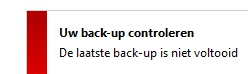
Sers, ik had je die link maar toegestuurd omdat daar sprake was van dezelfde foutcode. Zelf gebruik ik - zoals Fallstring - nooit de backupfunctie van windows, maar ik maak geregeld wel een kloon (backup, image, ghost,... - hoe je het ding ook noemt) van mijn systeemschijf met EaseUS . Dit is freeware en werkt makkelijk, ook met win 10. Om te zien of je fat32 of ntfs geformateerd hebt, moet je in je verkenner rèchtsklikken op je externe, dan > Eigenschappen en daar ergens staat dan : Bestandssysteem met erachter fat32 of nfts ('k hoop dat het klopt wat ik zeg want ik heb hier mijn externe niet bij de hand, ik probeerde het met een stick) Dus NIET bij formateren want ik vrees dat je daar gewoon de vraag krijgt of je in fat32 of nfts wil gaan formateren - en 't is niet de bedoeling dat je gaat formateren! Verder heb ik het idee dat je al een poging deed om een backup te maken, maar dat die mislukte, gezien er staat (dit kan natuurlijk het gevolg zijn van die foutmelding, maar ook van een vroeger gemaakte en afgebroken backup) Vandaar: heb je al de optie geprobeerd: de backup opnieuw uitvoeren? Zo ja: wat was het resultaat? Ook nog: je gebruikte 'die schijf' voor xp, ... : heb je het over je C-schijf of over je externe? Als je het over je externe hebt, dan speelt dat geen rol, de backup wordt gewoon naast je andere data gezet. Wel is het dan makkelijk van een aparte map aan te maken (vb Backups) en je backup daarin te plaatsen. Als je het zo hebben over je huidige C, dan kan ik even niet volgen (want daar staat toch win 10 op?) Je kan natuurlijk ook - zoals je zelf schrijft - "een gedeelte van deze externe harddisk speciaal benoemen voor de backup" - dit doe je door je schijf te 'partitioneren': in partities, afzonderlijke gedeelten, in te delen. (Zie wikipedia ) Wat verder die link betreft, had de eerste antwoorder met de vooropgestelde werkwijze een goed resultaat nadat hij zijn register aangepast had. Uit je vorige posts leid ik echter af dat je met het register niet zo vertrouwd bent en het register is nu eenmaal niet iets om zo maar in te zitten morrelen - je kan je veilig stellen met eerst een herstelpunt aan te maken (zoals daar vermeld), maar dan moet je daarna nog je register gaan aanpassen en daarmee moet je dus voorzichtig zijn. Bij de poster die je aanhaalt hielp het trouwens niet. Als ik het allemaal zo lees, zou ik in jouw geval gewoon werken met kloonprogramma's als easeUs, paragon,... Enfin, zet het allemaal maar even op een rijtje en bekijk het maar even. ps: staat op je externe nu al iets als een backup (die onvoltooide dus?) zo ja: als je het opnieuw vanuit windows probeert: wis die dan eerst eens vooraleer je begint. (je bent er trouwens toch niks mee)
-
Misschien vind je hier goeie raad?
-
Ja, dat kan, normaal gesproken geen probleem. Maar wat heb je liefst: je oude installatie (met progs) behouden of gewoon een clean install doen? Eerste geval: kloon je HD(oud), zet die kloon (pakt hem uit) op de SSDnieuw Reboot, zet in de bios je ssd als eerste opstartmedium en start door. Moet volgens mij lukken. Tweede geval: idem en daarna een clean install doen (zie post 3) en dan je 7 eerst je 7 er terug op installeren (key van de 7 gebruiken - je 7 hoef je niet te gaan updaten) en dan een upgrade naar de 10 en hierbij kiezen voor een clean install. (en hierbij géén key ingeven, veld blanco laten)
-
Windows (+verkenner) starten traag op
Passer reageerde op AepozZ's topic in Archief Bestrijding malware & virussen
Geen probleem hoor ! De mensen zijn ondertussen verwittigd, even wachten tot er iemand van op het forum inlogt.