clarkie
-
Items
26.332 -
Registratiedatum
-
Laatst bezocht
Inhoudstype
Profielen
Forums
Store
Alles dat geplaatst werd door clarkie
-

gmail accounts toevoegen aan incredimail
clarkie reageerde op LdB's topic in Archief E-mailprogramma's
In de eerste zin van bericht 6 staat een link waarin duidelijk uitgelegd wordt hoe je een afbeelding - die mag gerust in de map "mijn afbeeldingen" staan - in je volgend bericht kan plaatsen. Ook is weeral jouw e-mailadres duidelijk zichtbaar in de bijgevoegde afbeeldingen, dus de bijlage is verwijderd. -
Welke mappen zijn verdwenen? Heb je zelf mappen aangemaakt die je nu niet meer terugvind of........?
-
Pc sluit niet meer af na installatie Windows 10
clarkie reageerde op thierry1's topic in Archief Windows 10
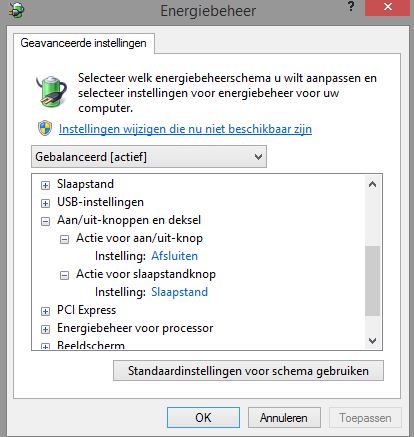
Ik vraag of de functie ( de aan/uit- knop) waarmee je normaal de computer afsluit ook ingesteld is op afsluiten..... En jij begint over shutdown..... staan jouw taalinstellingen in het Engels misschien? Want bij mij noemt het afsluiten hoor. Bij mij ziet het er zo uit.
-
Graag gedaan.... hier gaat dan een op.
-
Je hebt dezelfde vraag ook hier (klik erop) gesteld. Om op je vraag te antwoorden.... je kan Windows 7 op de D installeren. De installatie (kies aangepaste installatie) voer je best uit door op te starten vanaf de installatieschijf, tijdens de installatie kan je kiezen op welke schijf of partitie Windows 7 terecht moet komen. Hier een handleiding hoe je de installatie moet uitvoeren. Maak altijd eerst een back-up van je huidige systeempartitie.
-
Wat weinig info. Best dat je ook vermeld waar het juist fout loopt en wat je al geprobeerd hebt. Werkt Windows update? Heb je deze link al doorgenomen?
-
Je kijkt best eerst in Radiola bij instellingen of je het opstarten kan uitschakelen. Een andere mogelijkheid is de ctrl + alt + delete toetsencombinatie in te drukken, dan klik je op taakbeheer en ga naar het tabblad Opstarten. Selecteer het programma dat je niet wil opstarten en kies uitschakelen.
-
Kan je ze nog terug plaatsen naar de oorspronkelijke locatie?
-
Externe harde XIFI schijf Medion
clarkie reageerde op vandesande's topic in Archief Hardware algemeen
Dit is de correcte link. -
Is de locatie waar de afbeeldingen zich bevinden soms verplaatst?
-
Pc sluit niet meer af na installatie Windows 10
clarkie reageerde op thierry1's topic in Archief Windows 10
Controleer eens de instellingen bij aan/uit-knop via configuratiescherm-> energiebeheer-> schema instellingen wijzigen-> geavanceerde energie- instellingen wijzigen. Die zou op afsluiten moeten staan. -
De experts zijn verwittigd, zodra ze online komen wordt het logje geanalyseerd en ontvang je verdere instructies.
-
Externe harde XIFI schijf Medion
clarkie reageerde op vandesande's topic in Archief Hardware algemeen
Om gebruik te maken van Wifi neem je best eens deze handleiding door vanaf blz.146 en ook vanaf blz. 155. -
Graag gedaan... als je verder geen vragen meer hebt over dit onderwerp mag je het afsluiten via Modereer Onderwerp-> sluiten.
-
gmail accounts toevoegen aan incredimail
clarkie reageerde op LdB's topic in Archief E-mailprogramma's
IK heb de afbeeldingen zelf aangepast in jouw bericht. Je voegt de afbeeldingen telkens in Word in, het is logisch dat je dan de afbeelding niet direct kan plaatsen in je bericht. Ook heb ik de zichtbare e-mailadressen verwijderd ter voorkoming van ongewenste mail. Wat het eigenlijk probleem betreft en meer bepaald het in Gmail toestaan van Apps met lagere beveiliging..... is dat bij jouw niet aanwezig omdat je geen gebruik maakt van smartphone of ..... ? Ik weet het niet, op twee gmail accounts gecontroleerd en het is telkens aanwezig. Dan in incredimail zelf heb je blijkbaar al verschillende accounts aangemaakt verwijder die eerst eens. En verwijder dan ook Incredimail zelf. Voer dan onderstaande uit. Download CCleaner. (Als je het nog niet hebt) Installeer het (als je niet wilt dat Google Chrome op je PC als standaard-webbrowser wordt geïnstalleerd, moet je de 2 vinkjes wegdoen !!!) en start CCleaner op. Klik in de linkse kolom op “Cleaner”. Klik achtereenvolgens op ‘Analyseren’ en na de analyse op 'Schoonmaken'. Klik vervolgens in de linkse kolom op “Register” en klik op ‘Scan naar problemen”. Als er fouten gevonden worden klik je op ”Herstel geselecteerde problemen” en ”OK”. Dan krijg je de vraag om een back-up te maken. Klik op “JA”. Kies dan “Herstel alle geselecteerde fouten”. Soms is 1 analyse niet voldoende. Deze procedure mag je herhalen tot de analyse geen fouten meer aangeeft. Sluit hierna CCleaner terug af. Wil je dit uitgebreid in beeld bekijken, klik dan hier voor de handleiding. Dan download en installeer je Incredimail via deze link. Maak dan het gmail account aan zoals uitgelegd in bericht 6. -
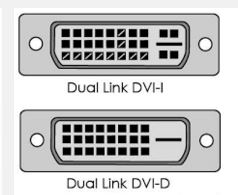
Het gaat in ieder geval om een DVI aansluiting. Op de linkse foto kan je niet goed zien welke juist DVI-D of DVI-I. Je kan zelf vergelijken aan de hand van onderstaande afbeelding. Om te weten welke kabel je moet aankopen moet je natuurlijk ook weten welke aansluiting beschikbaar is op het scherm, want ik neem toch aan dat de twee foto's van de computer zijn?
-
Externe harde XIFI schijf Medion
clarkie reageerde op vandesande's topic in Archief Hardware algemeen
Beschik je thuis over wifi? Kan je computer draadloos op internet? -
Installeer deze chipsetdriver. Lost dat het probleem nog niet op verwijder dan eens de eventueel aanwezige driver voor videokaart in programma's en onderdelen en installeer dan opnieuw de driver voor de videokaart uit bericht 14.
-
Typ in te zoeken venster services. In het volgend venster scrol je naar print spooler en kies stoppen. Ga dan naar de verkenner en ga naar C-> Windows-> system32-> spool-> printers. Verwijder er alle aanwezige bestanden. Start dan de print spooler terug op in het venster services.
-
Externe harde XIFI schijf Medion
clarkie reageerde op vandesande's topic in Archief Hardware algemeen
Je haalt enkele dingen door elkaar vrees ik. De externe harde schijf heb je zoals voorzien aangesloten op je computer via een USB- kabel..... wat heeft dat met wifi te maken? Om de specificaties van de externe harde schijf te kennen vermeld je best in je volgend bericht het model en modelnummer van die externe harde schijf. -
Download en installeer Speccy. Speccy is er ook in Nederlandstalige versie, bij de installatie (of update) kan je de taal wijzigen van Engels naar Nederlands ... als je op het driehoekje klikt, krijg je een uitrolmenu waarin je Nederlands kan selecteren. Wanneer, tijdens het installeren van Speccy, de optie aangeboden wordt om Google Chrome of Google Toolbar "gratis" mee te installeren dien je de vinkjes weg te halen, tenzij dit een bewuste keuze is. Start nu het programma en er zal een overzicht gemaakt worden van je hardware. Als dit gereed is selecteer je bovenaan "Bestand - Publiceer Snapshot" en vervolgens bevestig je die keuze met " Ja ". In het venster dat nu opent krijg je een link te zien, kopieer nu die link en plak die in je volgende bericht. Zo krijgen we een gedetailleerd overzicht van je hardware. Meer info over deze procedure lees je HIER.
-
Kan je geen internetverbinding krijgen via kabel? Controleer ook eens of de datum correct ingesteld staat, eerst de dag dan maand.
-
Dan plaatsen we hier een op.
-
Graag gedaan, hier mag een op.
-
Graag gedaan, hier gaat dan ook een op.