clarkie
-
Items
26.332 -
Registratiedatum
-
Laatst bezocht
Inhoudstype
Profielen
Forums
Store
Alles dat geplaatst werd door clarkie
-
De experts zijn verwittigd, zodra ze online komen wordt het logje geanalyseerd en ontvang je verdere instructies.
-
Persoonlijk kies ik niet voor automatisch Updaten maar voor naar updates zoeken maar laat mij bepalen of ik ze wil downloaden en installeren. Dan kan je eerst controleren of je de updates wel wil installeren en je bepaalt ook zelf wanneer je ze handmatig installeert. De optionele Updates hoef je meestal niet te installeren en zeker niet de drivers voor hardware, best altijd even nakijken. Windows repair all in one mag je verwijderen. Hoe je het icoon kan verwijderen lees je hier.
-
Downloaden vanaf Softonic is meestal vragen om problemen. Download RSIT van de onderstaande locaties en sla deze op het bureaublad op. Hoe je controleert of je met een 32- of 64-bitversie van Windows werkt kan je hier bekijken. RSIT 32 bit (RSIT.exe) RSIT 64 bit (RSITx64.exe) Dubbelklik op RSIT.exe om de tool te starten. Windows Vista, 7 en 8 gebruikers dienen de tool als "administrator" uit te voeren door middel van de rechtermuisknop en kiezen voor Als Administrator uitvoeren. Vervolgens wordt de "Disclaimer of warranty" getoond, klik vervolgens op "Continue" Wanneer de tool gereed is worden er twee kladblok bestanden geopend genaamd "Log.txt" en "Info.txt" . RSIT Logbestanden plaatsen Voeg het logbestand met de naam "Log.txt" als bijlage toe aan het volgende bericht. (Dit logbestand kunt u tevens terug vinden in de map ""C:\\rsit") Het logbestand met de naam "Info.txt" wat geminimaliseerd is hoeft u niet te plaatsen. (Dit logbestand wordt enkel de eerst keer bij het uitvoeren aangemaakt). Hoe u een bijlage kunt toevoegen aan het bericht leest u hier. De handleiding voor het gebruik van RSIT kan je HIER bekijken en we hebben ook nog een .
-
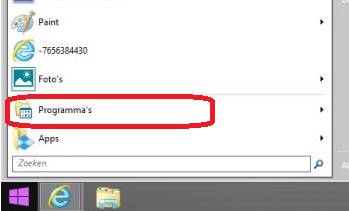
Zo komen we er helaas niet, het is niet wat ik bedoel. Je moet een printscreen maken zoals te zien is in bericht 14. KLik op de Windows toets en zet de muisaanwijzer op programma's. Alle geïnstalleerde programma's worden dan in beeld gebracht. Druk dan op de printscreen- toets van je toetsenbord. Open dan paint en kies er plakken, met de bijsnijden toets in paint kan je de afbeelding nog bewerken zodat enkel de programma's over blijven, sla het bestand dan op en plaats het in je volgend bericht.
-
Bij deze..... http://www.pc-helpforum.be/topic/24215-hoe-maak-ik-een-printscreen-met-het-knipprogramma-in-windows-7/ http://www.pc-helpforum.be/topic/55419-hoe-plaats-ik-een-bijlage-in-mijn-bericht/
-
Je hoeft in je volgend bericht enkel maar met de rechtermuisknop in het venster te klikken en dan plakken te kiezen nadat je de link hebt gekopieerd.
-
Welke wel, indien er aanwezig zijn?
-
Je moet AVG niet laten scannen maar kijken of er een bestand in Quarantaine geplaatst is (PrintConfig.dll) en dat terug plaatsen.
-
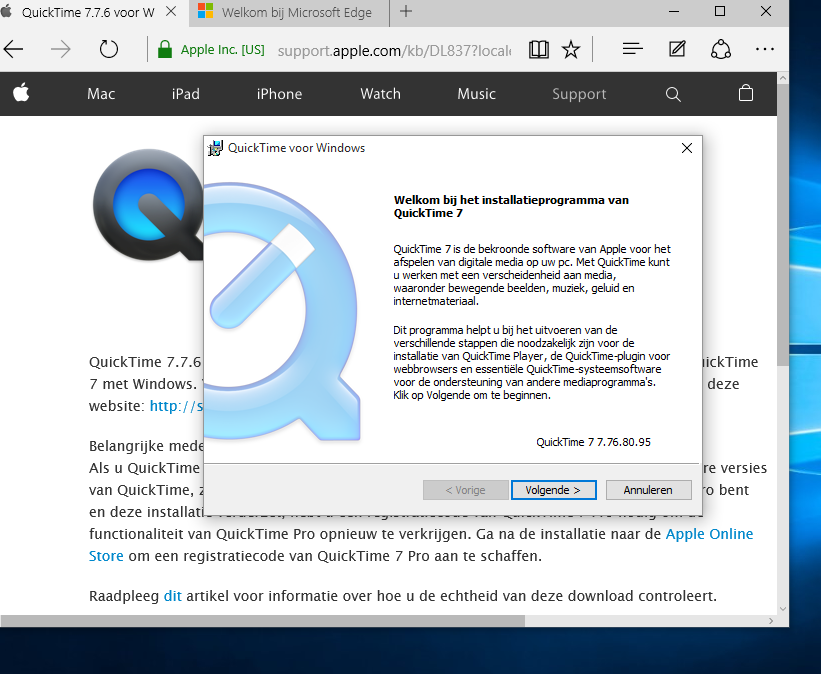
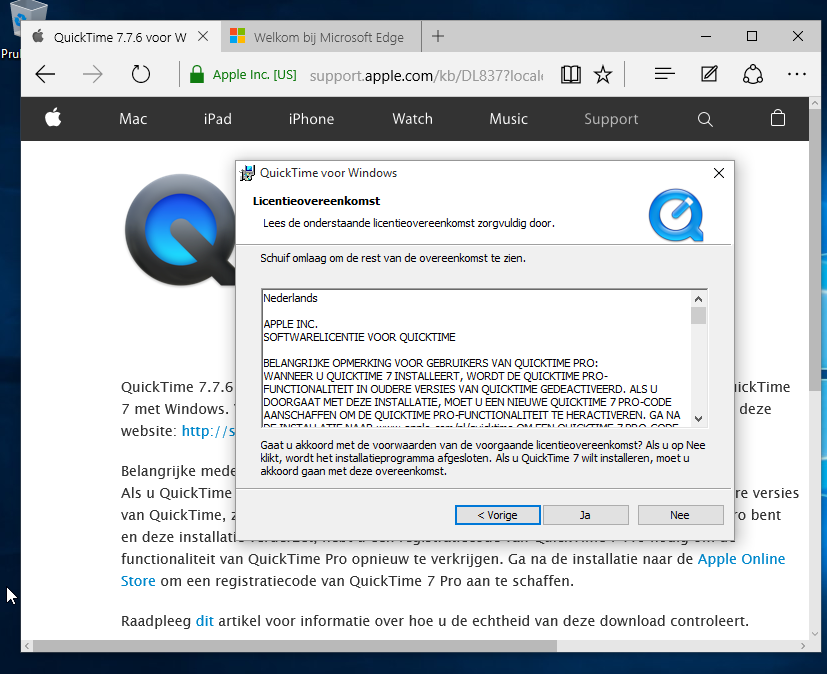
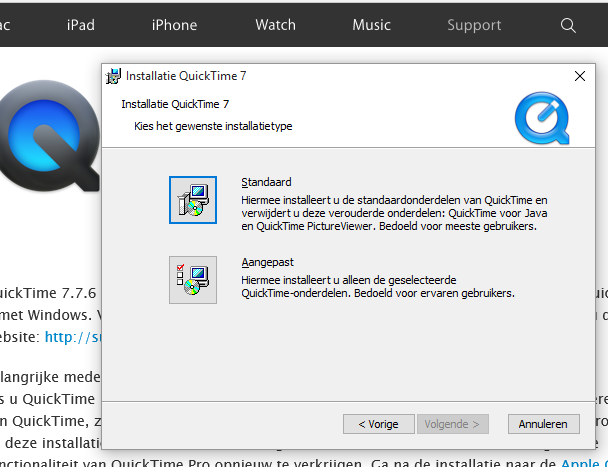
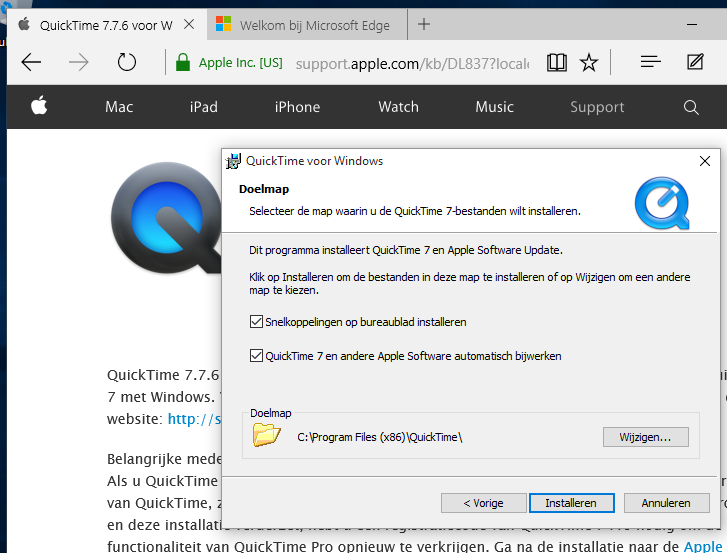
De installatie van bovenstaande versie uitgevoerd op een Windows 10 64 bits versie en verliep probleemloos.

-
Kan deze tip je verder helpen? http://www.pc-helpforum.be/topic/57347-audioservice-wordt-niet-uitgevoerd/?p=452085
-
Nu dien je op programma's te klikken, je ziet dan de geïnstalleerde programma's staan.Klopt dat? Ga naar Skype, Internet explorer en alle andere programma's die het via de tegel niet deden. Klik erop..... werken ze? Klik je op Apps dan zie je alle geïnstalleerde Apps.
-
Bij welk bestand? Maak er printscreens van en plaats die in je volgend bericht.
-
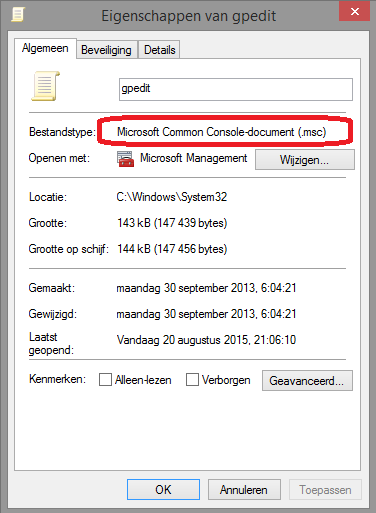
Note 2 moet je enkel uitvoeren als er een error melding komt als Gpedit gestart wordt. maar zover was je nog niet dus moe(s)t Note 2 nog niet uitgevoerd. Note 1..... open de map SysWOW64 in C:\Windows, kopieer de mappen GroupPolicy en Grouppolicyusers en het bestand gpedit.msc en plak ze in de map C:\Windows\System32. Het bestand gpedit.msc is niet het dll bestand. zie onderstaande afbeelding. De tweede afbeelding krijg je al je met de rechtermuisknop op dat bestand klikt en dan eigenschappen kiest.
-
Maak eens een startknop aan met classic shell, de handleiding kan je hier vinden. Maak dan een printscreen van start zoals getoond in bericht 14 en plaats die in je volgend bericht.
-
 Graag gedaan. Hier mag dan een op.
 -
En als je naar start-> zoeken gaat en daar gpedit.msc ingeeft!
-
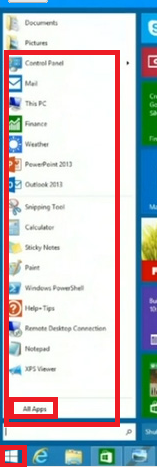
Als je op de Windows startknop klikt zou je toch onderstaande moeten krijgen of niet?
-
In deze link staan een aantal tips om een App terug werkend te krijgen.
-
De geïnstalleerde Windows versie heeft op zich niks te maken met het al of niet kunnen veranderen van de achtergrond in een e-mailprogramma of het toevoegen van geluid, wel het gekozen e-mailprogramma. Dus misschien uitkijken naar een ander e-mailprogramma?
-
Ga naar start-> uitvoeren. In het venster typ je gpedit.msc en klik op OK.
-
Het logje is helaas niet bijgevoegd.
-
Kan niet meer inloggen microsoft account - laptop
clarkie reageerde op tante's topic in Archief Windows 10
Werkt geen enkele link uit bericht 4? Welke browser gebruik je? Welke melding krijg je als je op de link klikt? -
Krijg je dat scherm als je op de Windows start knop drukt met de linkermuisknop? Die krijg ik door rechts te klikken.
-
Kan niet meer inloggen microsoft account - laptop
clarkie reageerde op tante's topic in Archief Windows 10
de link in dat topic is hier ook werkend. http://answers.microsoft.com/en-us/windows/forum/windows_10-security/when-trying-to-sign-into-windows-10-for-the-first/761f9e00-1419-46f5-ab81-bccb1f82803e?auth=1 Zelf ben ik dat probleem ook tegen gekomen, na enkele malen opnieuw invoeren deed die het opeens wel. Indien je terug kan inloggen neem je best ook onderstaande links door omtrent het ontgrendelingsscherm en automatisch inloggen in Windows 10. http://www.pc-helpforum.be/topic/59329-het-vergrendelingsscherm-uitschakelen-in-windows-10/ http://www.pc-helpforum.be/topic/59328-automatisch-inloggen-in-windows-10/ -
Ethernet controller heeft geen stuurprogramma
clarkie reageerde op james48's topic in Archief Windows 8.1
Wacht best even af tot je verder geholpen wordt door de expert ter zake.