clarkie
-
Items
26.346 -
Registratiedatum
-
Laatst bezocht
Inhoudstype
Profielen
Forums
Store
Alles dat geplaatst werd door clarkie
-
Wat levert de fixit in deze link op?
-
Indien VLC en WMP het bestand niet geopend krijgen zal het videobestand beschadigd zijn en dus niet te openen.
-
Je mag de service Windows Update herstarten dan de computer herstarten en proberen Windows Update uit te voeren. Indien Windows Update niet werkt geef je de foutmelding door in je volgend bericht.
-

Windows of Hardeschijf probleem
clarkie reageerde op weeternietzoveelvan's topic in Archief Windows 7
Dan lezen we later wel wat de geheugentest oplevert! Die rode vette letters die jij bedoelt zijn intussen ( voorlopig?) verwijderd en vervangen door andere info. -
Ter aanvulling van bericht 4...... de reden waarom er een dll bestand zou moeten verplaatst worden is in dit geval wel heel belangrijk want software of je besturingssysteem zou wel eens in de soep kunnen draaien, dus waarom? Over welk dll bestand gaat het en bij welk programma hoort het thuis? Indien er op bovenstaande niet wil geantwoord worden ga ik er van uit dat men niet geactiveerde software wel eens op een illegale manier wil activeren.
-
Krijg je een foutmelding als je Windows Update wil uitvoeren, welke? Je kan de map SoftwareDistribution eens verwijderen in je verkenner ga je daarvoor naar c->Windows-> SoftwareDistribution. Maar eerst moet je de service Windows Update uitschakelen. Typ daarvoor in het zoeken venster services.msc. In het venster dat je dan krijgt scrol je naar beneden tot je bij Windows Update komt, dubbelklik erop en kies stoppen. Verwijder dan de map SoftwareDistribution in je verkenner, dan start je de service Windows Update terug op.
-
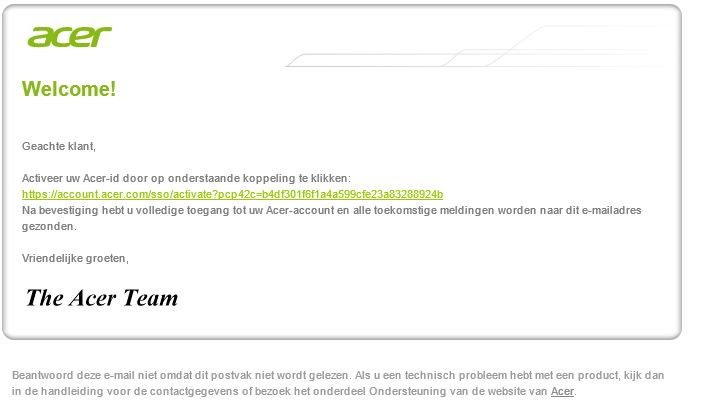
Heb je het Acer account proberen aanmaken via deze link(klik erop) ? Na het ingeven van het formulier krijg je een e-mail waar je nog even op de link moet klikken om te bevestigen. Als test even uitgevoerd en het werkt bij mij. Wat Avast betreft, bedoel je dit probleem? Dat zou opgelost moeten zijn.

-
Microsoft Word/excel 2013 opent alles in 'Alleen-lezen'
clarkie reageerde op rwblaauw's topic in Archief Word
Voer de tip in deze link eens uit. Lost dat je probleem niet op zou je een herstelpunt kunnen terug zetten maar misschien is er sprake van Malware en best dus eerst controleren of die aanwezig is op je computer. Voer dan onderstaande uit. Download RSIT van de onderstaande locaties en sla deze op het bureaublad op. Hoe je controleert of je met een 32- of 64-bitversie van Windows werkt kan je hier bekijken. RSIT 32 bit (RSIT.exe) RSIT 64 bit (RSITx64.exe) Dubbelklik op RSIT.exe om de tool te starten. Windows Vista, 7 en 8 gebruikers dienen de tool als "administrator" uit te voeren door middel van de rechtermuisknop en kiezen voor Als Administrator uitvoeren. Vervolgens wordt de "Disclaimer of warranty" getoond, klik vervolgens op "Continue" Wanneer de tool gereed is worden er twee kladblok bestanden geopend genaamd "Log.txt" en "Info.txt" . RSIT Logbestanden plaatsen Voeg het logbestand met de naam "Log.txt" als bijlage toe aan het volgende bericht. (Dit logbestand kunt u tevens terug vinden in de map ""C:\\rsit") Het logbestand met de naam "Info.txt" wat geminimaliseerd is hoeft u niet te plaatsen. (Dit logbestand wordt enkel de eerst keer bij het uitvoeren aangemaakt). Hoe u een bijlage kunt toevoegen aan het bericht leest u hier. De handleiding voor het gebruik van RSIT kan je HIER bekijken en we hebben ook nog een instructievideo. -
Windows Media player speelt mp4 bestanden af vanaf versie 12 (zie ook onderstaande link), dus veel kans dat het daarom bij jouw niet lukt. http://support.microsoft.com/kb/316992/nl Met VLC player zou het wel moeten lukken. http://www.videolan.org/vlc/
-
ik vind het al vreemd dat er zulk bestand moet verplaatst/ overschreven worden. Wat is de reden?
-
Windows 7 - Cyberlink installeren van DVD
clarkie reageerde op ikaros's topic in Archief Andere software
Wegens welke fout heb je systeemherstel uitgevoerd? Je voert systeemherstel uit maar dan plaats je een back-up van programma's terug? Hoe werd die back-up gemaakt? Hoe plaats je programma's terug? Kijk ook eens via start-> configuratiescherm-> programma's en onderdelen of CPD 12 ultra daar in de lijst aanwezig is. Herstart je computer en probeer of je de software via de normale manier kan opstarten, dus via start-> programma's. Lukt dat? -
Krijg je een foutmelding, welke? Gebruik je IMAP of POP3?
-
Windows of Hardeschijf probleem
clarkie reageerde op weeternietzoveelvan's topic in Archief Windows 7
Via deze link kan je lezen hoe je de memtest moet uitvoeren. -
Begrijp ik het goed dat je niet meer kan inloggen op de webmail van Gmail?
-
ad ware my search web
clarkie reageerde op janmuuter's topic in Archief Bestrijding malware & virussen
De experts zijn verwittigd, zodra ze online komen analyseren ze het logje en ontvang je verdere instructies. -
ad ware my search web
clarkie reageerde op janmuuter's topic in Archief Bestrijding malware & virussen
Download RSIT van de onderstaande locaties en sla deze op het bureaublad op. Hier staat een beschrijving hoe je kan kijken of je een 32- of 64-bitversie van Windows heeft. RSIT 32 bit (RSIT.exe) RSIT 64 bit (RSITx64.exe) Dubbelklik op RSIT.exe om de tool te starten. Windows Vista, 7 en 8 gebruikers dienen de tool als "administrator" uit te voeren door middel van de rechtermuisknop en kiezen voor Als Administrator uitvoeren. Vervolgens wordt de "Disclaimer of warranty" getoond, klik vervolgens op "Continue" Wanneer de tool gereed is worden er twee kladblok bestanden geopend genaamd "Log.txt" en "Info.txt" . RSIT Logbestanden plaatsen Voeg het logbestand met de naam "Log.txt" als bijlage toe aan het volgende bericht. (Dit logbestand kunt u tevens terug vinden in de map ""C:\rsit") Het logbestand met de naam "Info.txt" wat geminimaliseerd is hoeft u niet te plaatsen. (Dit logbestand wordt enkel de eerst keer bij het uitvoeren aangemaakt). Hoe u een bijlage kunt toevoegen aan het bericht leest u hier. Bekijk ook de instructievideo. -
De experts die het logje analyseren en je verdere instructies geven zijn verwittigd, zodra ze online komen helpen ze je verder.
-
Download RSIT van de onderstaande locaties en sla deze op het bureaublad op. Hier staat een beschrijving hoe je kan kijken of je een 32- of 64-bitversie van Windows heeft. RSIT 32 bit (RSIT.exe) RSIT 64 bit (RSITx64.exe) Dubbelklik op RSIT.exe om de tool te starten. Windows Vista, 7 en 8 gebruikers dienen de tool als "administrator" uit te voeren door middel van de rechtermuisknop en kiezen voor Als Administrator uitvoeren. Vervolgens wordt de "Disclaimer of warranty" getoond, klik vervolgens op "Continue" Wanneer de tool gereed is worden er twee kladblok bestanden geopend genaamd "Log.txt" en "Info.txt" . RSIT Logbestanden plaatsen Voeg het logbestand met de naam "Log.txt" als bijlage toe aan het volgende bericht. (Dit logbestand kunt u tevens terug vinden in de map ""C:\rsit") Het logbestand met de naam "Info.txt" wat geminimaliseerd is hoeft u niet te plaatsen. (Dit logbestand wordt enkel de eerst keer bij het uitvoeren aangemaakt). Hoe u een bijlage kunt toevoegen aan het bericht leest u hier. Bekijk ook de instructievideo.
-
Heb je nu nog het zelfde probleem met de verkenner?
-
Naast de tips in bericht 2 kan je ook een speedtest uitvoeren via deze link. Vermeld in je volgende bericht welke snelheden gehaald worden en internetprovider en abonnementsformule.
-
Ga naar Start -> Alle programma's -> Bureauaccessoires. Klik met rechts op het icoon van de opdrachtprompt en kies voor uitvoeren als administrator om het opdrachtprompt te openen. Typ sfc /scannow en druk enter. (let op de spatie voor de / ) Alle windows systeembestanden worden nu gecontroleerd op fouten en indien nodig vervangen door een correcte versie. Hou de windows installatie cd/dvd bij de hand (als je er een hebt) want er kan om gevraagd worden. Na de scan krijg je een overzicht van de resultaten en een verwijzing naar een CBS logbestand. Wanneer u de melding krijgt: "Er zijn geen schendingen van de integriteit gevonden", voert u onderstaande niet uit. Krijgt u wel foutmeldingen, dan kan u onderstaande uitvoeren zodat we in een logje naar je problemen kunnen zien: Typ nu findstr /c:"[sR]" %windir%\Logs\CBS\CBS.log > "%userprofile%\Desktop\sfcdetails.txt" en druk enter. Let op de spatie voor de / en %windir% en voor en na de >. Nu zou je op je bureaublad het bestandje sfcdetails.txt moeten zien. Voeg dit bestandje toe aan een volgend bericht. Hoe je een bijlage toevoegt aan een bericht, kan je lezen in deze handleiding.
-
Deze 2 stappen zou je al uitgevoerd hebben? Dan bestaat er deze fixit. Deze vond ik ook nog.
-
Als je een printer koopt dan thuis de installatie correct uitvoert volgens handleiding, de originele inktpatronen gebruikt en dan zulke problemen tegenkomt mag je hier toch wel mee naar de verkoper stappen hoor.
-
Kan je de bestanden nog rechtstreeks openen in Word door er op te (dubbel)klikken?
-
Dag Custard, Ik heb je topic verplaatst naar Aan-en verkoopadvies waar het toch wel beter thuis hoort.