clarkie
-
Items
26.332 -
Registratiedatum
-
Laatst bezocht
Inhoudstype
Profielen
Forums
Store
Alles dat geplaatst werd door clarkie
-
Om zeker te zijn dat malware niet de oorzaak is voor jouw problemen voer je best ook onderstaande uit. Download RSIT van de onderstaande locaties en sla deze op het bureaublad op. Hier staat een beschrijving hoe je kan kijken of je een 32- of 64-bitversie van Windows heeft. RSIT 32 bit (RSIT.exe) RSIT 64 bit (RSITx64.exe) Dubbelklik op RSIT.exe om de tool te starten. Windows Vista, 7 en 8 gebruikers dienen de tool als "administrator" uit te voeren door middel van de rechtermuisknop en kiezen voor Als Administrator uitvoeren. Vervolgens wordt de "Disclaimer of warranty" getoond, klik vervolgens op "Continue" Wanneer de tool gereed is worden er twee kladblok bestanden geopend genaamd "Log.txt" en "Info.txt" . RSIT Logbestanden plaatsen Voeg het logbestand met de naam "Log.txt" als bijlage toe aan het volgende bericht. (Dit logbestand kunt u tevens terug vinden in de map ""C:\\rsit") Het logbestand met de naam "Info.txt" wat geminimaliseerd is hoeft u niet te plaatsen. (Dit logbestand wordt enkel de eerst keer bij het uitvoeren aangemaakt). Hoe u een bijlage kunt toevoegen aan het bericht leest u hier. Bekijk ook de instructievideo.
-

Outlook 2010 - samenvoeging van 2 accounts mogelijk ?
clarkie reageerde op Tiago's topic in Archief Outlook
Je kan de e-mails (oude account) vanuit het berichtvenster naar je nieuwe account verplaatsen door ze te slecteren en dan te slepen naar het nieuwe account. Wat bedoel je daar juist mee? Maak er anders een printscreen van en plaats die in je volgende bericht. -
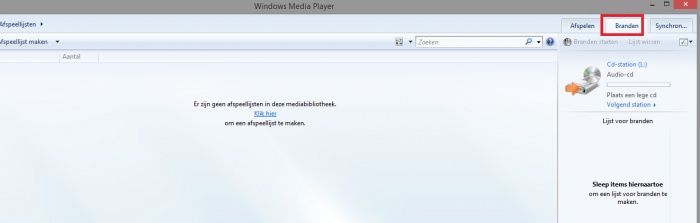
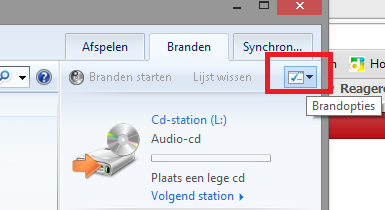
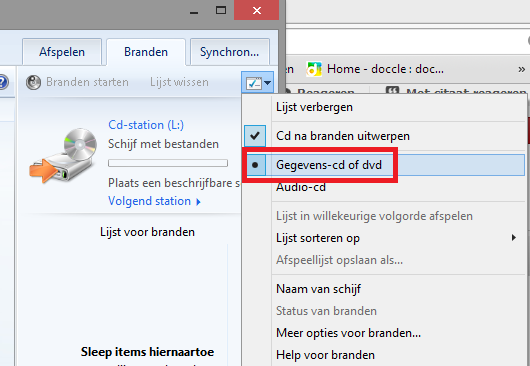
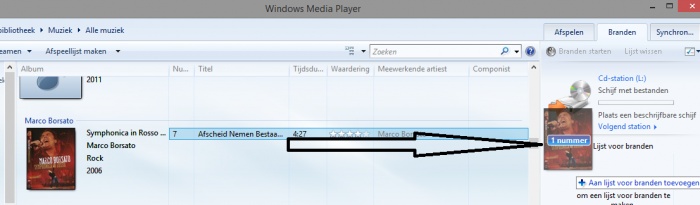
Je kan met Windows media Player toch andere cd's branden zoals een gegevensschijf waarin je perfect MP3 bestanden kan plaatsen en dus ook branden. Ook andere bestanden kan je op die wijze branden. Het kan wel zijn dat je de schijf in bepaalde apparaten niet kan afspelen, om dat probleem te voorkomen maak je dan toch best gebruik van andere brandsoftware ( zie bericht 5 en 6). Maar ik wil je hieronder toch even de werkwijze laten zien. Open WMP. Klik op het tabblad branden. Dan klik je op brandopties. In het menu dat dan verschijnt selecteer je gegevens- cd of dvd. Sleep dan je mp3 bestanden naar het rechter venster. Als je lijst klaar is klik je op branden starten.

-
Als je daar mee bedoelt dat je Outlook opent en dan in het tekstveld een pdf bestand wil plaatsen zoals je er zelf tekst zou typen..... dan is het antwoord NEEN. Als je het als een bijlage in een mail verstuurd wel, net zoals een Word doc dat als bijlage verstuurd wordt.
-
Dan mag hier een slotje op. ;-)
-
Ben je zeker dat alle mappen geopend zijn? Voor ieder account en map staat een pijltje, klik erop.
-
Zorin OS uittesten
clarkie reageerde op manneke's topic in Archief Linux, Mac OS & andere besturingssystemen
Ben geen zorin gebruiker maar wat gebeurt er als je in het venster programma's/ toevoegen verwijderen op de knop installeren... klikt? Je mag er ook een afbeelding van maken en in je volgende bericht plaatsen. -
Download RSIT van de onderstaande locaties en sla deze op het bureaublad op. Hier staat een beschrijving hoe je kan kijken of je een 32- of 64-bitversie van Windows heeft. RSIT 32 bit (RSIT.exe) RSIT 64 bit (RSITx64.exe) Dubbelklik op RSIT.exe om de tool te starten. Windows Vista, 7 en 8 gebruikers dienen de tool als "administrator" uit te voeren door middel van de rechtermuisknop en kiezen voor Als Administrator uitvoeren. Vervolgens wordt de "Disclaimer of warranty" getoond, klik vervolgens op "Continue" Wanneer de tool gereed is worden er twee kladblok bestanden geopend genaamd "Log.txt" en "Info.txt" . RSIT Logbestanden plaatsen Voeg het logbestand met de naam "Log.txt" als bijlage toe aan het volgende bericht. (Dit logbestand kunt u tevens terug vinden in de map ""C:\\rsit") Het logbestand met de naam "Info.txt" wat geminimaliseerd is hoeft u niet te plaatsen. (Dit logbestand wordt enkel de eerst keer bij het uitvoeren aangemaakt). Hoe u een bijlage kunt toevoegen aan het bericht leest u hier. Bekijk ook de instructievideo.
-
kan avg niet installeren
clarkie reageerde op hansie70's topic in Archief Bestrijding malware & virussen
Voer de tips in deze link eens uit. -
Indien methode 1 uit de link in bericht 2 niks oplevert mag je onderstaande uitvoeren. Download RSIT van de onderstaande locaties en sla deze op het bureaublad op. Hier staat een beschrijving hoe je kan kijken of je een 32- of 64-bitversie van Windows heeft. RSIT 32 bit (RSIT.exe) RSIT 64 bit (RSITx64.exe) Dubbelklik op RSIT.exe om de tool te starten. Windows Vista, 7 en 8 gebruikers dienen de tool als "administrator" uit te voeren door middel van de rechtermuisknop en kiezen voor Als Administrator uitvoeren. Vervolgens wordt de "Disclaimer of warranty" getoond, klik vervolgens op "Continue" Wanneer de tool gereed is worden er twee kladblok bestanden geopend genaamd "Log.txt" en "Info.txt" . RSIT Logbestanden plaatsen Voeg het logbestand met de naam "Log.txt" als bijlage toe aan het volgende bericht. (Dit logbestand kunt u tevens terug vinden in de map ""C:\\rsit") Het logbestand met de naam "Info.txt" wat geminimaliseerd is hoeft u niet te plaatsen. (Dit logbestand wordt enkel de eerst keer bij het uitvoeren aangemaakt). Hoe u een bijlage kunt toevoegen aan het bericht leest u hier. Bekijk ook de instructievideo.
-
Om je PC terug naar fabrieksinstellingen te zetten dien je Dell PC Restore by Symantec uit te voeren. In deze handleiding op blz. 51 lees je hoe dat in zijn werk gaat.
-
Die mag je laten staan want heeft niet rechtstreeks met de installatie van office te maken.
-
Lexmark printer x264dn doet het niet
clarkie reageerde op Pangalord's topic in Archief Hardware algemeen
Welke bit- versie heeft jouw Windows 8 (32 of 64 bit)? Gaat het om Windows 8 of 8.1? Welke driver heb je gedownload? Je kan ook de link naar de download doorgeven. -
het antwoord vindt je dan hieronder. En Word en excel kan je op een legale manier NIET gratis verkrijgen. Of wel koop je een Microsoft product aan of je schakelt over op een gratis pakket zoals reeds vermeld in bericht 2 en 3.
-
Scherm "bevriest" ? en verspringt zich naar windows tijdens game
clarkie reageerde op georgia's topic in Archief Windows 8
> adobe flash player update service > bluesoleilCS = Bleutooth software > Bonjour-service > BShelpCS = dacht ik ook iets met bluesoleil te maken > google update-service (geupdate) > google update-service (geupdatem) > HP Support assistant service > HP connected remote service > HP software framework service > HP service = > HPWMISVC = iets van HP > Canon inkjet printer/scanner / fax extended survey program > MBAMscheduler > MBAMService > RzKLService = zou het te maken hebben met Razer Game Booster??? Die laatste service die uitgeschakeld is (RzKL Service) laat die eens uit staan en schakel de rest in wat levert dat op? kan je ook nog eens vermelden indien niet opgelost, wat voor probleem je nu nog exact hebt. -
Scherm "bevriest" ? en verspringt zich naar windows tijdens game
clarkie reageerde op georgia's topic in Archief Windows 8
Aanvullend kan je misschien ook even vermelden in een volgend bericht hoe je bovenstaande uitgevoerd hebt indien je probleem niet opgelost raakt? Trouwens welke Windows versie stond er bij aankoop op? Geef dan ook het model en modelnummer door van je HP. -
Configuratie - Apparaat toevoegen-Verwijderen
clarkie reageerde op Speedyke's topic in Archief Andere software
Indien niet nodig, klik er dan met de rechtermuisknop op en kies verwijderen. -
Scherm "bevriest" ? en verspringt zich naar windows tijdens game
clarkie reageerde op georgia's topic in Archief Windows 8
Van zodra 1 van de experts online is zal deze je zeker verder helpen aangaande je vraag/probleem.;-) -
Scherm "bevriest" ? en verspringt zich naar windows tijdens game
clarkie reageerde op georgia's topic in Archief Windows 8
Download RSIT van de onderstaande locaties en sla deze op het bureaublad op. Hier staat een beschrijving hoe je kan kijken of je een 32- of 64-bitversie van Windows heeft. RSIT 32 bit (RSIT.exe) RSIT 64 bit (RSITx64.exe) Dubbelklik op RSIT.exe om de tool te starten. Windows Vista, 7 en 8 gebruikers dienen de tool als "administrator" uit te voeren door middel van de rechtermuisknop en kiezen voor Als Administrator uitvoeren. Vervolgens wordt de "Disclaimer of warranty" getoond, klik vervolgens op "Continue" Wanneer de tool gereed is worden er twee kladblok bestanden geopend genaamd "Log.txt" en "Info.txt" . RSIT Logbestanden plaatsen Voeg het logbestand met de naam "Log.txt" als bijlage toe aan het volgende bericht. (Dit logbestand kunt u tevens terug vinden in de map ""C:\\rsit") Het logbestand met de naam "Info.txt" wat geminimaliseerd is hoeft u niet te plaatsen. (Dit logbestand wordt enkel de eerst keer bij het uitvoeren aangemaakt). Hoe u een bijlage kunt toevoegen aan het bericht leest u hier. Bekijk ook de instructievideo. -
Configuratie - Apparaat toevoegen-Verwijderen
clarkie reageerde op Speedyke's topic in Archief Andere software
Het apparaat waar Fax bij staat dat is standaard aanwezig, is dus geheel normaal. Bij multimedia heb je meerdere apparaten waar een kruisje bij staat, maar die zul jij zelf of iemand anders die je PC gebruikt toch aangemaakt hebben en vermoedelijk via Windows media player. Deel je met andere PC's of apparaten multimedia bestanden? -
Ethernetkabel defect - herstelling mogelijk ?
clarkie reageerde op Tiago's topic in Archief Internet & Netwerk
Dat is voldoende. Maar jij zelf dient een keuze te maken, dat kunnen we niet in jouw plaats. -
Update: passer was iets sneller met reageren. Al je instellingen dus ook ook hoe je mappen er uit zien worden bijgehouden in mappen van je Windows besturingssysteem. Dus als je een externe schijf op een andere PC aansluit krijg je terug gele mappen. Of zie ik het verkeerd?
-
Volg deze handleiding eens om je printscreen te maken. Dan volg je de handleiding uit bericht 12 om je afbeelding in een volgend bericht te plaatsen.
-
Ik heb denk ik bijna alle Windows versies vanaf Windows 95 gebruik..... Windows Xp en Windows 7 waren mijn favorieten. Ben toch overgeschakeld naar Windows 8 en later 8.1 en ik kan gerust zeggen dat Windows 8 (.1) zeker NIET slechter presteert als Windows 7. Als je Windows 7 kent is Windows 8 zeker geen probleem. Enkel dat beruchte startscherm hoeft voor mij niet maar dat kan je dus gemakkelijk omzeilen, tips hierover vindt je bij de handleidingen over Windows 8. Wat je keuze ook mag worden..... het zijn twee degelijke besturingssystemen.
-
Hoe je een bestand als bijlage in een volgend bericht kan plaatsen lees je hier.