clarkie
-
Items
26.346 -
Registratiedatum
-
Laatst bezocht
Inhoudstype
Profielen
Forums
Store
Alles dat geplaatst werd door clarkie
-
Is het nu wel groot genoeg als je afdrukt? Doc1.pdf Doc2.pdf
-
Dat kan je uitschakelen via Opties-> Bewaking.
-
Kan je ook vermelden hoe ver je geraakt bent?
-
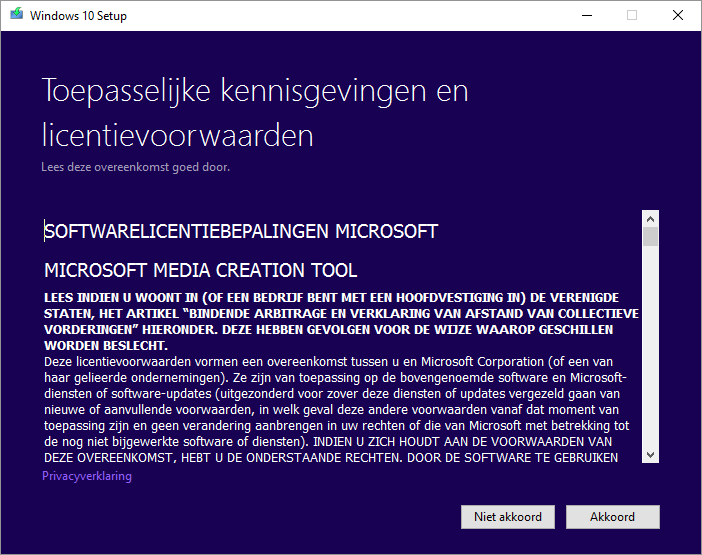
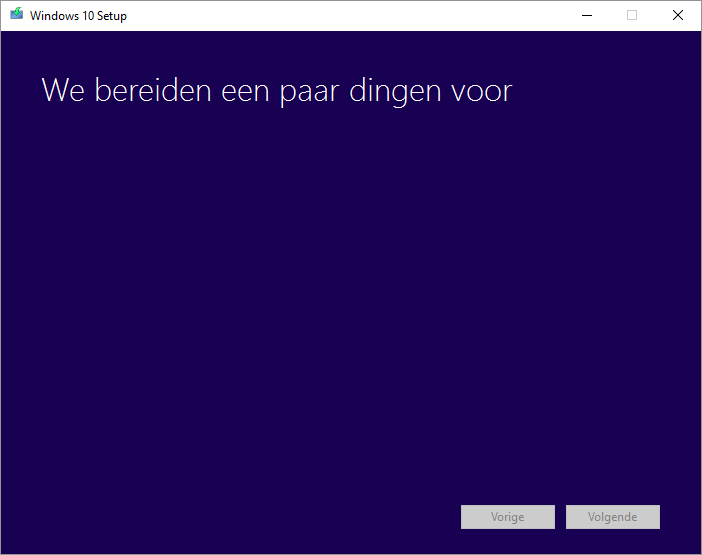
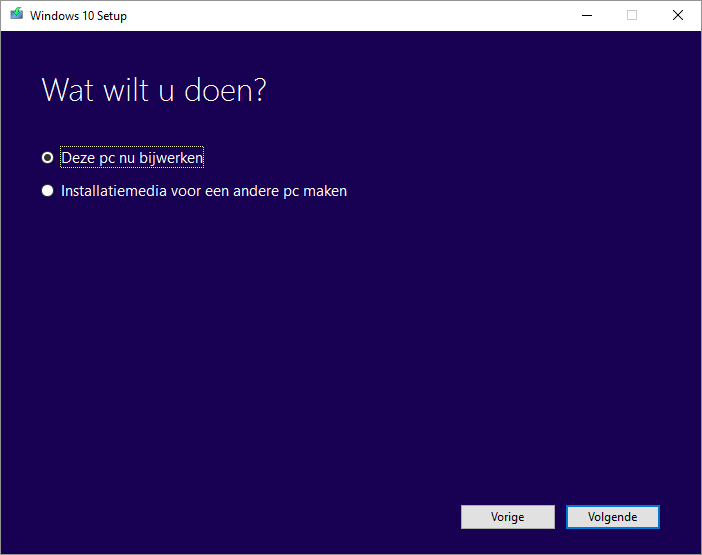
Moest vorig bericht geen gunstig resultaat opleveren en je wil toch de upgrade in je bezit hebben....geef ik je alvast de link door waar je het hulpprogramma kan starten om de upgrade proberen uit te voeren omdat ik vanavond geen tijd meer heb. Zorg wel dat je persoonlijke bestanden, e-mails,....... veilig stelt. Tijdens de Upgrade hoef je geen serienummer in te voeren. Via deze link kom je op een pagina terecht waar je de knop Hulpprogramma nu downloaden terug vindt. klik erop. Lees ook eerst de instructies. Kies voor Upgrade. De eerste schermen die je krijgt als je de tool opstart:

-
Wat versta je onder hangen????? Het terug zetten naar een vorige versie werd niet gevraagd. Het uitvoeren van Windows repair is zo zinloos geweest. In de tweede afbeelding krijg je de kans om de Upgrade te installeren wat gebeurt er dan?
-
Wat gebeurt er als je dubbelklikt op een pps(x) op de probleemcomputer? Opent het bestand zich in powerpoint zelf of.......? Maak er anders een printscreen van.
-
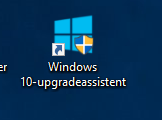
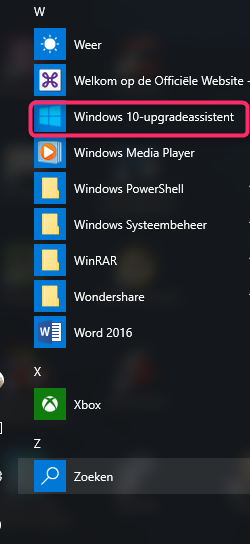
De twee afbeeldingen die jij toont komen van het venster dat je krijgt via instellingen-> bijwerken en beveiliging-> Windows Update. Het is niet de bedoeling dat je telkens naar Windows Update gaat. Als je de Windows 10 upgrade assistent gedownload en geïnstalleerd hebt krijg je een snelkoppeling van op je bureaublad en vindt je het terug via start. Als je Windows 10-upgradeassitent uitvoert werk je dus niet via het scherm Windows Update.
-
Inderdaad.
-
Windows repair is volledig uitgevoerd? Je hebt vervolgens de windows 10 upgrade assitent gedownload en opgestart? Welke schermen krijg je ? Plaats ze in je volgend bericht.
-
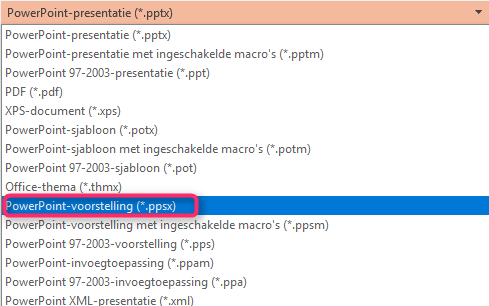
Je maakt een powerpointvoorstelling aan in het programma Powerpoint. Daar heb je er voor gekozen om bij automatisch naar elke dia te gaan. Dan moet je de powerpoint opslaan als powerpointvoorstelling (pps of ppsx). Door op het aangemaakt bestand (powerpoint- voorstelling) te dubbelklikken speelt ze automatisch af als diavoorstelling. Indien bij jouw het programma powerpoint geopend wordt in plaats automatisch op te starten als diavoorstelling werd het bewuste bestandsformaat aan het verkeerde programma gekoppeld.
-
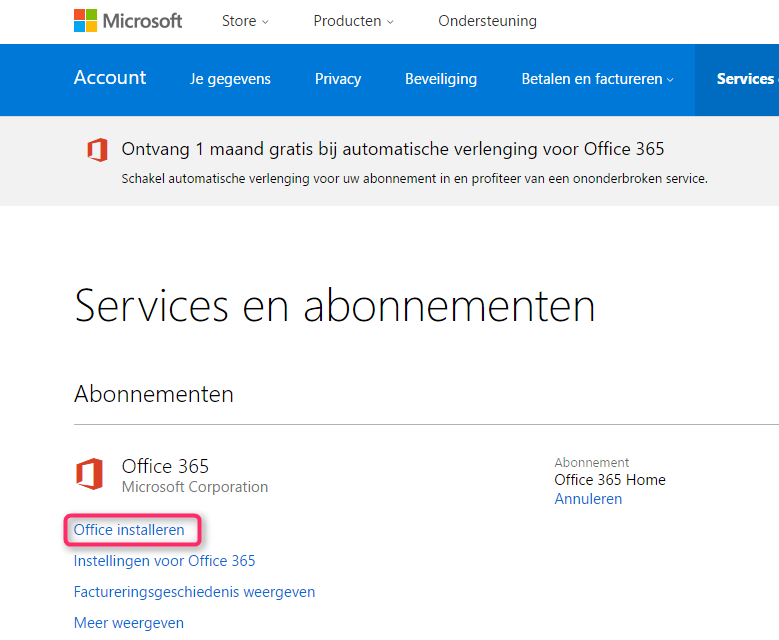
Naar het betaalde bedrag wed niet gevraagd. Je hebt dus een office 365 abonnement in gebruik. De aangekochte versie kan je niet offline op je harde schijf dus plaatsen om later opnieuw te installeren. Je hebt een Microsoft account waarop je moet inloggen en vanaf daar kan je telkens opnieuw de installatie uitvoeren.
-
Ik veronderstel dat je intussen verder kan? Als het programma zijn werk gedaan heeft en de computer herstart is mag je naar deze link gaan en er op Update now klikken. Er wordt een klein bestandje gedownload genaamd Windows10Upgrade.... dubbelklik en voer uit. Kan je zo wel de Upgrade uitvoeren? Geef alles wel de nodige tijd. Krijg je zo de Upgrade nog niet geïnstalleerd kan je AVG antivirus verwijderen en de Upgrade opnieuw proberen. Installeer wel nadien terug het antivirus.
-
Welke office versie heb je aangekocht en op welke manier?
-
Op welke computer heb je die powerpoint gemaakt? Welke versie van office gebruik je? Op welke manier open je die powerpoint? In welk bestandsformaat heb je die powerpoint opgeslagen?
-
Het proces kan een hele tijd in beslag nemen. Of je lang genoeg gewacht hebt? Je bent geraakt tot aan Remove Policies set by infections (10) maar werd niet afgewerkt. Start het programma opnieuw op en plaats deze keer enkel vinkjes bij 17-19-21-23-24-28.01-29-30-32-33.
-
Voor dat je over gaat naar een nieuwe installatie kan je Windows repair nog uitvoeren indien je dat zelf wil. Niet geschoten is...... De handleiding vindt je in bijlage. Windows repair all in one.pdf
-
Wat levert een schijfcontrole op? https://support.microsoft.com/nl-nl/help/2641432/check-your-hard-disk-for-errors-in-windows-7
-

Probleem bij Installatie Office 2010
clarkie reageerde op zonzeehangmat's topic in Archief Microsoft Office
Welke office versie wil je installeren? Waar heb je die Office van? Op welk besturingssysteem ( en versie) probeer je Office 2010 te installeren? -
Test eerst eens je harde schijf. Download CrystalDiskInfo naar het bureaublad (het downloaden begint automatisch een vijftal seconden nadat je op de link hebt geklikt !! ). · Dubbelklik op CrystalDiskInfoPortable_x.x.0.paf.exe en klik vervolgens op OK. · Kies Nederlands en klik vervolgens op OK, nu wordt het programma uitgepakt in een nieuwe map op je bureaublad. · Plaats nu een vinkje bij de optie CrystalDiskInfo Portable starten en klik op Voltooien. · Of open de aangemaakte map en klik met de rechtermuisknop op CrystalDiskInfoPortable.exe en kies voor Als administrator uitvoeren. · Wanneer het programma geopend is, zal het gegevens van je harde schijf tonen. · Let op: Vergroot het venster zodat alle informatie goed zichtbaar is. · Wat is het resultaat van deze test? ... maak er met het knipprogramma een afbeelding van, die kan je dan in je volgend bericht hier in je topic plaatsen.
-
Extra vraagje,,,,,,,Staan en speel jij Games op die computer ? Wordt er ook telkens opgeslagen hoe ver je geraakt bent?
-
Hoe gedraagt Outlook zich als je eerst als test even je antivirusprogramma afsluit?
-
volledige agenda uitprinten in Outlook 2013
clarkie reageerde op mercury2001's topic in Archief Outlook
Als ik het hier goed kan volgen is afbeelding 1 het geen je afgedrukt wil zien? En het bijgevoegd pdf bestand is het afdrukvoorbeeld? Meerdere agenda's samen afdrukken geeft problemen, zie deze link. Neem ook deze tip eens door. -
volledige agenda uitprinten in Outlook 2013
clarkie reageerde op mercury2001's topic in Archief Outlook
Heb je het probleem enkel bij de toegevoegd externe agenda's of....? Wat zie je bij het afdrukvoorbeeld? -
Laat maar komen.
-
Volgens het speccy logje is een NVIDIA kaart aanwezig in je computer. Je dient dus enkel de driver voor de NVIDIA kaart te installeren.