clarkie
-
Items
26.336 -
Registratiedatum
-
Laatst bezocht
Recente bezoekers van dit profiel
19.879 profielweergaven




clarkie's prestaties






-
Geen Google account?
-
Ben je in het bezit van een Google account? Je zou de foto in de app foto's van Google kunnen plaatsen. Vanop je pc kan je ook naar de App foto's en vandaar downloaden. Misschien is daar je probleem mee opgelost. Bovendien hoef je zo ook je smartphone niet te verbinden met je PC.
-
Op welke manier breng je die foto's over naar je PC? Worden de foto's als je die maakt met je smartphone opgeslagen in foto's van google of op google drive? Welke bestandsformaat gebruik je? Via welke App op je smartphone maak je die foto's?
-

Alternatief gezocht voor W95/98's ClipTray (Reskit programma)
clarkie reageerde op ottovr's topic in Windows XP
Je stelde je vraag onder andere hier ook: https://www.techsupportforum.com/threads/replacement-sought-for-cliptray-exe.1265599/ https://community.spiceworks.com/t/w95-98-cliptray-replacement-wanted-license-ran-out/1250022/8 -
 falstring reageerde op een bericht in een topic:
Brother HL5450DN in netwerk opnemen
falstring reageerde op een bericht in een topic:
Brother HL5450DN in netwerk opnemen
-
p38cyq reageerde op een bericht in een topic:
Brother HL5450DN in netwerk opnemen
-
Fijn dat jij er zelf zo over denkt. Voor ons helpers een ware opsteker Jos!!! Top!!!
-
 Hensyr reageerde op een bericht in een topic:
Windows 11 gratis en legaal downloaden
Hensyr reageerde op een bericht in een topic:
Windows 11 gratis en legaal downloaden
-
Heb je de instellingen proberen doen via de Wizard of via het menu accountinstellingen? Neem deze link eens door, en volg de klassieke manier om een account in te stellen: https://www.schoonepc.nl/instal/emailoutlook.html Zelf gebruik ik Outlook al een tijd niet meer wegens het feit dat accounts aanmaken vaak mislukt en je gedwongen wordt in een bepaalde richting omtrent oude en nieuwe versie. Kan je dus ook zelf geen uitleg geven over instellingen. Vind je het via het menu beeld of weergave? https://support.microsoft.com/nl-nl/office/het-lettertype-of-de-tekengrootte-in-de-berichtenlijst-wijzigen-57bd24a6-1f85-45ac-a657-fba877d3fe00
-
Heb je ook poort 465 met beveiliging SSL (of TLS) geprobeerd in plaats van 587?

-
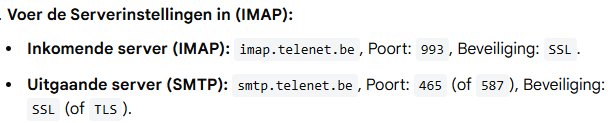
ik ga er van uit dat je Office 365 gebruikt. Ook zal je in de klassieke Outlook App gekozen hebben om naar het nieuwe op web gebaseerde outloook over te schakelen, deze geeft problemen met imap, vandaar dat je aangeeft de nieuwe en oude. Je wil terug naar de klassieke App? neem volgende ook eens door: Als Telenet IMAP niet werkt in Outlook, controleer dan eerst je <<< instellingen (imap.telenet.be, poort 993, SSL, met je volledige mailadres en wachtwoord) en de <<< wachtwoordauthenticatie(gebruik "Beveiligd wachtwoordverificatie"). Als je de nieuwe Outlook app gebruikt, is er een tijdelijk probleem omdat deze geen IMAP ondersteunt, maar als je de klassieke Outlook hebt, kijk dan na of je geen conflicterende Microsoft account hebt, en gebruik de juiste IMAP-instellingen. Stappen om het op te lossen Controleer je Telenet wachtwoord: Als je je Telenet wachtwoord recent hebt gewijzigd, moet je het ook in Outlook aanpassen. Verifieer je accounttype: Zorg ervoor dat je een IMAP-account instelt en niet een Exchange of POP-account, aangezien IMAP synchroniseert met de server. Gebruik de juiste instellingen (IMAP): Inkomend: imap.telenet.be | Poort 993 | Beveiliging SSL. Uitgaand (SMTP): smtp.telenet.be | Poort 587 (of 465) | Beveiliging SSL (of TLS). Gebruikersnaam: Je volledige Telenet e-mailadres (bv. jouwnaam@telenet.be). Selecteer 'Beveiligd wachtwoordverificatie': Bij de SMTP-instellingen (uitgaande server) moet je je Telenet e-mailadres en wachtwoord invullen en 'Beveiligd wachtwoordverificatie' (SPA) inschakelen. Nieuwe Outlook app (Windows): Als je de nieuwe, webgebaseerde Outlook-app gebruikt, is er een bekend probleem met IMAP-accounts; deze app ondersteunt IMAP nog niet volledig. Schakel over naar de klassieke Outlook desktop-app als dat een optie is, of gebruik de Telenet webmail. Als het probleem blijft: Verwijder het account en voeg het opnieuw toe, waarbij je "Handmatige instelling" kiest en de bovenstaande IMAP-instellingen invoert. Controleer of je geen conflicterende Microsoft (Outlook.com) accountinstellingen hebt die problemen veroorzaken.
-
Als TS het over “als ik verder kijk heeft, en ziet office16” staan dan gaat het over de versie-ID. Versie-Id 16 vind je terug in Office 365 tot Office 2016. Office 2013 is dan weer versieID 15.
-
Hieronder het stappenplan, indien je probleem hierdoor nog niet opgelost raakt vermeld dan ook even welke versie van Outlook je gebruikt voor de helpers. Je dient bij uitgaande server een vinkje te plaatsen bij verificatie vereist. Stappenplan voor Outlook: Account Toevoegen: Open Outlook, ga naar Bestand > Account toevoegen en voer je Telenet e-mailadres en wachtwoord in. Handmatige Configuratie: Kies voor Handmatige configuratie of Extra servertypen en selecteer IMAP. Inkomende Server (IMAP): Servernaam: imap.telenet.be. Poort: 993. Beveiligingstype: SSL/TLS. Gebruikersnaam: Je volledige Telenet e-mailadres (bijv. jouwnaam@telenet.be). Uitgaande Server (SMTP): Servernaam: smtp.telenet.be. Poort: 587. Beveiligingstype: Automatisch of STARTTLS (soms ook SSL/TLS, check Telenet's site). Verificatie: Vink Voor de server voor uitgaande e-mail (SMTP) is verificatie vereistaan. Gebruik dezelfde instellingen als voor inkomende mail. Voltooien: Klik op Volgende of Accountinstellingen testen. Als alles correct is, krijg je groene vinkjes. Klik op Voltooien. Belangrijk: Zorg ervoor dat je je Telenet wachtwoord correct invoert. Als je problemen ervaart, herstart Outlook na de configuratie. Kijk altijd op de officiële Telenet helpdesk pagina voor de meest actuele instellingen.
-
clarkie reageerde op een bericht in een topic:
Paintshop Pro 2023
-
clarkie reageerde op een bericht in een topic:
Paintshop Pro 2023
-
clarkie reageerde op een bericht in een topic:
Paintshop Pro 2023
-
Dat betekent dat er een dubieus bestandje ergens op je PC staat dat er voor zorgt dat je geen registratie hoeft te doen, illegaal en best niet aanwezig. Daarom ook dat ik je alles van Corel tot in het register wou laten verwijderen. Veel kans dat het bestandje nog aanwezig is. De malware experts hier op dit forum zouden je daar verder mee kunnen helpen. Welke andere Corels zijn dat dan nog buiten de illegale en pas gekochte versie?
-
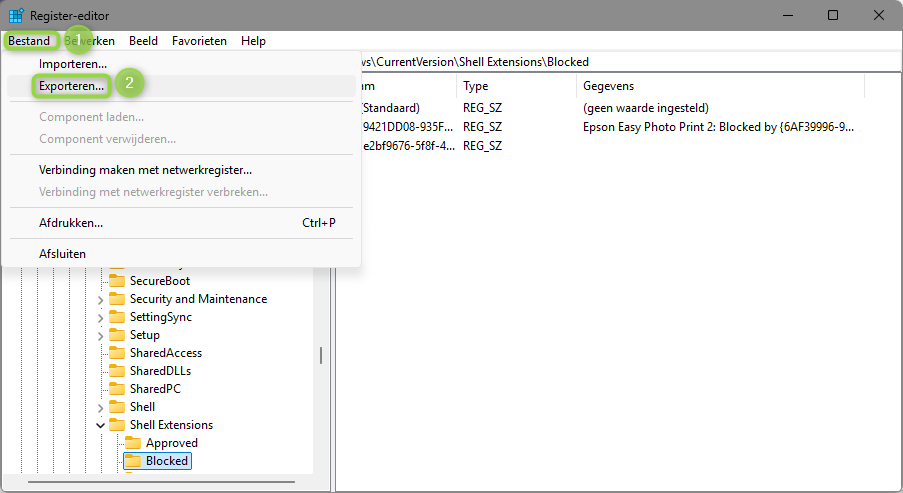
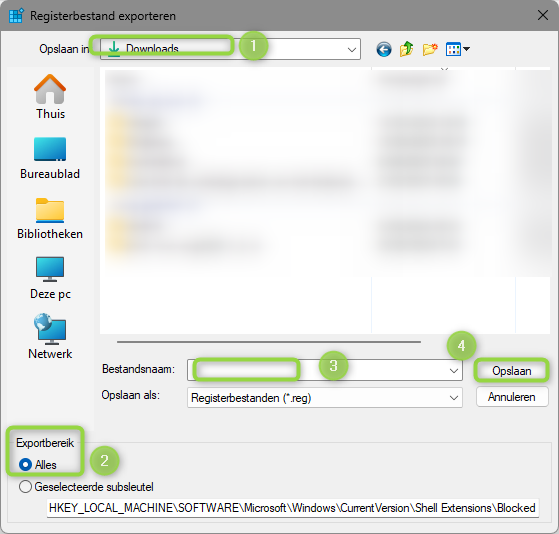
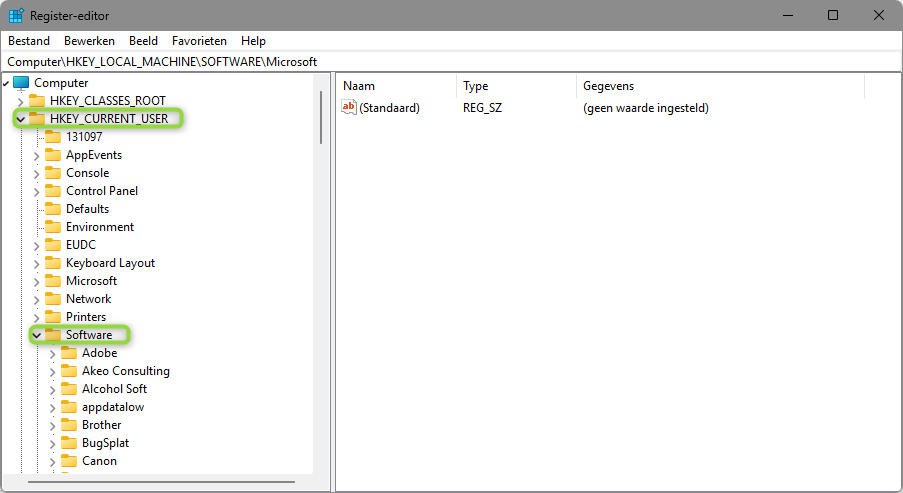
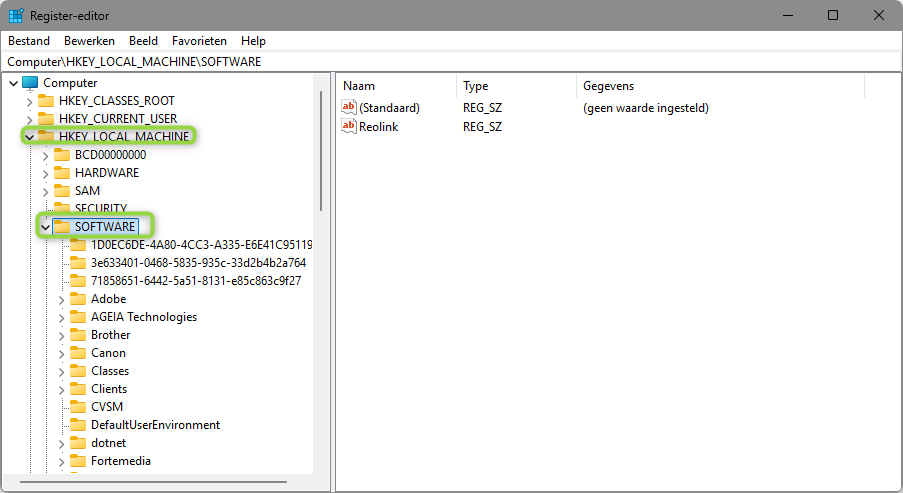
Om zeker te zijn dat alles op je PC van corel verwijderd is en geen roet in het eten gooit kan je in programma's en onderdelen eerst alles van Corel verwijderen. Dan ga je naar je verkenner en ga je naar instellingen-> opties-> weergave. In het tabblad weergave ga je naar Verborgen bestanden en mappen, zet een vinkje bij verborgen bestanden, mappen en stations weergeven. Klik op toepassen en OK. Ga nu in de verkenner naar je C schijf en ga naar de mappen Program Files, Program Files (x86) en ProgramData. Open nu telkens de bewuste map en ga op zoek naar een map met de naam Corel ( de software die je geïnstalleerd had) en verwijder die map. Sluit de verkenner. Ga nu naar het zoeken venster en typ er regedit. Klik op Register-editor. Maak nu eerst een back-up van het register. Klik er op bestand-> exporteren.... Kies in het volgend venster de locatie waar je de back-up wil opslaan. Selecteer bij exportbereik Alles Geef het bestand een passende bestandsnaam, Klik op opslaan. Nu moet je in het register op zoek naar mappen van Corel Open daarvoor de map HKEY CURRENT USER-> software , zoek nu naar een map met de naam Corel (paint shop) en verwijder ze. Doe het zelfde in de map HKEY LOCAL MACHINE-> software Sluit nu het register en probeer nu de software die je gisteren officieel gekocht hebt te installeren.
-
Om je Samsung smartphone in Verkenner te zien, kun je hem met een USB-kabel aansluiten en Bestandsoverdracht inschakelen, of je kunt de app Link naar Windows gebruiken voor een draadloze verbinding. Met Link naar Windows kun je je telefoon koppelen via Bluetooth, waarna de optie verschijnt in Verkenner na het activeren van "Mobiel apparaat weergeven in Bestandenverkenner" in de pc-instellingen. Methode 1: Met een USB-kabel, zoals deze indien USB-C aansluiting: https://www.bol.com/be/nl/p/samsung-datakabel-oplaadkabel-usb-c-1-5m-zwart/9200000084145630/?Referrer=ADVNLGOO002015-S--9200000084145630-PMAX-C-22283727549&gad_source=1&gad_campaignid=22283763294&gbraid=0AAAAAD5OnmPBeIJefTIP9_84H6QZoT0Z0&gclid=Cj0KCQiAxJXJBhD_ARIsAH_JGjgBBKmJ8Si_ZPPLFQz44QApuFM5enHaXJo9_gNUhBtglPpNCliW5SAaAhG0EALw_wcB Sluit je Samsung telefoon aan op je pc met een USB-kabel. Ontgrendel het scherm van je telefoon. Tik op de melding over de USB-verbinding (bijvoorbeeld "Dit apparaat wordt opgeladen via USB") op je telefoon. Selecteer de optie "Bestandsoverdracht" of "Mediatoegang" uit de lijst. De bestanden van je telefoon worden nu zichtbaar in Verkenner. Methode 2: Met de Link naar Windows-app (draadloos) Koppel je telefoon en pc: Open de Link naar Windows-app op je telefoon en log in met je Microsoft-account. Open de bijbehorende app op je pc, of ga naar aka.ms/linkpc. Scan de QR-code die op je pc wordt weergegeven met je telefoon om de apparaten te koppelen. Activeer de weergave in Verkenner op je pc: Ga op je pc naar Instellingen > Bluetooth & apparaten. Klik op Mobiele apparaten en vervolgens op Apparaten beheren. Selecteer je gekoppelde telefoon en schakel de optie "Mobiel apparaat weergeven in Bestandenverkenner" in. Je telefoon is nu zichtbaar in Verkenner. Of zonder je smartphone in de verkenner te zien..... Je ziet de inhoud van je smartphone wel niet in de verkenner van je Pc maar zonder gebruik te maken van kabels kan je data verplaatsen tussen smartphone en PC als dat is wat je wil bereiken via Quick Share. https://www.samsung.com/nl/apps/quick-share/?srsltid=AfmBOopPdfirFZXoXn2O2OnKRowL8NZ0FGlqzVBmoI77DMJjyiUbj988 https://www.android.com/intl/nl_be/better-together/quick-share-app/
-
Naast bovenstaande tips controleer je best ook even of er updates voor Windows Update beschikbaar zijn. Ga naar start-> instellingen-> Windows Update-> naar updates zoeken. Schakel nadat de updates uitgevoerd zijn de PC uit via de knop afsluiten. Herstart dan je PC via de aan- uit knop op je computer. Lost dat je probleem niet op controleer dan eens het volgende: https://eid.belgium.be/nl/faq/hoe-controleer-ik-de-smartcard-service-actief#7432 De "Smartcard service" is een service van Windows die de connectie met de eID en de kaartlezer beheert. Om te kunnen werken met de eID, is het dus van belang dat die service actief is. U kan dat op deze manier controleren: Open "Windows Services". Zoek naar "Smartcard service" zoals afgebeeld in onderstaande schermafdruk: Opgelet! Hebt u geen "Smartcard service"? Neem dan contact op met ons. Controleer (op basis van bovenstaande schermafdruk) deze "Smartcard Service" instellingen: De "Smartcard service" heeft de status "Wordt uitgevoerd" (kolom "Status"). De service is aangemeld als "Local Service" (kolom "Aanmelden als"). Zijn de "Smartcard service" instellingen NIET zoals vereist? Maak dan een keuze uit een van deze twee mogelijkheden: 1. De "Smartcard service" is niet gestart. Start "Smartcard service" op deze manier: Dubbelklik op de "Smartcard service". Klik op 'Starten' en vervolgens op 'OK'. Herstart de eID Viewer na het starten van de service. Opgelet! Wil de "Smartcard service" niet starten? Neem dan contact op met ons. 2. De "Smartcard service" is niet aangemeld als "Local Service". Dubbelklik op de "Smartcard service". Selecteer de tweede tab "Aanmelden". Selecteer "Deze account". Klik op 'Bladeren'. Typ in het witte tekstvak: loc. Klik vervolgens op 'Namen controleren'. Nu verschijnt de naam "Local service" in het tekstvak. Klik vervolgens op 'OK'. Laat de wachtwoordvakken leeg. Klik op 'Toepassen'. Klik op 'OK'. Ga terug naar de eerste tab "Algemeen" en herstart de service Klik op 'Start'. Klik op 'Stop'. Opgelet! Wil de "Smartcard service" niet starten? Of is de "Smartcard service" gestart en aangemeld als "Local Service", maar vraagt de eID Viewer nog steeds om een kaartlezer aan te sluiten? Neem dan contact op met ons.
-
https://www.synology.com/nl-nl/products/DS124#features