clarkie
-
Items
26.342 -
Registratiedatum
-
Laatst bezocht
Recente bezoekers van dit profiel
26.521 profielweergaven




clarkie's prestaties






-
lectuur: https://www.pcworld.com/article/2516007/ashampoo-backup-pro-review.html https://www.bestbackupreviews.com/reviews/ashampoo-backup-pro-review/
-

2 schermen op 1 PC van verschillende achtergrond voorzien
clarkie reageerde op adjo's topic in Windows 11
Als ik zoek krijg ik o.a. onderstaande: Druk op Windows-toets + i om de Instellingen te openen. Ga naar Persoonlijke instellingen en kies Achtergrond. Klik bij de afbeelding op Bladeren om een foto te kiezen. Klik met de rechtermuisknop op de foto in het menu. Kies voor welk scherm je de foto wilt gebruiken (Instellen voor beeldscherm 1 of 2). [1, 2, 3, 4] Bekijk deze korte video om te zien hoe je snel verschillende achtergronden instelt op je monitoren: 0:41 En hier:
-
De malware specialisten hier ook even hun ding laten doen kost toch niks?
-
 Arend-1794 reageerde op een bericht in een topic:
Bij het opstarten van Windows 11 laadt hij een bestand in kladblok dat desktop.ini heet. Hoe krijg ik dit weg?
Arend-1794 reageerde op een bericht in een topic:
Bij het opstarten van Windows 11 laadt hij een bestand in kladblok dat desktop.ini heet. Hoe krijg ik dit weg?
-
Of deze tip: https://learn.microsoft.com/nl-nl/answers/questions/2563212/kladblok-start-met-(-shellclassinfo)-localizedreso
-
Arend-1794 reageerde op een bericht in een topic:
Nieuw aan te schaffen toetsenbord voor desktop p.c. Ergonomisch toetsenbord of niet?
-
Wat leesvoer: https://www.techtesters.eu/category/toetsenborden/ https://mindsetking.nl/ergonomische-toetsenbord/ https://www.rtings.com/keyboard/reviews/best/keyboard https://global.techradar.com/nl-nl/best/beste-toetsenbord-voor-typen#section-beste-ergonomische-toetsenbord https://www.coolblue.be/nl/toetsenborden?cmt=c_a,cid_21083122997,aid_162695769987,tid_kwd-314173249145,gn_g,d_c&utm_source=google&utm_medium=cpc&utm_content=search&gad_source=1&gad_campaignid=21083122997&gbraid=0AAAAAD7_VIYPA_P5RlO21gtCDE5BMuli_&gclid=Cj0KCQjwv-LOBhCdARIsAM5hdKdYvL4J2QdlDEpwfEmoJWDImX6PoUY2XXsmLsxQ7L1CEAlp3fieRJcaAlZYEALw_wcB
- 6 antwoorden
-
- 1
-
-
- hardware
- toetsenbord
- (en 3 meer)
-
Je hebt niet vermeld welke Office versie je gekocht hebt maar neem maar eens onderstaande link door omtrent activatie, misschien zit daar al de oplossing. https://support.microsoft.com/nl-nl/office/office-voor-windows-activeren-5bd38f38-db92-448b-a982-ad170b1e187e
-
Geen Google account?
-
Ben je in het bezit van een Google account? Je zou de foto in de app foto's van Google kunnen plaatsen. Vanop je pc kan je ook naar de App foto's en vandaar downloaden. Misschien is daar je probleem mee opgelost. Bovendien hoef je zo ook je smartphone niet te verbinden met je PC.
-
Op welke manier breng je die foto's over naar je PC? Worden de foto's als je die maakt met je smartphone opgeslagen in foto's van google of op google drive? Welke bestandsformaat gebruik je? Via welke App op je smartphone maak je die foto's?
-
Alternatief gezocht voor W95/98's ClipTray (Reskit programma)
clarkie reageerde op ottovr's topic in Windows XP
Je stelde je vraag onder andere hier ook: https://www.techsupportforum.com/threads/replacement-sought-for-cliptray-exe.1265599/ https://community.spiceworks.com/t/w95-98-cliptray-replacement-wanted-license-ran-out/1250022/8 -
falstring reageerde op een bericht in een topic:
Brother HL5450DN in netwerk opnemen
-
p38cyq reageerde op een bericht in een topic:
Brother HL5450DN in netwerk opnemen
-
Brother HL5450DN in netwerk opnemen
clarkie reageerde op jos.vrolix's topic in Archief Internet & Netwerk
Fijn dat jij er zelf zo over denkt. Voor ons helpers een ware opsteker Jos!!! Top!!! -
 Hensyr reageerde op een bericht in een topic:
Windows 11 gratis en legaal downloaden
Hensyr reageerde op een bericht in een topic:
Windows 11 gratis en legaal downloaden
-
Heb je de instellingen proberen doen via de Wizard of via het menu accountinstellingen? Neem deze link eens door, en volg de klassieke manier om een account in te stellen: https://www.schoonepc.nl/instal/emailoutlook.html Zelf gebruik ik Outlook al een tijd niet meer wegens het feit dat accounts aanmaken vaak mislukt en je gedwongen wordt in een bepaalde richting omtrent oude en nieuwe versie. Kan je dus ook zelf geen uitleg geven over instellingen. Vind je het via het menu beeld of weergave? https://support.microsoft.com/nl-nl/office/het-lettertype-of-de-tekengrootte-in-de-berichtenlijst-wijzigen-57bd24a6-1f85-45ac-a657-fba877d3fe00
-
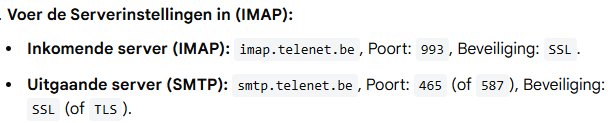
Heb je ook poort 465 met beveiliging SSL (of TLS) geprobeerd in plaats van 587?
-
ik ga er van uit dat je Office 365 gebruikt. Ook zal je in de klassieke Outlook App gekozen hebben om naar het nieuwe op web gebaseerde outloook over te schakelen, deze geeft problemen met imap, vandaar dat je aangeeft de nieuwe en oude. Je wil terug naar de klassieke App? neem volgende ook eens door: Als Telenet IMAP niet werkt in Outlook, controleer dan eerst je <<< instellingen (imap.telenet.be, poort 993, SSL, met je volledige mailadres en wachtwoord) en de <<< wachtwoordauthenticatie(gebruik "Beveiligd wachtwoordverificatie"). Als je de nieuwe Outlook app gebruikt, is er een tijdelijk probleem omdat deze geen IMAP ondersteunt, maar als je de klassieke Outlook hebt, kijk dan na of je geen conflicterende Microsoft account hebt, en gebruik de juiste IMAP-instellingen. Stappen om het op te lossen Controleer je Telenet wachtwoord: Als je je Telenet wachtwoord recent hebt gewijzigd, moet je het ook in Outlook aanpassen. Verifieer je accounttype: Zorg ervoor dat je een IMAP-account instelt en niet een Exchange of POP-account, aangezien IMAP synchroniseert met de server. Gebruik de juiste instellingen (IMAP): Inkomend: imap.telenet.be | Poort 993 | Beveiliging SSL. Uitgaand (SMTP): smtp.telenet.be | Poort 587 (of 465) | Beveiliging SSL (of TLS). Gebruikersnaam: Je volledige Telenet e-mailadres (bv. jouwnaam@telenet.be). Selecteer 'Beveiligd wachtwoordverificatie': Bij de SMTP-instellingen (uitgaande server) moet je je Telenet e-mailadres en wachtwoord invullen en 'Beveiligd wachtwoordverificatie' (SPA) inschakelen. Nieuwe Outlook app (Windows): Als je de nieuwe, webgebaseerde Outlook-app gebruikt, is er een bekend probleem met IMAP-accounts; deze app ondersteunt IMAP nog niet volledig. Schakel over naar de klassieke Outlook desktop-app als dat een optie is, of gebruik de Telenet webmail. Als het probleem blijft: Verwijder het account en voeg het opnieuw toe, waarbij je "Handmatige instelling" kiest en de bovenstaande IMAP-instellingen invoert. Controleer of je geen conflicterende Microsoft (Outlook.com) accountinstellingen hebt die problemen veroorzaken.
-
Als TS het over “als ik verder kijk heeft, en ziet office16” staan dan gaat het over de versie-ID. Versie-Id 16 vind je terug in Office 365 tot Office 2016. Office 2013 is dan weer versieID 15.