
Dasle
-
Items
9.767 -
Registratiedatum
-
Laatst bezocht
Inhoudstype
Profielen
Forums
Store
Alles dat geplaatst werd door Dasle
-

Mijn Dell precision t1500 valt uit
Dasle reageerde op arieboomsma's topic in Archief Hardware algemeen
Download en installeer Speccy. Start het programma en er zal nu een overzicht gemaakt worden van je hardware. Als dit gereed is selecteer je bovenaan " File - Publish Snapshot " en vervolgens bevestig je die keuze met " Yes ". In het venster dat nu opent krijg je een link te zien, kopieer nu die link en plak die in je volgende bericht. Dit (KLIK) filmpje laat zien hoe je een Speccy-logje moet plakken in je antwoord. -
Na Malware opkuis shijf C probleem
Dasle reageerde op christinev's topic in Archief Windows Algemeen
1. Download HijackThis. Klik bij "HijackThis Downloads" op "Installer". Bestand HijackThis.msi opslaan. Daarna kiezen voor "uitvoeren". Hijackthis wordt nu op je PC geïnstalleerd, een snelkoppeling wordt op je bureaublad geplaatst. Als je geen netwerkverbinding meer hebt, kan je de download doen met een andere pc en het bestand met een usb stick overbrengen Als je enkel nog in veilige modus kan werken, moet je de executable downloaden. Sla deze op in een nieuwe map op de C schijf (bvb C:\hijackthis) en start hijackthis dan vanaf deze map. De logjes kan je dan ook in die map terugvinden. 2. Klik op de snelkoppeling om HijackThis te starten Klik ofwel op "Do a systemscan and save a logfile", ofwel eerst op "Scan" en dan op "Savelog". Er opent een kladblokvenster, hou gelijktijdig de CTRL en A-toets ingedrukt, nu is alles geselecteerd. Hou gelijktijdig de CTRL en C-toets ingedrukt, nu is alles gekopieerd. Plak nu het HJT logje in je bericht door CTRL en V-toets. Krijg je een melding ""For some reason your system denied writing to the Host file ....", klik dan gewoon door op de OK-toets. Let op : Windows Vista & 7 gebruikers dienen HijackThis als “administrator” uit te voeren via rechtermuisknop “als administrator uitvoeren". Indien dit via de snelkoppeling niet lukt voer je HijackThis als administrator uit in de volgende map : C:\Program Files\Trend Micro\HiJackThis of C:\Program Files (x86)\Trend Micro\HiJackThis. (Bekijk hier de afbeelding ---> Bijlage 12634) Wil je in woord en beeld weten hoe je een logje met HijackThis maakt en plaatst op het forum, klik dan HIER. 3. Na het plaatsen van je logje wordt dit door een expert (Kape of Kweezie Wabbit) nagekeken en begeleidt hij jou verder door het ganse proces. -
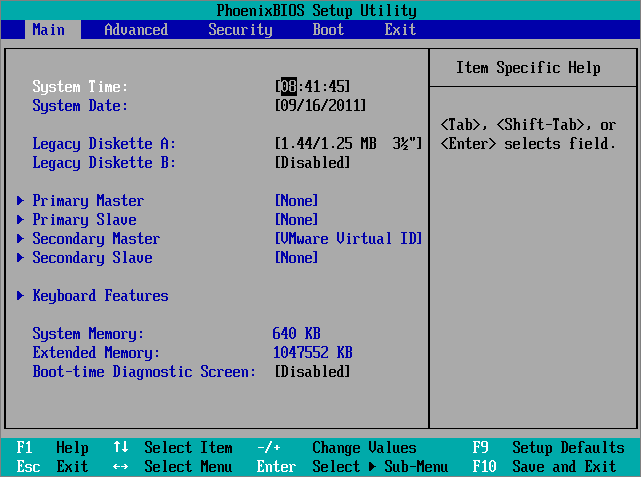
Als je de pc opstart druk je herhaaldelijk op de Del toets om in de BIOS te komen. In het POST scherm word tevens vermeld met welke toets men de BIOS kan openen, meestal staat er Press XXX to run setup Met de ◄ ► toetsen navigeer je tussen de verschillende tabbladen. Met de ▲ ▼ toetsen selecteer je op een tabblad een item. Met de Enter toets open je een submenu als dat voorhanden is voor het geselecteerde item waarin je een keuze kun maken voor die bepaalde instelling. Met de -/+ toetsen of de ▲ ▼ toetsen wijzig je een waarde voor het geselecteerde item. Met de Esc toets verlaat je het submenu. Om de gemaakte wijzigingen op te slaan druk op de F10 toets en bevestig om de BIOS te verlaten. Al deze aanwijzigingen vind je terug in de bij mij blauw/groen gekleurde balk van het BIOS scherm. Mocht je het niet aandurven, vraag dan een vriend of kennis om je te helpen.

-
problemen met muisaanwijzer laptop
Dasle reageerde op biological's topic in Archief Hardware algemeen
Als het probleem zich voordoet met je touchpad, kun je de touchpad functie uit en inschakelen d.m.v de functie toetsen. Als ik het goed heb is dit de Fn toets en F7 maar dit zou je kunnen terug vinden in de handleiding van je laptop. Doet je touchpad het dan weer? -
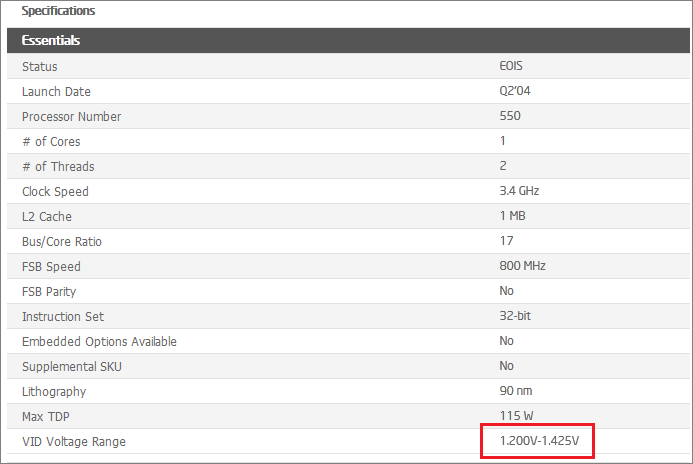
Ben even wat specificaties van je processor gaan opzoeken. Wat hier rood omlijnd is zijn de waardes waaronder je cpu normaal hoort te werken. Jou cpu werkt om en bij de 2.0 volt wat toch wel een heel verschil is. Hoe gaat het nu de cpu koeler beter ontstoft is? Bij diverse pentium 4 processor is het niet altijd mogelijk om de processor temperatuur via een programma uit te lezen. Kun je eens controleren in je BIOS of je daar de temperatuur kunt uitlezen van je processor. Daar vind je tevens het voltage terug waaronder je cpu werkt.
-
Welke mailadressen zijn er aangemaakt bij Telenet. Zijn dit aliassen op één mailbox? Of heeft ieder adres zijn eigen mailbox? Voor Telenet gebruik ik deze server gegevens inkomende mail: in.telenet.be uitkomende mail: uit.telenet.be
-
Voer een handmatige controle op updates uit: http://windowsupdate.microsoft.com De kans is groot dat u nog geen verbetering ziet. Herstart je pc en voer wederom een handmatige controle op updates uit. Kijk eens of de problemen blijven aanhouden. Dat is zo een beetje wat er omschreven wordt.
-
Dubbele post...het heeft weinig zin om meerdere topics te openen over hetzelfde onderwerp...zo verliest helaas iedereen het overzicht... Om het overzichtelijk te houden gaan we verder in dit topic. Om die reden gaat hier dus een slotje op. M.v.g, Dasle
-
Welk besturingssysteem gebruik je op de laptop? Krijg je deze melding enkel in een zwart scherm?
-
Hoi rsca1973, Heb je ooit je systeem overklokt gehad? Je core voltage lijkt me veel te hoog, het is meer dan 2.080 Volt, dat zou tevens een aanwijzing kunnen zijn dat je cpu overhit geraakt en door een thermische beveiliging word je cpu uitgeschakeld om verdere schade te voorkomen. Download (Klik)CPU-Z en kijk eens welke waarde dit programma weergeeft, desnoods maak je er een screenshot van en plaats het in je volgende bericht.
-
Nieuwe grafische kaart niet herkend
Dasle reageerde op Getaway07's topic in Archief Hardware algemeen
Dat je PCIe slot defect zou zijn kunnen we niet uitsluiten, met de link van Speccy is blijkbaar iets mis gegaan want andere links doen het blijkbaar wel. Zou je de instructies van Speccy nog eens willen uitvoeren? Of kun je op het moederbord een type of iets dergelijks vinden zodat we naar een manual van het moederbord kunnen zoeken. Heb je de stroom van je pc gehaald en je statisch ontladen bij het verwisselen van de grafische kaarten? -
Nieuwe grafische kaart niet herkend
Dasle reageerde op Getaway07's topic in Archief Hardware algemeen
Beschik je nog over de vorige grafische kaart? Als dat zo is en je steekt ze terug geeft dit dan geen problemen? Heb je de mogelijkheid om de HD6950 eens te testen in een andere pc? -
Nieuwe grafische kaart niet herkend
Dasle reageerde op Getaway07's topic in Archief Hardware algemeen
Heb meerdere malen gelezen in verschillende reviews dat er een 500-550 Watt voeding word aangeraden dus de voeding zou moeten voldoen. De link van Speccy doet het op het moment nog niet, waarschijnlijk is het wat druk op hun server. In de BIOS van je pc kun je daar een instelling terug vinden waar je kunt kiezen welke grafische kaart of adapter eerst word gecontroleerd en opgestart iets van PCI, PCIe PCI-X, onboard of zo iets in die trend? -
Help....krijg geen internet verbinding op mediaplayer/netwerkschijf
Dasle reageerde op NetNoob's topic in Archief Hardware algemeen
Welk merk en type van router gebruik je, welke beveiliging heb je op je router ingesteld? -
Download en installeer Speccy. Start het programma en er zal nu een overzicht gemaakt worden van je hardware. Als dit gereed is selecteer je bovenaan " File - Publish Snapshot " en vervolgens bevestig je die keuze met " Yes ". In het venster dat nu opent krijg je een link te zien, kopieer nu die link en plak die in je volgende bericht. Dit (KLIK) filmpje laat zien hoe je een Speccy-logje moet plakken in je antwoord. Zo krijgen we een gedetailleerd overzicht van je hardware ;-) Heb je de pc al eens grondig ontstoft? Controleer ook eens de koeler van je cpu.
-
problemen met muisaanwijzer laptop
Dasle reageerde op biological's topic in Archief Hardware algemeen
Kun je het merk, type en modelnummer vermelden van je laptop, zo kunnen we gerichter zoeken ;-) -
Nieuwe grafische kaart niet herkend
Dasle reageerde op Getaway07's topic in Archief Hardware algemeen
Download en installeer Speccy. Start het programma en er zal nu een overzicht gemaakt worden van je hardware. Als dit gereed is selecteer je bovenaan " File - Publish Snapshot " en vervolgens bevestig je die keuze met " Yes ". In het venster dat nu opent krijg je een link te zien, kopieer nu die link en plak die in je volgende bericht. Dit (KLIK) filmpje laat zien hoe je een Speccy-logje moet plakken in je antwoord. Zo krijgen we een gedetailleerd overzicht van je hardware ;-) Wat ik zo op het internet vind is dat je pc voorzien is van een 500Watt voeding, kun je dit even nakijken of dit daadwerkelijk zo is? -
De SSD die je eerder vermelde lijkt me uitermate geschikt, wel dien je even na te gaan of je het harddisk compartiment makkelijk kunt bereiken. Er zijn laptops waar je het van buitenaf zonder je laptop hoeven open te schroeven een harddisk kunt vervangen. In mijn geval moest ik de ganse laptop uit mekaar halen, als je niet vertrouwd bent met het demonteren van een laptop kan het een hachelijke onderneming worden en kun je het misschien beter laten doen door iemand die er kennis van heeft.
-
Trek de stekker eens uit je voeding en druk enkele keren op de aan knop van je pc zodat je pc volledig spanningsloos is. Maak je kast aan de zijkant open Zorg dat je statisch ontladen bent voor dat je binnen in je pc aan de gang gaat. Maak de aansluiting los van je grafische kaart en haal de grafische kaart eens uit het slot van je moederbord, monteer alles terug in omgekeerde volgorde. Het gebeurt wel eens dat er door een slecht contact je grafische kaart geen signaal meer geeft. Los dit iets op?
-
Kun je het scherm eens proberen op een andere pc, of een ander scherm aan jou pc?
-
Om je vragen te posten zit je hier prima ;-) Ga eens naar de volgende locatie op je C schijf >> C:\Program Files\Uniblue\Registry Booster en in deze map zit er normaal gezien een unins000.exe bestand. Probeer eens of je via dit bestand Uniblue Registry Booster kunt verwijderen door er dubbel op te klikken.
-
Als je Windows 7 gebruikt hoef je je alvast geen zorgen te maken, dit kan je gewoon via de normale weg installeren en het ondersteunt de TRIM functie. Als je tot aanschaf zou overgaan zou het dan zijn die je eerder vermelde ALTERNATE - HARDWARE - Solid State Drives - SATA - 2,5 inch - OCZ AGT3-25SAT3-120G ??
-
Maak je gebruik van Dropbox? Uniblue Registry Booster is een niet zo te vertrouwen programma, het doet vaak meer schade aanrichten dan dat het iets voor je oplost. Wees hier heel voorzichtig mee.
-
Hoi bowie, Heb zelf een SSD in een netbook, namelijk een OCZ Vertex 60GB, dit is al een ouder type van OCZ. Bij een SSD is de prijs per GB nog hoog, maar dat is een afweging die je zelf dient te maken. Bij men netbook is de snelheids winst heel goed merkbaar, blijft de SSD koeler en verbruikt minder stroom. Een ander voordeel van een SSD is dat ze niet gevoelig is voor stoten en trillingen. Welk besturingssysteem zou je eventueel op deze SSD willen zetten?
-
Dat lijkt me sterk Controleer eens je land en toetsenbord instellingen of deze kloppen. Misschien levert dit nog iets op.