clarkie
-
Items
26.346 -
Registratiedatum
-
Laatst bezocht
Inhoudstype
Profielen
Forums
Store
Alles dat geplaatst werd door clarkie
-
Systeemherstel uitvoeren via recovery image???? Een systeemherstel voer je uit vanaf de Windows omgeving of via een systeemherstelschijf/ installatieschijf van Windows 8 indien het besturingssysteem niet meer opstart. Als je een systeemherstel uitvoert zet je de computer terug naar een eventuele beschikbare vroegere datum. Jouw persoonlijke bestanden blijven behouden. Recent geïnstalleerde software ( dus na hersteldatum) dien je opnieuw te installeren. De methodes vindt je terug in onderstaande link. http://www.pc-helpforum.be/f331/een-herstelpunt-terug-plaatsen-windows-8-a-52835/ http://www.pc-helpforum.be/f331/systeemherstel-uitvoeren-met-de-windows-8-a-72461/ http://www.pc-helpforum.be/f331/systeemherstel-uitvoeren-met-de-windows-8-a-72460/ Dan kan je nog je computer terug zetten naar fabrieksinstellingen, persoonlijke bestanden en achteraf geïnstalleerde software ben je kwijt. Je moet beschikken over een Windows 8 installatieschijf. http://www.pc-helpforum.be/f331/fabrieksherstel-uitvoeren-met-de-windows-8-a-73021/ Ook is de functie PC vernieuwen aanwezig in Windows 8, persoonlijke bestanden blijf je behouden maar achteraf geïnstalleerde software dien je ook weer opnieuw te installeren. PC vernieuwen voer je best ook enkel uit als je in het bezit bent van een Windows 8 installatieschijf. http://www.pc-helpforum.be/f331/je-pc-vernieuwen-met-de-windows-73020/
-
Dag Johan, Ik heb je topic verplaatst naar het Forum "hardware" zo blijft alles overzichtelijk en wordt je sneller geholpen door de hardware specialisten. ;-)
-
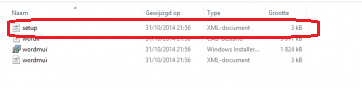
Gaat het hier om een zelf gebrande cd of dvd, die bovendien niet automatisch opstart? Je moet de installatie uitvoeren vanaf het setup.exe bestand en niet msi.
-
Ik veronderstel dat je inlogt op de webmail via een browser? Dan zal je de instelling moeten aanpassen in je browser. Gebruik je Internet Explorer? Neem dan deze link (klik erop) eens door.
-
Dag ThijsMK, Ik heb je topic verplaatst naar Aan- en verkoopadvies. ;-)
-
Via welke methode zet je de foto's op je laptop en vanaf welk apparaat ( Camera, GSM,...)?
-
Het rood gemarkeerde in onderstaande en vermeld in jouw bericht 3 was ik helaas vergeten toen ik bericht 6 geplaatst heb. Sorry. Blijft natuurlijk onderstaande over. Indien je daar liever geen antwoord op geeft kan ik je nog maar 1 mogelijke oplossing voorschotelen, en dat is een herstelpunt terug plaatsen naar een datum dat de fixit het wel "eventueel" deed.
-
Ga naar start -alle programma's - bureauaccessoires. Klik met rechts op het icoon van de opdrachtprompt en kies voor uitvoeren als administrator om het opdrachtprompt te openen. Typ sfc /scannow en druk enter. (let op de spatie voor de / ) Alle windows systeembestanden worden nu gecontroleerd op fouten en indien nodig vervangen door een correcte versie. Hou de windows installatie cd/dvd bij de hand (als je er een hebt) want er kan om gevraagd worden. Na de scan krijg je een overzicht van de resultaten en een verwijzing naar een CBS logbestand. Wanneer u de melding krijgt: "Er zijn geen schendingen van de integriteit gevonden", voert u onderstaande niet uit. Krijgt u wel foutmeldingen, dan kan u onderstaande uitvoeren zodat we in een logje naar je problemen kunnen zien: Typ nu findstr /c:"[sR]" %windir%\\Logs\\CBS\\CBS.log > "%userprofile%\\Desktop\\sfcdetails.txt" en druk enter. Let op de spatie voor de / en %windir% en voor en na de >. Nu zou je op je bureaublad het bestandje sfcdetails.txt moeten zien. Voeg dit bestandje toe aan een volgend bericht. Hoe je een bijlage toevoegt aan een bericht, kan je lezen in deze handleiding.
-

Toshiba laptop start wel op maar doet dan niets meer
clarkie reageerde op cbb's topic in Archief Hardware algemeen
Build 9200 slaat terug op Windows 8. En in de links uit bericht 8 gaat het ook om legale Windows versies die dat probleem hadden. Legitieme Windows: veelgestelde vragen - Microsoft Windows Dan is er ook nog de mogelijkheid dat je PC in test mode staat. How to disable the "Test mode" message that is displayed in Windows -
Windows vindt mijn CD-DVD drive niet
clarkie reageerde op yolan's topic in Archief Hardware algemeen
Het probleem kan hardware matig zijn. Controleer eens de aansluitingen van je dvd-rom. Als test zou je een herstelpunt kunnen terug zetten naar een datum dat de dvd-rom wel nog in orde was. Je weet dat je Windows 8 Pro niet legaal is? -
Indien je Het programma Powerpoint op je computer staan hebt start het dan. Ga naar bestand en kies er openen. in het venster dat je dan krijgt selecteer je de presentatie. Daar kan je de dia's bekijken, bewerken, afdrukken,..
-
Windows vindt mijn CD-DVD drive niet
clarkie reageerde op yolan's topic in Archief Hardware algemeen
Download en installeer Speccy. Speccy is er ook in Nederlandstalige versie, bij de installatie (of update) kan je de taal wijzigen van Engels naar Nederlands ... als je op het driehoekje klikt, krijg je een uitrolmenu waarin je Nederlands kan selecteren. Wanneer, tijdens het installeren van Speccy, de optie aangeboden wordt om Google Chrome of Google Toolbar "gratis" mee te installeren dien je de vinkjes weg te halen, tenzij dit een bewuste keuze is. Start nu het programma en er zal een overzicht gemaakt worden van je hardware. Als dit gereed is selecteer je bovenaan "Bestand - Publiceer Snapshot" en vervolgens bevestig je die keuze met " Ja ". In het venster dat nu opent krijg je een link te zien, kopieer nu die link en plak die in je volgende bericht. Zo krijgen we een gedetailleerd overzicht van je hardware. Meer info over deze procedure lees je HIER. -
Dat is weer die foutmelding die te maken zou hebben met het werk in dat andere topic. IK ga de collega's eens vragen of ze nog tips hebben afgezien van een fabrieksherstel.
-
Toshiba laptop start wel op maar doet dan niets meer
clarkie reageerde op cbb's topic in Archief Hardware algemeen
Dan vermoed ik dat jouw probleem en oplossing voorkomt in onderstaande topics. http://www.pc-helpforum.be/f182/probleem-met-windows-44744/ http://www.pc-helpforum.be/f182/build-7601-a-46031/ -
Toshiba laptop start wel op maar doet dan niets meer
clarkie reageerde op cbb's topic in Archief Hardware algemeen
Hoe oud is je laptop? Vermeld in je volgend bericht het model en volledig modelnummer van je laptop. Voer ook onderstaande eens uit. Om je harddisk op fouten te controleren kun je het volgende uitvoeren. Je dient wel een andere werkende pc/laptop ter beschikking te hebben. Download Seatools for DOS ISO image op een andere pc. Brand de ISO als image op een lege cd. Stel in je BIOS je cd/dvd-rom in als first boot device en leg de cd in je drive. Start nu je pc/laptop op vanaf deze cd. Als de tool is opgestart accepteer je de gebruikersovereenkomst en zie je een venster waarin je jou HD kunt selecteren. Klik in de linker bovenhoek op Basic tests en in het keuze menu kies je voor Long test. Wat geeft dit als resultaat? Een handleiding voor het gebruik van Seatool for DOS vind je hier. -
Wat er juist is mis gelopen op je computer weet ik ook niet maar probeer eens Je Office te herstellen zoals in deze link uitgelegd wordt. Lukt dat niet probeer dan te verwijderen en erna opnieuw te installeren, zie ook die link.
-
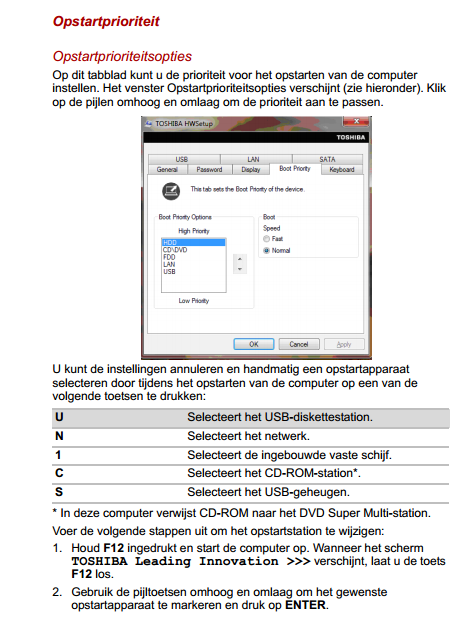
Je plaatst toch de dvd in je dvd-rom en herstart de laptop en drukt dan op een toets als er verschijnt: druk op een toets om op te starten vanaf cd of dvd? Voor het modelnummer zou ik nog moeten weten wat er achter PSC staat. Je hebt 8GB ram geheugen in je laptop, zat dat er in bij aankoop? Windows 7 Ultimate (32 bit) is momenteel geïnstalleerd normaal zit er Windows 7 premium (64 bit) in. Dus die ultimate is geen originele versie neem ik aan. Je hebt 32 bit geïnstalleerd waardoor je het ram geheugen van 8GB niet volledig kan benutten. Is die Windows 8 wel een originele? in de handleiding vond ik nog onderstaande, controleer of de opstartprioriteit juist staat.

-
Lukt onderstaande wel nog? Geef in je volgende bericht ook het merk, model en modelnummer van je laptop door. Voer ook onderstaande uit. Download en installeer Speccy. Speccy is er ook in Nederlandstalige versie, bij de installatie (of update) kan je de taal wijzigen van Engels naar Nederlands ... als je op het driehoekje klikt, krijg je een uitrolmenu waarin je Nederlands kan selecteren. Wanneer, tijdens het installeren van Speccy, de optie aangeboden wordt om Google Chrome of Google Toolbar "gratis" mee te installeren dien je de vinkjes weg te halen, tenzij dit een bewuste keuze is. Start nu het programma en er zal een overzicht gemaakt worden van je hardware. Als dit gereed is selecteer je bovenaan "Bestand - Publiceer Snapshot" en vervolgens bevestig je die keuze met " Ja ". In het venster dat nu opent krijg je een link te zien, kopieer nu die link en plak die in je volgende bericht. Zo krijgen we een gedetailleerd overzicht van je hardware. Meer info over deze procedure lees je HIER.
-
Om welke reden voer je de installatie uit, had je al problemen met je computer? Zo ja welke? Probeer je de installatie uit te voeren zoals in deze link?
-
Download Microsoft office wil niet startien
clarkie reageerde op CelineL's topic in Archief Microsoft Office
Fijn dat je probleem opgelost is en nog veel plezier met je pas geïnstalleerde office pakket. -
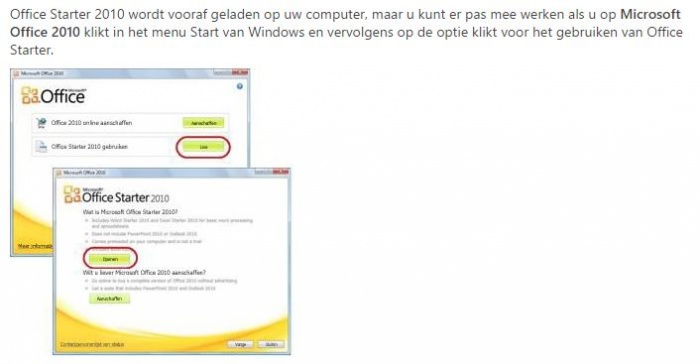
Zelf kan ik niet zien wat er op jouw computer gebeurd als je een bepaalde handeling uitvoert, dus zal je zoveel mogelijk juiste info moeten geven. Wat gebeurt er wel als je bericht 19 uitvoert? Het oudste herstelpunt dat je had was van 30/10 dus na het uitvoeren van het topic spyware. Een ouder punt was beter geweest. krijg je nu nog de volgende foutmelding: Ik ben niet vertrouwd met die starter pakketten die mee geleverd worden met een computer. Was er een beperking in tijd wat betreft gebruik? Geef het merk, model en volledig modelnummer door van je computer. Je had het er over dat iconen van je bestanden rood werden? Maak er eens een printscreen van en plaats die in je volgend bericht.
-
Download Microsoft office wil niet startien
clarkie reageerde op CelineL's topic in Archief Microsoft Office
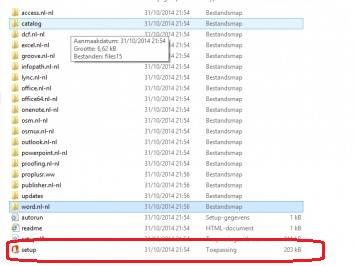
Volgens mij heb je de verkeerde setup gekozen, klopt het dat je op deze geklikt hebt? Als je onderstaande gebruikt zou de installatie wel uitgevoerd moeten worden. Je moet dus setup (toepassing) selecteren.
-
Je wil een excel bestand openen en krijgt bovenstaande melding. Heb je dat excel bestand zelf gemaakt met het excel programma van jouw Office starter? Wat gebeurt er als je onderstaande wil uitvoeren?
-
Je krijgt die melding als je een fixit wil uitvoeren? Welke fixit? Om welke reden wil je die fixit uitvoeren?
-
Download Microsoft office wil niet startien
clarkie reageerde op CelineL's topic in Archief Microsoft Office
Welke versie heb je gedownload? Kan je eens een prinscreen maken van het gedownload bestand en dat in je volgend bericht plaatsen. Onderstaande vond ik alvast terug op de site van Academic Download. Bron: Academic Download - FAQ