clarkie
-
Items
26.332 -
Registratiedatum
-
Laatst bezocht
Inhoudstype
Profielen
Forums
Store
Alles dat geplaatst werd door clarkie
-
Download en brand een systeemherstelschijf via deze link waar je trouwens ook het gebruik ervan terug vindt (klik erop). Voer dan systeemherstel uit, hoe je dat moet doen lees je hier. Is er geen herstelpunt aanwezig zou ik de laptop opnieuw naar fabrieksinstellingen zetten.
-
Indien een merk computer geef je merk en model/ nummer door. Voer ook de twee onderstaande zaken uit. Download en installeer Speccy. Speccy is er ook in Nederlandstalige versie, bij de installatie (of update) kan je de taal wijzigen van Engels naar Nederlands ... als je op het driehoekje klikt, krijg je een uitrolmenu waarin je Nederlands kan selecteren. Wanneer, tijdens het installeren van Speccy, de optie aangeboden wordt om Google Chrome of Google Toolbar "gratis" mee te installeren dien je de vinkjes weg te halen, tenzij dit een bewuste keuze is. Start nu het programma en er zal een overzicht gemaakt worden van je hardware. Als dit gereed is selecteer je bovenaan "Bestand - Publiceer Snapshot" en vervolgens bevestig je die keuze met " Ja ". In het venster dat nu opent krijg je een link te zien, kopieer nu die link en plak die in je volgende bericht. Zo krijgen we een gedetailleerd overzicht van je hardware. Meer info over deze procedure lees je HIER. Download Blue Screen View. Start het programma op. Je zal nu een overzicht krijgen van de laatste foutmeldingen en Minidumps (.dmp-bestand). Selecteer het eerste bestand uit de lijst onder Dump File en druk op Ctrl+A Klik vervolgens op File (Bestand) en daarna op Save Selected Items (geselecteerde items opslaan) (Ctrl+S) Sla het bestand op je bureaublad op. Voeg nu het bestand als bijlage toe aan je volgend bericht.
-
Download RSIT van de onderstaande locaties en sla deze op het bureaublad op. Hoe je controleert of je met een 32- of 64-bitversie van Windows werkt kan je hier bekijken. RSIT 32 bit (RSIT.exe) RSIT 64 bit (RSITx64.exe) Dubbelklik op RSIT.exe om de tool te starten. Windows Vista, 7 en 8 gebruikers dienen de tool als "administrator" uit te voeren door middel van de rechtermuisknop en kiezen voor Als Administrator uitvoeren. Vervolgens wordt de "Disclaimer of warranty" getoond, klik vervolgens op "Continue" Wanneer de tool gereed is worden er twee kladblok bestanden geopend genaamd "Log.txt" en "Info.txt" . RSIT Logbestanden plaatsen Voeg het logbestand met de naam "Log.txt" als bijlage toe aan het volgende bericht. (Dit logbestand kunt u tevens terug vinden in de map ""C:\\rsit") Het logbestand met de naam "Info.txt" wat geminimaliseerd is hoeft u niet te plaatsen. (Dit logbestand wordt enkel de eerst keer bij het uitvoeren aangemaakt). Hoe u een bijlage kunt toevoegen aan het bericht leest u hier. De handleiding voor het gebruik van RSIT kan je HIER bekijken en we hebben ook nog een instructievideo.
-
 Probeer eens of het herstellen van Outlook iets oplevert. Office-programma's die vastlopen, diagnosticeren en herstellen met behulp van Office Diagnostische gegevens - Word Indien niet, voer onderstaande uit. Download RSIT van de onderstaande locaties en sla deze op het bureaublad op. Hoe je controleert of je met een 32- of 64-bitversie van Windows werkt kan je hier bekijken. RSIT 32 bit (RSIT.exe) RSIT 64 bit (RSITx64.exe) Dubbelklik op RSIT.exe om de tool te starten. Windows Vista, 7 en 8 gebruikers dienen de tool als "administrator" uit te voeren door middel van de rechtermuisknop en kiezen voor Als Administrator uitvoeren. Vervolgens wordt de "Disclaimer of warranty" getoond, klik vervolgens op "Continue" Wanneer de tool gereed is worden er twee kladblok bestanden geopend genaamd "Log.txt" en "Info.txt" . RSIT Logbestanden plaatsen Voeg het logbestand met de naam "Log.txt" als bijlage toe aan het volgende bericht. (Dit logbestand kunt u tevens terug vinden in de map ""C:\\rsit") Het logbestand met de naam "Info.txt" wat geminimaliseerd is hoeft u niet te plaatsen. (Dit logbestand wordt enkel de eerst keer bij het uitvoeren aangemaakt). Hoe u een bijlage kunt toevoegen aan het bericht leest u hier. De handleiding voor het gebruik van RSIT kan je HIER bekijken en we hebben ook nog een instructievideo.
 -
Download Ophcrack via deze link. Brand het ISO bestand op een cd of dvd via de functie image branden in je brandsoftware. Plaats dan het schijfje in je cd-rom en herstart je laptop. Als de tekst " druk op een willekeurige toets om op te starten vanaf cd of dvd" op je scherm verschijnt druk je bijvoorbeeld op je spatiebalk. Verdere info vindt je in deze link.
-
Gebruik de Windows en X- toets om links beneden je snelmenu te zien, klik er op configuratiescherm. In configuratiescherm klik je op standaardprogramma's. Dan klik je op " een bestandstype of protocol aan een programma koppelen". Scrol in het volgende venster naar pdf. en klik op pdf, rechts boven klik je dan op ander programma... en selecteer Adobe reader.
-
In onderstaande link vindt je tips om je probleem op te lossen. https://support.google.com/chrome/answer/1181420?hl=nl Over de wachtwoordzin staat er volgende:
-
Ontvangen en verzenden van email via outlook
clarkie reageerde op Roger36's topic in Archief Outlook
Onderstaande dien je uit te voeren in Gmail en Outlook. -
Probeer als test eens met een andere browser te gebruiken als je standaardbrowser. Heb je het probleem dan ook?
-
Help ik kan mijn externe harde schijf niet meer gebruiken
clarkie reageerde op jimmyvr's topic in Archief Hardware algemeen
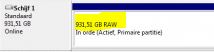
In schijfbeheer is te zien dat die in het RAW formaat staat en dat is meestal geen goed nieuws. Heb je de schijf altijd verwijderd via de functie " hardware veilig verwijderen"? Formatteren betekent alle bestanden weg. Probeer eerst eens of je met een Ubuntu live cd bestanden kan recuperen. Download via deze link en brand het bestand op een schijfje via de functie "image branden" in je brandsoftware. Plaats de cd/ dvd dan in je cd-rom en herstart je computer. Op een gegeven moment zie je de tekst " druk op een willekeurige toets om op te starten vanaf cd of dvd" verschijnen, druk dan bijvoorbeeld op de spatiebalk. Kies voor uitproberen en zeker niet voor installeren. Zo start je op vanaf die schijf en kijk dan of je nog bestanden kan redden.
-
Hoe geraak je dan hier op het forum?
-
Voer de tip in deze link (klik erop) eens uit maar maak eerst een back-up van het register. Hoe je die back- up moet maken lees je hier.
-
Ik zou willen overschakelen naar windows 7
clarkie reageerde op boezi's topic in Archief Windows Algemeen
Indien je internet hebt op je computer waar speccy gestart is kan je toch vanaf daar het speccy logje posten of niet? Uitleg hoe je de link naar het logje hier lan plaatsen lees je in deze link. indien je vanaf een andere computer het logje wil plaatsen in je volgend bericht staat er ook vermeld. -
Kan je als test eens Windows Live mail gebruiken op je probleem computer en daar de e-mails ontvangen. Wat levert dat op?
-
Ontvangen en verzenden van email via outlook
clarkie reageerde op Roger36's topic in Archief Outlook
Dag Roger, Op de computer van je vrouw lukt het dus niet om via Outlook een e-mail te versturen via haar Gmail- account, klopt dat? Heb je het account aangemaakt en ingesteld zoals beschreven in deze link? (klik erop) -
Help ik kan mijn externe harde schijf niet meer gebruiken
clarkie reageerde op jimmyvr's topic in Archief Hardware algemeen
Zorg dat je schijf aangesloten is en dan ga je naar schijfbeheer (hoe je daar geraakt lees je in bericht 2) en maak er een printscreen van en plaats die afbeelding in je volgende bericht. Hoe je een afbeelding in je volgende bericht kan plaatsen lees je hier. -
Om heel zeker te zijn en uit te sluiten, ja. En het is niet omdat je virusscanner geen virussen aantreft dat er ook geen aanwezig kunnen zijn.
-
selecteren van formaat papier in HP printer
clarkie reageerde op Jazzlippelo's topic in Archief Windows 8
In deze handleiding op blz. 5 zie je waar de fotolade zich bevindt. Op blz. 7 staat een afbeelding waar je ziet hoe je bij het menu foto geraakt. Op blz. 11 is de uitleg aanwezig hoe je foto's kan afdrukken (vanaf geheugenkaart). Op blz. 12 zie je hoe het papier moet geplaatst worden. Indien het fotopapier niet automatisch geladen wordt moet je eens het papier uit de andere lade verwijderen en sluiten. -
best eerst even controleren of er malware op je PC aanwezig is. Download RSIT van de onderstaande locaties en sla deze op het bureaublad op. Hoe je controleert of je met een 32- of 64-bitversie van Windows werkt kan je hier bekijken. RSIT 32 bit (RSIT.exe) RSIT 64 bit (RSITx64.exe) Dubbelklik op RSIT.exe om de tool te starten. Windows Vista, 7 en 8 gebruikers dienen de tool als "administrator" uit te voeren door middel van de rechtermuisknop en kiezen voor Als Administrator uitvoeren. Vervolgens wordt de "Disclaimer of warranty" getoond, klik vervolgens op "Continue" Wanneer de tool gereed is worden er twee kladblok bestanden geopend genaamd "Log.txt" en "Info.txt" . RSIT Logbestanden plaatsen Voeg het logbestand met de naam "Log.txt" als bijlage toe aan het volgende bericht. (Dit logbestand kunt u tevens terug vinden in de map ""C:\\rsit") Het logbestand met de naam "Info.txt" wat geminimaliseerd is hoeft u niet te plaatsen. (Dit logbestand wordt enkel de eerst keer bij het uitvoeren aangemaakt). Hoe u een bijlage kunt toevoegen aan het bericht leest u hier. De handleiding voor het gebruik van RSIT kan je HIER bekijken en we hebben ook nog een instructievideo.
-
"er zijn geen verbindingen beschikbaar"
clarkie reageerde op Sambloq's topic in Archief Windows Algemeen
Beste Sambloq, dit topic is een dubbelpost van dit topic. Lees ook eventjes de forumregels na als je wil. Om het voor iedereen overzichtelijk te houden, wordt dit topic afgesloten. -
Hoe staan de instellingen op je pc en laptop wat betreft "berichten op de server achterlaten"?
-
Gebruik je Internet Explorer als browser? Voer dan onderstaande uit. - Open Internet explorer. - Druk op de Alt toets op je toetsenbord. Er verschijnt een menu. - Ga naar het menu Extra en kies Internetopties. - Op de tab Geavanceerd klik je onderaan op de knop Opnieuw instellen... - Klik nogmaals op Opnieuw instellen. - Klik op Sluiten en herstart internet explorer. Opmerking: Bovenstaande procedure kan ook volautomatisch gebeuren, door dit programma te downloaden en uit te voeren: reset IE naar standaardinstellingen (klik erop). Meer info over het opnieuw instellen van IE, vindt u hier.
-
Ontvang je op meerdere computers e-mails van het zelfde account? Heb je al eens op de webmail van Telenet gekeken? Gebruik je IMAP of POP3?
-
PowerPoint opent automatisch maar op de achtergrond
clarkie reageerde op Semino's topic in Archief PowerPoint
Zelf ook even getest, zelfde gedrag. Wat beginnen zoeken op internet en kwam deze info tegen. Dus blijkbaar weinig aan te doen.... -
laptop valt uit bij het inpluggen van de voeding stekker.
clarkie reageerde op jens's topic in Archief Hardware algemeen
Hardware is niet zo mijn ding, maar heb je de batterij al eens verwijderd en dan via kabel geprobeerd? Wat levert dat op?