clarkie
-
Items
26.332 -
Registratiedatum
-
Laatst bezocht
Inhoudstype
Profielen
Forums
Store
Alles dat geplaatst werd door clarkie
-

externe harde schijf werkt niet meer
clarkie reageerde op computeboy's topic in Archief Windows Algemeen
Ga naar start-> configuratiescherm-> systeembeheer-> computerbeheer-> schijfbeheer. Is je schijf daar wel aanwezig? -
Geef door welke versie van IE je gebruikt.
-
Volg deze handleiding (klik erop), als het ergens fout loopt geef je door waar en helpen we je verder.
-
Bedankt om de reactie van Telenet te vermelden. Je mag dit onderwerp afsluiten door een klik op de knop +Markeer als opgelost die je links onderaan kan terugvinden…zo blijft het voor iedereen overzichtelijk. Uiteraard kan je in geval van nieuwe/andere problemen steeds weer een nieuw topic openen…
-
Dag edc, Heb je de installatie van W8 ondertussen uitgevoerd?
-
Dag Scoorenspits, Lukt het niet om een hijackthis logje aan te maken?
-
bestanden c/p of draggen lukt niet W7
clarkie reageerde op trikke11's topic in Archief Windows Algemeen
Dag trikke11, Heb je ondertussen zelf een oplossing gevonden voor je probleem? -
Dag Qompaqniet, Is het gelukt om een ander kanaal in te stellen op je router? Als je binnen dit topic verder geen vragen of problemen meer hebt, mag je dit onderwerp afsluiten door een klik op de knop +Markeer als opgelost die je links onderaan kan terugvinden…zo blijft het voor iedereen overzichtelijk. Uiteraard kan je in geval van nieuwe/andere problemen steeds weer een nieuw topic openen…
-
Dag KGE, Is je probleem opgelost? Als je binnen dit topic verder geen vragen of problemen meer hebt, mag je dit onderwerp afsluiten door een klik op de knop +Markeer als opgelost die je links onderaan kan terugvinden…zo blijft het voor iedereen overzichtelijk. Uiteraard kan je in geval van nieuwe/andere problemen steeds weer een nieuw topic openen…
-
externe harddisk iomega hdd 500gb wordt niet herkend
clarkie reageerde op gerard52's topic in Archief Hardware algemeen
Dag gerard52, Hoe ver sta je met het oplossen van je probleem? -
IE en Firefox kunnen gerust op je PC staan blijven, dat veroorzaakt geen conflicten. Als je echt ruimte wil vrijmaken op je systeem kan je beter kijken welke software nog overbodig is en die meer ruimte inneemt dan IE.
-
printen en scannen hp officejet
clarkie reageerde op glen666benton's topic in Archief Internet & Netwerk
Dag glen666benton, Heb je de printer/ scanner terug aan de praat gekregen? Als je binnen dit topic verder geen vragen of problemen meer hebt, mag je dit onderwerp afsluiten door een klik op de knop +Markeer als opgelost die je links onderaan kan terugvinden…zo blijft het voor iedereen overzichtelijk. Uiteraard kan je in geval van nieuwe/andere problemen steeds weer een nieuw topic openen… -
Na installatie win. 8 geen geluid meer
clarkie reageerde op jbosman's topic in Archief Windows Algemeen
Dag jbosman, Hoe ver sta je met het oplossen van je probleem? Als je binnen dit topic verder geen vragen of problemen meer hebt, mag je dit onderwerp afsluiten door een klik op de knop +Markeer als opgelost die je links onderaan kan terugvinden…zo blijft het voor iedereen overzichtelijk. Uiteraard kan je in geval van nieuwe/andere problemen steeds weer een nieuw topic openen… -
Je dient best alle andere virusscanners van je systeem te verwijderen wegens conflicten en dus een niet goed werkende PC. Eentje overhouden is de boodschap.
-
Geen verbinding mogelijk met nieuwe desktop
clarkie reageerde op Aldo Raine's topic in Archief Internet & Netwerk
Welke Windows versie staat op je PC? Gebruik je enkel Wifi of ook een netwerkkabel? -
Het is helemaal niet nodig om IE te verwijderen. Je kan gerust twee browsers gebruiken, zet Firefox gewoon als standaard browser. Wat bedoel je met ?
-
De experts (Kape en kweezie wabbit) zijn verwittigd, zodra ze online komen helpen ze je verder.
-
Heb je in scherm 2 voor "toestaan" gekozen? Via deze site (klik erop) kan je iets beterkoop aankopen.
-
Ik moet mij excuseren, je kreeg de verkeerde link. gebruik onderstaande voor een 64 bit: PIXMA MP260 PIXMA MP260 PIXMA MP260 PIXMA MP260
-
Je kan eventuele achtergebleven snelkoppelingen op je bureaublad manueel verwijderen. Lege mappen idem als ze je storen, maar let wel op dat je geen verkeerde mappen verwijderd.
-
Problemen met ontvangst emails in outlook ( office 7 )
clarkie reageerde op herman waeyen's topic in Archief Microsoft Office
Ik vermoed dat je bij de optie beeld je instellingen moet aanpassen. Je moed instellen dat "Van" als eerste staat i.p.v. "aan". -
Verwijder zoveel mogelijk software die je niet meer gebruikt via start-> configuratiescherm-> programma's en onderdelen ( bij xp is dat software). ************************************************** Lukt het niet om software via bovenstaande methode te verwijderen gebruik dan Revo uninstaller, kies de freeware versie. Handleiding in bijlage. [ATTACH]23657[/ATTACH] ************************************************** Dan voer je onderstaande uit: Download CCleaner. (Als je het nog niet hebt) Installeer het (Als je niet wil dat Google Chrome op je pc als standaard webbrowser wordt geïnstalleerd, moet je de 2 vinkjes wegdoen !!!) en start CCleaner op. Klik in de linkse kolom op “Cleaner”. Klik achtereenvolgens op ‘Analyseren’ en 'Schoonmaken'. Klik vervolgens in de linkse kolom op “Register” en klik op ‘Scan naar problemen”. Als er fouten gevonden worden klik je op ”Herstel geselecteerde problemen” en ”OK”. Dan krijg je de vraag om een back-up te maken. Klik op “JA”. Kies dan “Herstel alle geselecteerde fouten”. Soms is 1 analyse niet voldoende. Deze procedure mag je herhalen tot de analyse geen fouten meer aangeeft. Sluit hierna CCleaner terug af. Wil je dit uitgebreid in beeld bekijken, klik dan hier voor de handleiding. *************************************************** Voer dan een schijfdefragmentatie uit indien je GEEN ssd schijf gebruikt. **************************************************** Is je laptop dan nog traag mag je ook onderstaande uitvoeren: We zullen eens nagaan of malware of virussen de oorzaak zijn van je probleem. 1. Download HijackThis. Klik op HijackThis.msi en de download start automatisch na 5 seconden. Bestand HijackThis.msi opslaan. Daarna kiezen voor "uitvoeren". Als je geen netwerkverbinding meer hebt, kan je de download doen met een andere pc en het bestand met een usb stick overbrengen Als je enkel nog in veilige modus kan werken, moet je de executable downloaden. Sla deze op in een nieuwe map op de C schijf (bvb C:\hijackthis) en start hijackthis dan vanaf deze map. De logjes kan je dan ook in die map terugvinden. 2. Klik op de snelkoppeling om HijackThis te starten (lees eerst de rode tekst!) Klik ofwel op "Do a systemscan and save a logfile", ofwel eerst op "Scan" en dan op "Savelog". Er opent een kladblokvenster, hou gelijktijdig de CTRL en A-toets ingedrukt, nu is alles geselecteerd. Hou gelijktijdig de CTRL en C-toets ingedrukt, nu is alles gekopieerd. Plak nu het HJT logje in je bericht door CTRL en V-toets. Krijg je een melding ""For some reason your system denied writing to the Host file ....", klik dan gewoon door op de OK-toets. Let op : Windows Vista & 7 gebruikers dienen HijackThis als “administrator” uit te voeren via rechtermuisknop “als administrator uitvoeren". Indien dit via de snelkoppeling niet lukt voer je HijackThis als administrator uit in de volgende map : C:\Program Files\Trend Micro\HiJackThis of C:\Program Files (x86)\Trend Micro\HiJackThis. (Bekijk hier de afbeelding ---> Bijlage 12634) Wil je in woord en beeld weten hoe je een logje met HijackThis maakt en plaatst op het forum, klik dan HIER. 3. Na het plaatsen van je logje wordt dit door een expert (Kape of Kweezie Wabbit) nagekeken en begeleidt hij jou verder door het ganse proces. HANDLEIDING REVO UNINSTALLER.pdf
-
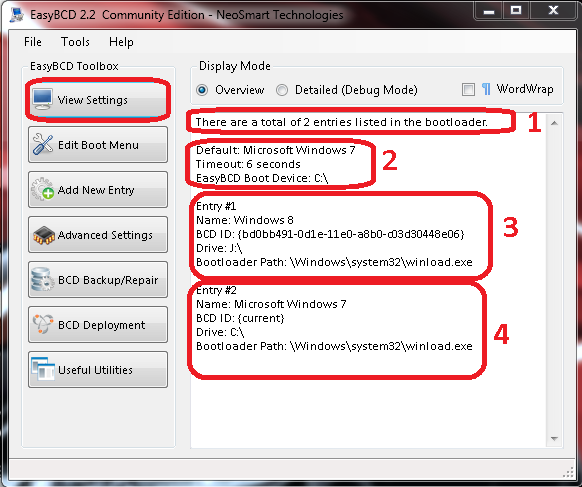
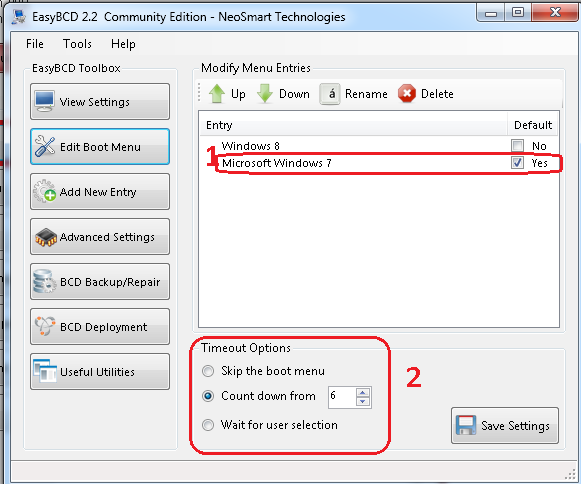
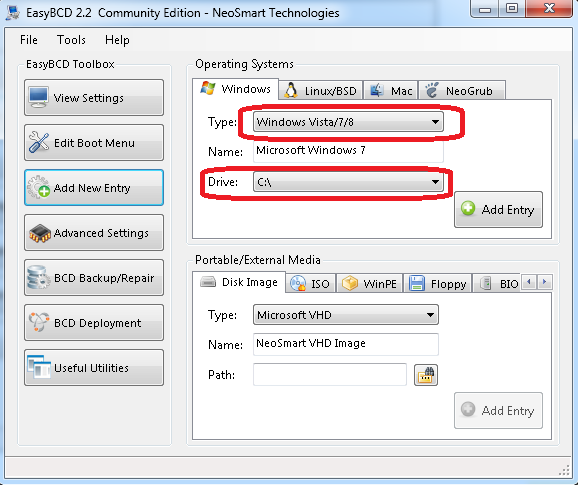
Ik zal je proberen even de belangrijkste functies binnen EasyBcd duidelijk te maken. Als je op View settings klikt zie je: 1. Er zijn 2 besturingsystemen in de bootloader 2. Standaard wordt W7 opgestart na 6 seconden als ik geen keuze maak in het opstartscherm. 3. besturingssysteem W8 4. Besturingssysteem W7 klik op Edit Boot menu: 1. Daar zie je welk besturingssysteem standaard opstart, bij mij is dat W7. Plaats je het vinkje bij W8 start die als standaard op. 2. Bij Timeout Options stel je in of je het bootmenu wil zien bij de opstart van je PC, ook de tijd tot dat de voorkeur opstart als je in het bootmenu geen andere keuze maakt binnen de 6 sec. in mijn geval. Of je kan er voor kiezen om het boot menu te behouden tot je zelf de Windows versie aanklikt waarmee je wil opstarten. Add New Entry: Dient om je besturingssysteem toe te voegen. Bij type geef je aan om welke Windows het gaat. Bij Name kan je zelf een gewenste naam in geven. Bij drive kies je de stationsletter waar het besturingssysteem zich bevindt dat je wil toevoegen. Klik op de knop Add entry om toe te voegen

-
Je hebt als gebruikersnaam je eigen naam ingevuld, dit moet volgens mij de gebruikersnaam zijn die Belgacom je overhandigd heeft. Verwijder anders je account en maak het opnieuw aan, hoe je dat doet voor een skynet account in Outlook Express lees je hier.
-
Kan je doorgeven wat er juist gebeurt tijdens de installatie van het eerste bestand, dus de MP driver? Krijg je een foutmelding?