clarkie
-
Items
26.346 -
Registratiedatum
-
Laatst bezocht
Inhoudstype
Profielen
Forums
Store
Alles dat geplaatst werd door clarkie
-

Fax herkent mijn netwerk niet...HP 7510
clarkie reageerde op vandesande's topic in Archief Internet & Netwerk
Kan je me doorgeven vanaf welk punt juist het probleem zich stelt als je de handleiding vanaf blz. 25 volgt want zelf gebruik zo'n een printer niet en ook dus die software niet. -
Dan blijven bovenstaande zaken nog over. Wat de controle op malware betreft kan je ook onderstaande uitvoeren. Download RSIT van de onderstaande locaties en sla deze op het bureaublad op. Hoe je controleert of je met een 32- of 64-bitversie van Windows werkt kan je hier bekijken. RSIT 32 bit (RSIT.exe) RSIT 64 bit (RSITx64.exe) Dubbelklik op RSIT.exe om de tool te starten. Windows Vista, 7 en 8 gebruikers dienen de tool als "administrator" uit te voeren door middel van de rechtermuisknop en kiezen voor Als Administrator uitvoeren. Vervolgens wordt de "Disclaimer of warranty" getoond, klik vervolgens op "Continue" Wanneer de tool gereed is worden er twee kladblok bestanden geopend genaamd "Log.txt" en "Info.txt" . RSIT Logbestanden plaatsen Voeg het logbestand met de naam "Log.txt" als bijlage toe aan het volgende bericht. (Dit logbestand kunt u tevens terug vinden in de map ""C:\\rsit") Het logbestand met de naam "Info.txt" wat geminimaliseerd is hoeft u niet te plaatsen. (Dit logbestand wordt enkel de eerst keer bij het uitvoeren aangemaakt). Hoe u een bijlage kunt toevoegen aan het bericht leest u hier. De handleiding voor het gebruik van RSIT kan je HIER bekijken en we hebben ook nog een .
-
Indien het scherm beschikt over een VGA of HDMI aansluiting en je beschikt over zulke kabel kan je de test uitvoeren. De driver vind je terug via deze link, scrol door tot bij video.
-
Zoals reeds vermeld is die in Google Chrome standaard aanwezig. Ben zelf Google Chrome gebruiker en is wel degelijk aanwezig. Huidige versie van Google Chrome is 41.0.2272.101 m. Wat levert de sneltoets op?
-
Veel kans dat het een hardwarematig probleem is zoals het scherm maar eerder de videokaart. Indien je een extern beeldscherm hebt sluit dat eens aan, heb je het probleem dan niet op dat extern scherm is het scherm de schuldige anders de videokaart. Een nieuwe driver (of her) installeren kan je ook altijd maar dan dien je merk, model en modelnummer van je laptop door te geven en de aanwezige Windows versie.
-
Probleem opgelost dan gaat hier een slotje op.
-
De bookmark manager is standaard aanwezig in je browser, te bereiken via de sneltoetsen ctrl+ shift+O.
-
Fax herkent mijn netwerk niet...HP 7510
clarkie reageerde op vandesande's topic in Archief Internet & Netwerk
Je kan zomaar niet gaan faxen met het toestel. Je dient gebruik te maken van eFax. In deze handleiding vanaf blz. 25 lees je er meer over. -
Dat herstelpunten verdwijnen kan ook veroorzaakt worden door software die je computer sneller maken en of overbodige data verwijderen om ruimte te creëren. Virussen kunnen ook de dader zijn. Ook kan het zijn dat oudere herstelpunten niet getoond worden, dan dien je op "meer herstelpunten weergeven" of een ander herstelpunt" te klikken. http://www.pc-helpforum.be/topic/19681-hoe-zet-ik-een-herstelpunt-terug-in-windows-7/ Meer info over de beschikbare schijfruimte voor systeemherstel lees je in deze link. Een herstelpunt is ook iets waar je niet op moet vertrouwen, veel beter is het om regelmatig een back- up (image) te maken van je systeempartitie en een back- up van je belangrijke bestanden waar voor trouwens gratis software bestaat.
-
Dan mag hier een slotje op.
-
Fijn te lezen dat je probleem opgelost is, dan mag deze op slot.
-
Misschien is dit iets voor jouw?
-
Reclame in Mozilla en grome
clarkie reageerde op Rob+65's topic in Archief Bestrijding malware & virussen
De experts zijn verwittigd, zodra ze online komen analyseren ze het logje en ontvang je verdere instructies. -
Je krijgt in Outlook wel nog een venster waarin bevestiging gevraagd wordt, maar het wordt wel rechtstreeks verwijderd en gaat niet naar de prullenbak. Enkel vraag ik me af wat je bedoelt met Outlook 10? Bedoel je Outlook 2010? De verschillende nog gebruikte Office versies waar Outlook deel van uit maakt zijn: Office 2003,2007, 2010, 2013.
-
Probleen Avast GrimeFighter
clarkie reageerde op vtveen's topic in Archief Bestrijding malware & virussen
Download RSIT van de onderstaande locaties en sla deze op het bureaublad op. Hoe je controleert of je met een 32- of 64-bitversie van Windows werkt kan je hier bekijken. RSIT 32 bit (RSIT.exe) RSIT 64 bit (RSITx64.exe) Dubbelklik op RSIT.exe om de tool te starten. Windows Vista, 7 en 8 gebruikers dienen de tool als "administrator" uit te voeren door middel van de rechtermuisknop en kiezen voor Als Administrator uitvoeren. Vervolgens wordt de "Disclaimer of warranty" getoond, klik vervolgens op "Continue" Wanneer de tool gereed is worden er twee kladblok bestanden geopend genaamd "Log.txt" en "Info.txt" . RSIT Logbestanden plaatsen Voeg het logbestand met de naam "Log.txt" als bijlage toe aan het volgende bericht. (Dit logbestand kunt u tevens terug vinden in de map ""C:\\rsit") Het logbestand met de naam "Info.txt" wat geminimaliseerd is hoeft u niet te plaatsen. (Dit logbestand wordt enkel de eerst keer bij het uitvoeren aangemaakt). Hoe u een bijlage kunt toevoegen aan het bericht leest u hier. De handleiding voor het gebruik van RSIT kan je HIER bekijken en we hebben ook nog een . -
Reclame in Mozilla en grome
clarkie reageerde op Rob+65's topic in Archief Bestrijding malware & virussen
Dag Rob+65, Ik heb je topic verplaatst naar Bestrijding malware & virussen. Je mag ook onderstaande uitvoeren. Download RSIT van de onderstaande locaties en sla deze op het bureaublad op. Hoe je controleert of je met een 32- of 64-bitversie van Windows werkt kan je hier bekijken. RSIT 32 bit (RSIT.exe) RSIT 64 bit (RSITx64.exe) Dubbelklik op RSIT.exe om de tool te starten. Windows Vista, 7 en 8 gebruikers dienen de tool als "administrator" uit te voeren door middel van de rechtermuisknop en kiezen voor Als Administrator uitvoeren. Vervolgens wordt de "Disclaimer of warranty" getoond, klik vervolgens op "Continue" Wanneer de tool gereed is worden er twee kladblok bestanden geopend genaamd "Log.txt" en "Info.txt" . RSIT Logbestanden plaatsen Voeg het logbestand met de naam "Log.txt" als bijlage toe aan het volgende bericht. (Dit logbestand kunt u tevens terug vinden in de map ""C:\\rsit") Het logbestand met de naam "Info.txt" wat geminimaliseerd is hoeft u niet te plaatsen. (Dit logbestand wordt enkel de eerst keer bij het uitvoeren aangemaakt). Hoe u een bijlage kunt toevoegen aan het bericht leest u hier. De handleiding voor het gebruik van RSIT kan je HIER bekijken en we hebben ook nog een . -
Met Systeemherstel kan geen toegang tot een bestand worden verkregen
clarkie reageerde op Flames's topic in Archief Windows 7
Jammer dat we niet weten wat je wel al geprobeerd hebt. Voer onderstaande uit om het register op te schonen en laat dan weten of het iets oplost. Download CCleaner. (Als je het nog niet hebt) Installeer het (als je niet wilt dat Google Chrome op je PC als standaard-webbrowser wordt geïnstalleerd, moet je de 2 vinkjes wegdoen !!!) en start CCleaner op. Klik in de linkse kolom op “Cleaner”. Klik achtereenvolgens op ‘Analyseren’ en na de analyse op 'Schoonmaken'. Klik vervolgens in de linkse kolom op “Register” en klik op ‘Scan naar problemen”. Als er fouten gevonden worden klik je op ”Herstel geselecteerde problemen” en ”OK”. Dan krijg je de vraag om een back-up te maken. Klik op “JA”. Kies dan “Herstel alle geselecteerde fouten”. Soms is 1 analyse niet voldoende. Deze procedure mag je herhalen tot de analyse geen fouten meer aangeeft. Sluit hierna CCleaner terug af. Wil je dit uitgebreid in beeld bekijken, klik dan hier voor de handleiding. -
De experts zijn verwittigd, zodra ze online komen analyseren ze het logje en krijg je verdere instructies.
-
Voer deze tip eens uit in veilige modus. Lost dat je probleem niet op...hoor je het Windows opstartgeluid? Ben je in het bezit van extern scherm dat je kan testen op die laptop?
-
Voer de twee onderstaande zaken uit. Download RSIT van de onderstaande locaties en sla deze op het bureaublad op. Hoe je controleert of je met een 32- of 64-bitversie van Windows werkt kan je hier bekijken. RSIT 32 bit (RSIT.exe) RSIT 64 bit (RSITx64.exe) Dubbelklik op RSIT.exe om de tool te starten. Windows Vista, 7 en 8 gebruikers dienen de tool als "administrator" uit te voeren door middel van de rechtermuisknop en kiezen voor Als Administrator uitvoeren. Vervolgens wordt de "Disclaimer of warranty" getoond, klik vervolgens op "Continue" Wanneer de tool gereed is worden er twee kladblok bestanden geopend genaamd "Log.txt" en "Info.txt" . RSIT Logbestanden plaatsen Voeg het logbestand met de naam "Log.txt" als bijlage toe aan het volgende bericht. (Dit logbestand kunt u tevens terug vinden in de map ""C:\\rsit") Het logbestand met de naam "Info.txt" wat geminimaliseerd is hoeft u niet te plaatsen. (Dit logbestand wordt enkel de eerst keer bij het uitvoeren aangemaakt). Hoe u een bijlage kunt toevoegen aan het bericht leest u hier. De handleiding voor het gebruik van RSIT kan je HIER bekijken en we hebben ook nog een . Download en installeer Speccy. Speccy is er ook in Nederlandstalige versie, bij de installatie (of update) kan je de taal wijzigen van Engels naar Nederlands ... als je op het driehoekje klikt, krijg je een uitrolmenu waarin je Nederlandskan selecteren. Wanneer, tijdens het installeren van Speccy, de optie aangeboden wordt om Google Chrome of Google Toolbar "gratis" mee te installeren dien je de vinkjes weg te halen, tenzij dit een bewuste keuze is. Start nu het programma en er zal een overzicht gemaakt worden van je hardware. Als dit gereed is selecteer je bovenaan "Bestand - Publiceer Snapshot" en vervolgens bevestig je die keuze met " Ja ". In het venster dat nu opent krijg je een link te zien, kopieer nu die link en plak die in je volgende bericht. Zo krijgen we een gedetailleerd overzicht van je hardware. Meer info over deze procedure lees je HIER.
-
verbinding met Proximusfon netwerk
clarkie reageerde op smoking's topic in Archief Internet & Netwerk
Je dient naast je systeemklok (rechts beneden) op het icoon voor draadloos internet te klikken. Kies jouw netwerk en klik op verbinden. Er zal nu om de beveilingssleutel gevraagd worden (je WPA-PSK sleutel). Klik nog op OK.
-
Toch wel, maar blijkbaar is je bericht door de mazen van het net geglipt. Sorry hiervoor. Kape is verwittigd via PB, zodra hij online komt wordt je zeker verder geholpen.
-
verbinding met Proximusfon netwerk
clarkie reageerde op smoking's topic in Archief Internet & Netwerk
Heeft die internetverbinding al ooit gewerkt op de Toshiba of probeer je pas voor de eerste maal met die laptop een internetverbinding op te starten? Welke Windows versie staat er op die laptop? -
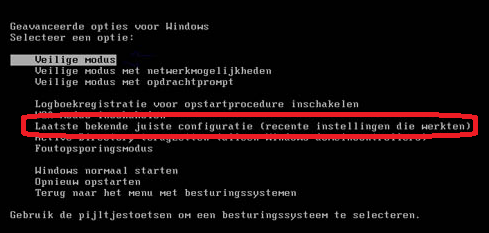
Herstart je laptop en tokkel direct op de F8- toets. Dan zou je een zwart scherm met witte letters moeten krijgen waar je kan kiezen voor "laatst bekende juiste configuratie". Lost dat je probleem op?
-
Onderstaande info vond ik terug in een ander topic van je. Wat is er toen getest/ uitgevoerd?