clarkie
-
Items
26.332 -
Registratiedatum
-
Laatst bezocht
Inhoudstype
Profielen
Forums
Store
Alles dat geplaatst werd door clarkie
-

Office 365 outlook mail annulatie meeting blijft binnenkomen?
clarkie reageerde op dennisvps's topic in Archief Outlook
Via welke agenda werken jullie? Agenda van outlook zelf of heb je er eentje geimporteerd in Outlook zoals Google agenda? Controleer eens op jouw GSM of de mail nog in postvak UIT staat. Ga ook naar de webmail van de provider vanaf waar die e-mail verzonden werd en kijk of die daar nog aanwezig is. Verwijder die dan. -
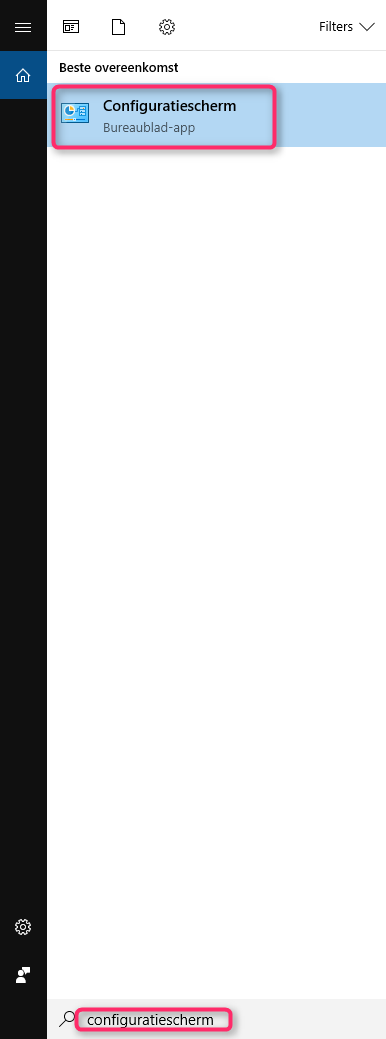
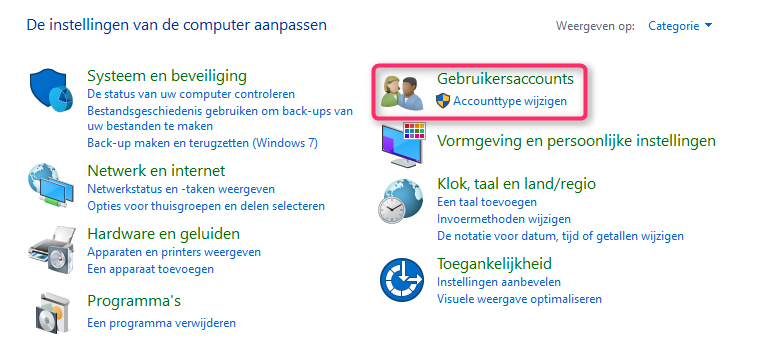
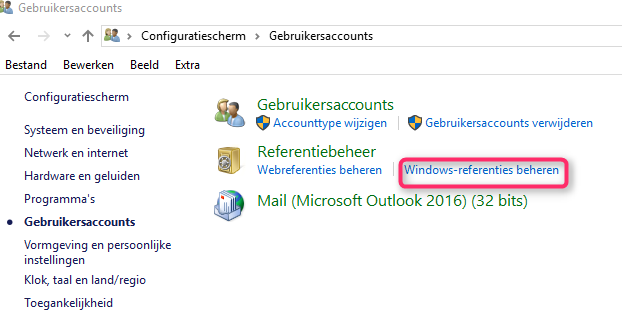
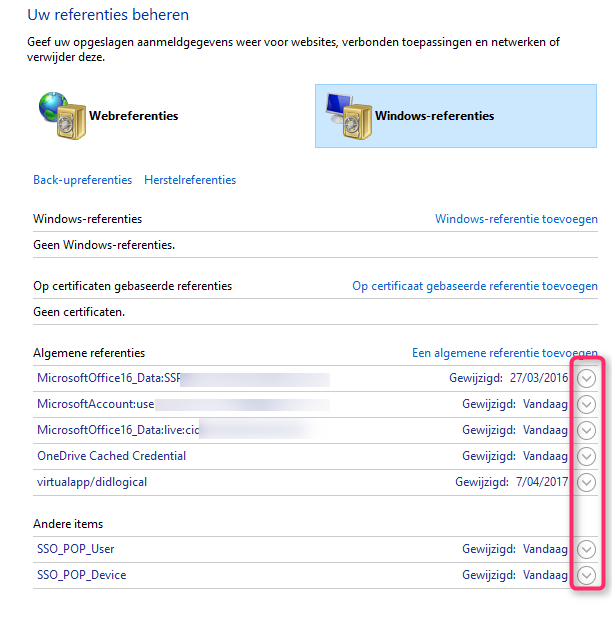
Klik op het zoeken icoon naast de Windows knop. Typ in het zoeken venster configuratiescherm. Klik op configuratiescherm in het resultatenvenster. Klik in het configuratiescherm op Gebruikersacounts. In het volgend scherm klik je op Windows - referenties beheren. Dan krijg je onderstaand scherm. Verwijder daar alle referenties die betrekking hebben op Outlook. Het aanpassen en in dit geval verwijderen kan door te klikken op het neerwaarts gericht pijltje achter de refentie. Wat levert dit op als je outlook opent?

-
Het venster dat je daar krijgt gaat niet over het Microsoft account met bijhorend wachtwoord om Outlook te activeren. Maar is een Windows beveiliging. Enkele vraagjes: Welke Windows versie gebruik je? Was je al Microsoft office Outlook gebruiker? Indien ja....Had je soms iets van outlook beveiligd met een paswoord? Kan je bijvoorbeeld Word, Excel, ....wel openen en het account activeren?
-
Ga naar deze link (klik erop) kan je daar inloggen met jouw account?
-
sjabloon in Open Office Writer kan niet goed doorgemaild worden.
clarkie reageerde op Bektronics's topic in Archief Word
Om een docx bestand te openen in Word 2003 moet je het compatibiliteitspakket installeren. Best neem je even contact op met de secretaris en vraag je hem in welke software hij die bestanden aanmaakt. Zo sluit je misverstanden uit. Als hij Openoffice gebruikt en jij ontvangt het bestand in het docx formaat wil dat zeggen dat hij bij opslaan als kiest voor doxc of hij gebruikt een convertor. Misschien ontvangen andere leden dat sjabloon ook en gebruiken die enkel Microsoft Office en zet hij daarom dat bestand om in een docx formaat. Dus vraag het hem even hoe het in elkaar zit, -
sjabloon in Open Office Writer kan niet goed doorgemaild worden.
clarkie reageerde op Bektronics's topic in Archief Word
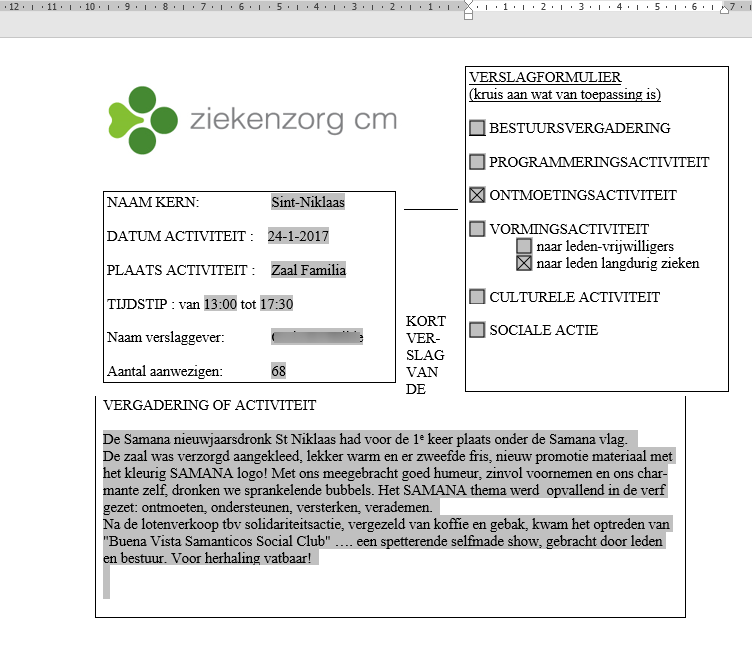
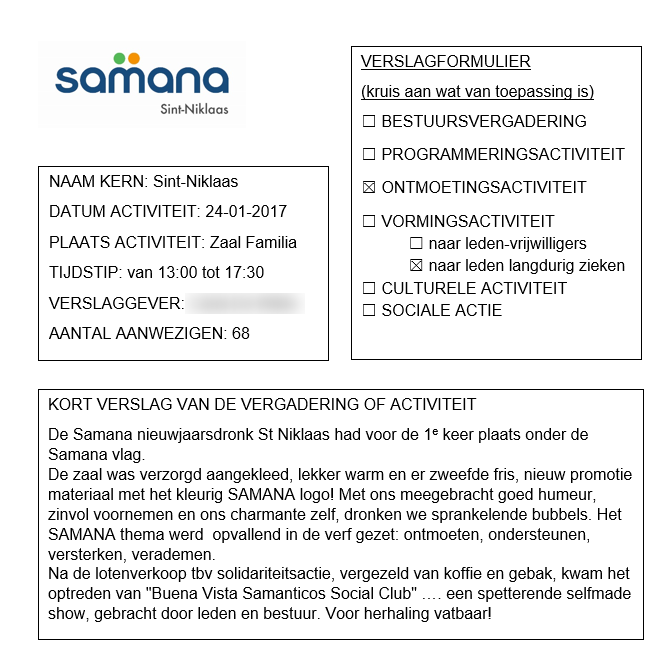
Ter info hieronder even de bestanden geopend in Word van Microsoft office. De naam van de verslaggever heb ik zelf onleesbaar gemaakt.
-
sjabloon in Open Office Writer kan niet goed doorgemaild worden.
clarkie reageerde op Bektronics's topic in Archief Word
De bijlagen staan in het docx formaat, een bestandstype dat toehoort aan Word van Microsoft Office. Dacht dat het in Open office om een ODT- bestand moet gaan. -
NOKIA LUMIA 800 plots andere provider
clarkie reageerde op Bektronics's topic in Archief Tablet- en Smartphone
Telenet maakt gebruik van de zendmasten van Mobistar dat nu eigenlijk orange is. Je kan op je smartphone het netwerk zelf kiezen, nu weet ik niet hoe dat op een Windows phone te bereiken is. Bij een android toestel ga je daarvoor naar instellingen-> draadloos en netwerken-> ...Meer-> Mobiele netwerken-> Mobiele providers. Laat daar eens zoeken welke providers aanwezig zijn, Staat telenet er tussen? -
Fijn dat je probleem opgelost is. Fijn paasweekend.
-
Via de Windows en X sneltoetsencombinatie krijg je een snelmenu daarin klik je op Apps en onderdelen. Staat er daar Mozilla Thunderbird nog tussen? Indien neen.....installeer het opnieuw via deze link. Veel kans dat alles nog aanwezig is na installatie.
-
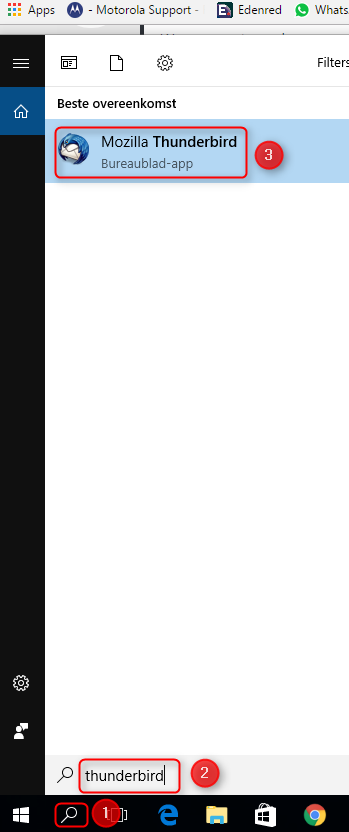
Wat versta je onder een gmail-account aangemaakt? had je al een account maar heb je dat ingevoegd in Thunderbird? Thunderbird is een stukje software dat op je computer geïnstalleerd is en dat verdwijnt niet zomaar. ben je zeker dat het niet meer op je computer staat? ben je Windows 8 of 10 gebruiker? Klik dan op het zoeken icoon naast de windows knop en typ in het zoekenvenster thunderbird. Wordt het getoond in het resultaten venster? Klik er dan op. Opent Thunderbird zich of ......?
-
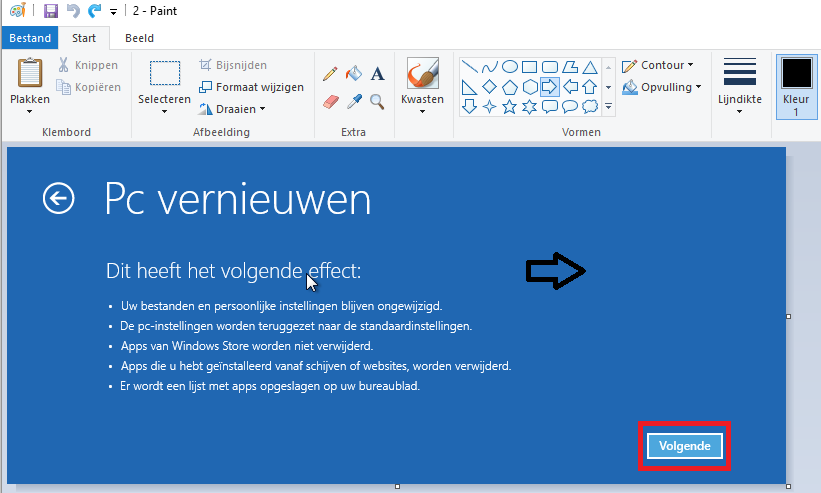
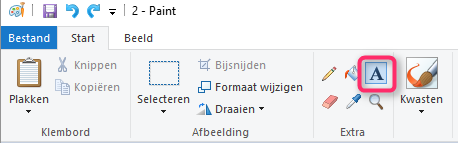
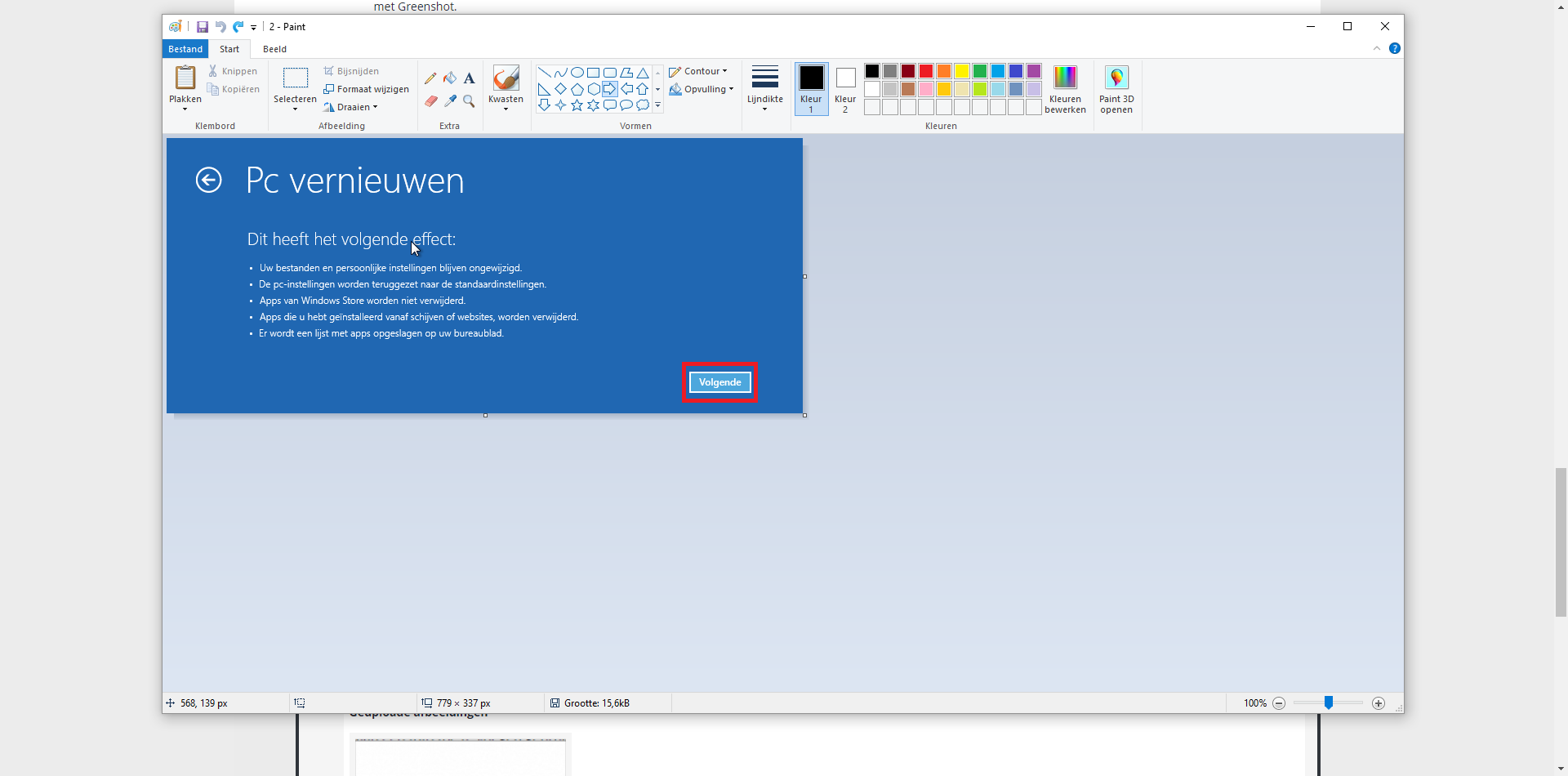
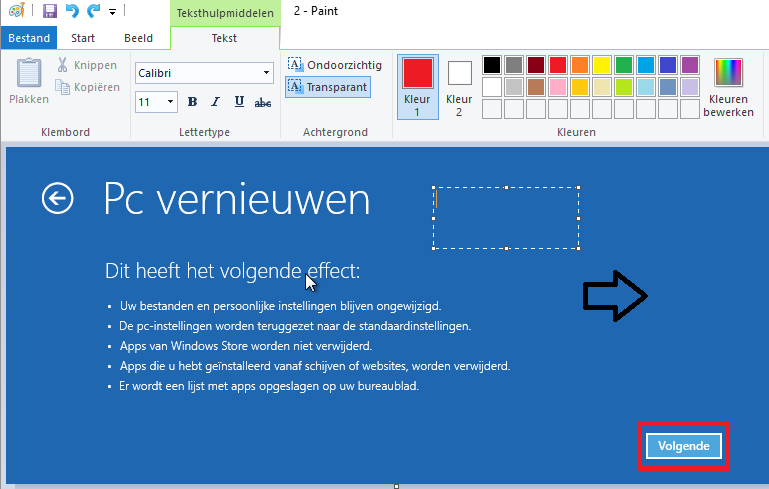
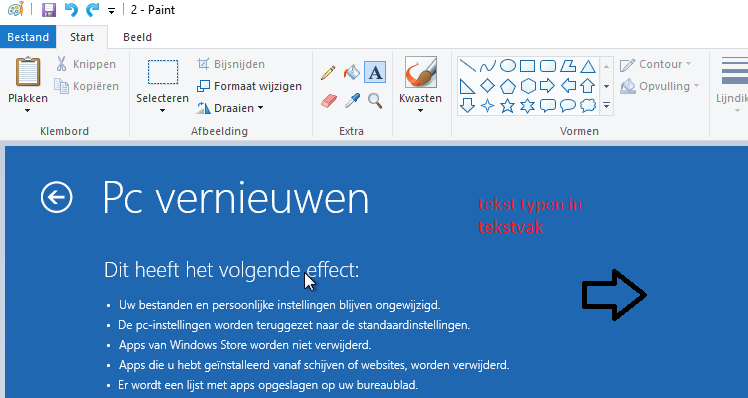
Met Paint kan het ook hoor. De versie die ik hier gebruik hoort wel bij Windows 10. Als je een afbeelding in paint geopend heb je allerlei functies ter beschikking. Je kan de afbeelding draaien, formaat wijzigen, tekenen, vormen invoegen, tekst toevoegen. Een pijl toevoegen doe je door bij vormen op de pijl van je keuze te klikken. Dan ga je met de muiscursor in de afbeelding klikken op de plaats waar je de pijl wil plaatsen. Je ziet er een kruis. Hou de linkermuisknop ingedrukt en maak een trekkende beweging met de muis. De pijl verschijnt. De kleur staat standaard in het zwart, wil je een andere kleur selecteer dan eerst de gewenste kleur bij kleuren. klik dan pas op de gewenste pijl of andere vorm. Wil je tekst toevoegen klik je op de letter A bij extra. Plaats dan de muiscursor op de plaats in de afbeelding waar je de tekst wil plaatsen. Je zou een soort hoofdletter I moeten zien. Maak nu ook een trekkende beweging met de muiscursor terwijl je de rechtermuisknop ingedrukt houd. Er verschijnt nu een teksvak waarin de tekstcursor knippert. Nu kan je de tekst typen. Lettertype en grootte, vet, schuin, onderstrepen.....het is allemaal mogelijk. Zelf gebruik ik als screenshotprogramma screenpresso.
-
Melding bij toevoegen afspraak google agenda
clarkie reageerde op deevvb's topic in Archief Windows 10
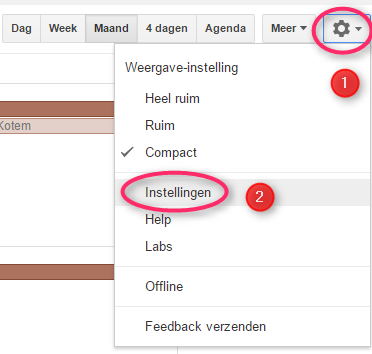
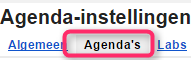
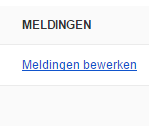
Log in op Google Agenda. Klik op het tandwiel dan Instellingen. Klik op Agenda's. Klik achter de bewuste agenda op meldingen bewerken. Is dat wat je zoekt? Nog tips: https://support.google.com/calendar/answer/37242?co=GENIE.Platform%3DAndroid&hl=nl&oco=1
-
Heb als test eM Client geïnstalleerd. De bestaande accounts (IMAP) in Outlook 365 werden probleemloos geïmporteerd in eM Client. E-mails openen zeer snel. Geen enkel probleem vastgesteld. Niks belet je om naast je reeds bestaand e-mailprogramma een ander te installeren en het zo uit te testen. ben je tevreden kan je het andere mailprogramma nog verwijderen.
-
Mails van onbekende adressen open je beter niet, en al heel zeker niet de bijlage. Wat leesvoer: https://editorial.nl.softonic.com/hoe-herken-ik-verdachte-e-mails http://www.computeridee.nl/nieuws/hoe-kom-ik-van-vreemde-emails-af/
-
Er voor zorgen dat alle persoonlijke bestanden veilig gesteld zijn is op dit moment het belangrijkste dat je moet uitvoeren. De bewuste harde schijf is stervende. Tools voorgesteld in voorgaande berichten zijn op dit moment niet belangrijk. Is er maar 1 harde schijf aanwezig?
-
Volgens de afbeelding worden via de functie move resize de ESP partitie en de vrije ruimte samengevoegd wat ook de bedoeling is. Bevestigen dus. Zelf gebruik ik die software niet maar apply klikken op het einde om uit te voeren neem ik aan. Indien gelukt probeer je de updates uit te voeren.
-
Nu zijn er enkele mogelijkheden.....je kan proberen om de 119,41mb vrije ruimte bij de ESP partitie te voegen door op die ESP partitie te klikken en dan de functie Move Resize aan te klikken. Via het schuifbalkje kan je ze samenvoegen. Kan dat niet? Mogelijkheid 2: Voeg die 119,41mb bij de C partitie en dit weer via Move resize. Eenmaal die vrije ruimte bij de C gevoegd is kan je de ESP partitie vergroten door die te selecteren en te kiezen voor extend partition. vergroot tot die ESP minstens tot 100mb is maar niet meer dan 200mb.
-
Ik zou toch eerst eens proberen om die vrije ruimte toe te voegen aan die ESP partitie zoals gevraagd in mijn laatste bericht.....veel moeite kost dat niet. Niet geschoten is altijd mis.
-
Heb de indruk dat er in dit topic enkele berichten verwijderd zijn. Selecteer de 16mb partitie en probeer er de 103mb vrije ruimte aan toe te voegen via move resize. Lukt dat? Dan gaan we proberen die 103mb door te schuiven naar de 56mb partitie.
-
Selecteer ESP en dan op Merge Partition klikken. Maak van het venster dat je dan krijgt een printscreen en plaats die in je volgend bericht.
-
verkenner zeer traag bij verplaatsen/copieren foto's
clarkie reageerde op mercury2001's topic in Archief Windows 7
Veel kans dat de harde schijf defect is. Test die schijf eens via een Windows live cd of USB stick. Software die je er o.a. voor kan gebruiken is crystal diskinfo en HDTune. Handleiding vindt je hier. -
verkenner zeer traag bij verplaatsen/copieren foto's
clarkie reageerde op mercury2001's topic in Archief Windows 7
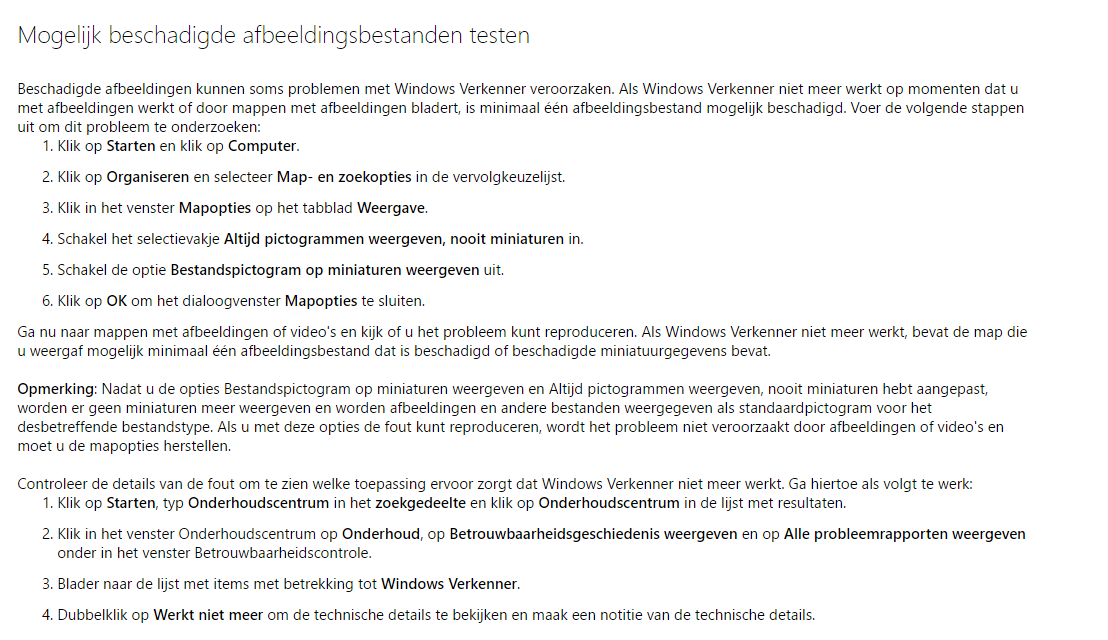
In mijn vorig bericht heb ik 2 links geplaatst. Wat levert het uitschakelen telkens op? Verder kom ik terug op nog een vorig bericht dat er mogelijk een beschadigd afbeeldingsbestand voor problemen zorgt.
-
verkenner zeer traag bij verplaatsen/copieren foto's
clarkie reageerde op mercury2001's topic in Archief Windows 7
Wat bedoel je daar juist mee? Dat de miniatuurweergave langzaam opgebouwd wordt? heb je soms Thumbnail cache ooit in of uitgeschakeld? Enkele mogelijke tips nog: https://www.sevenforums.com/tutorials/10794-thumbnail-cache-enable-disable.html https://www.sevenforums.com/tutorials/11738-thumbnail-previews-enable-disable.html -
verkenner zeer traag bij verplaatsen/copieren foto's
clarkie reageerde op mercury2001's topic in Archief Windows 7
En er was nog bovenstaande......